ObsidianノートをPDF・Word・HTMLにエクスポートする実践ガイド
Obsidianのノートをきれいなフォーマットでエクスポートしたい方へ。PDF、Word、HTMLへの変換方法をステップごとに解説。Wikiリンクやコールアウトの変換、よくあるトラブルの対処法も紹介します。
Obsidianは、個人のナレッジベース構築やドキュメント管理に最適なMarkdownエディタとして多くのユーザーに支持されています。しかし、ノートをObsidianの外に持ち出そうとすると、途端に壁にぶつかります。
上司にはWord文書を、クライアントにはPDFを、ブログにはHTMLを求められる。それなのに、Obsidianの標準エクスポート機能は最低限のPDF出力しかなく、WordやHTMLへの書き出しには対応していません。
この記事では、ObsidianのノートをPDF、Word、HTMLに変換する具体的な方法を、実務で使えるワークフローとともに解説します。
Obsidian標準エクスポートの限界
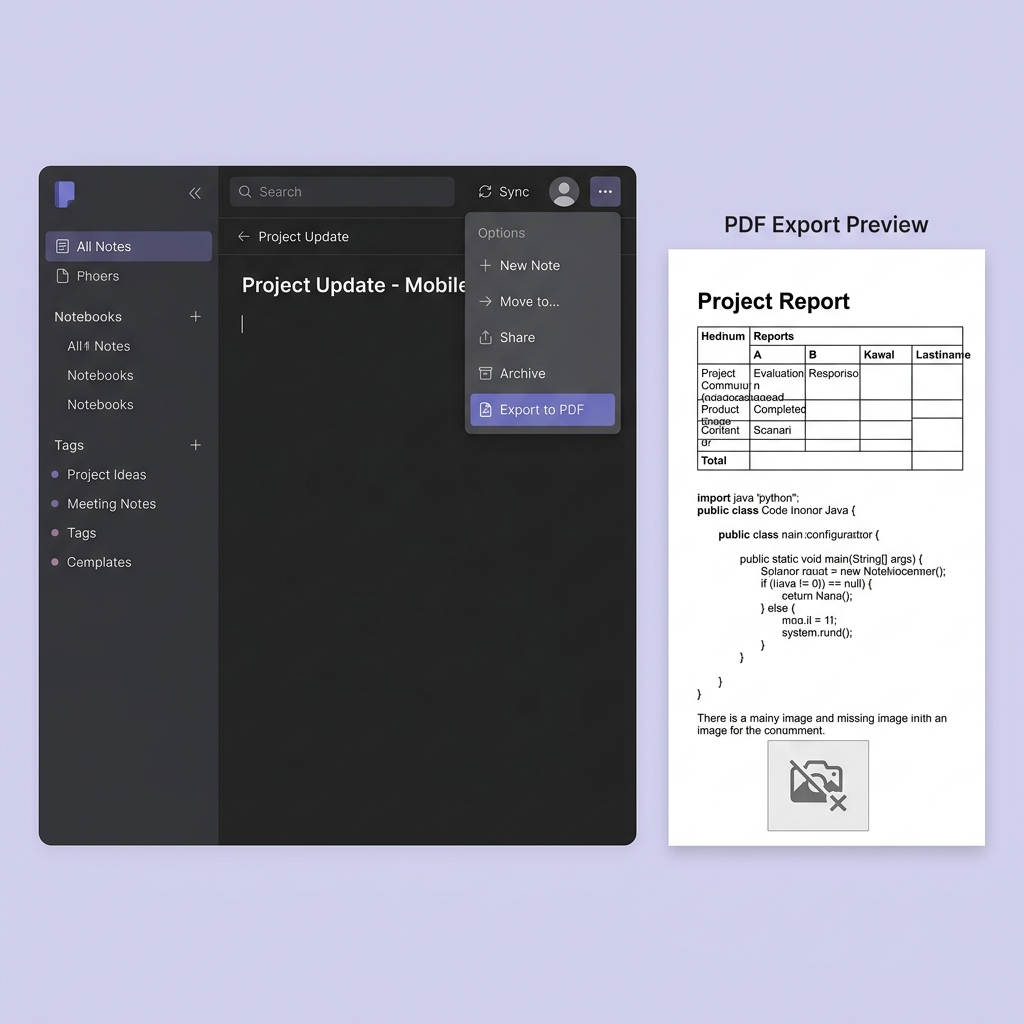
Obsidianにはメニューから「PDFにエクスポート」する機能がありますが、実用レベルで使うには物足りない場面が多いです。
- 表 -- 列幅が崩れやすく、長いセルの内容がはみ出す
- コードブロック -- シンタックスハイライトが不完全、または適用されない
- 画像 --
![[image.png]]形式のVault内画像がエクスポートに反映されないことがある - コールアウト -- Obsidian独自の
> [!note]記法が変換されない - Wikiリンク --
[[ページ名]]がただのテキストになってしまう
WordやHTMLへのエクスポートは、そもそも標準機能として存在しません。GoogleドキュメントやWordに手動でコピー&ペーストする方法もありますが、そのたびにフォーマットが崩れるのは避けたいところです。
エクスポート前の準備:Markdownを整える
エクスポートの品質は、Markdownの書き方に大きく左右されます。変換する前に、以下のポイントを確認しましょう。
Obsidian独自記法を標準Markdownに変換する
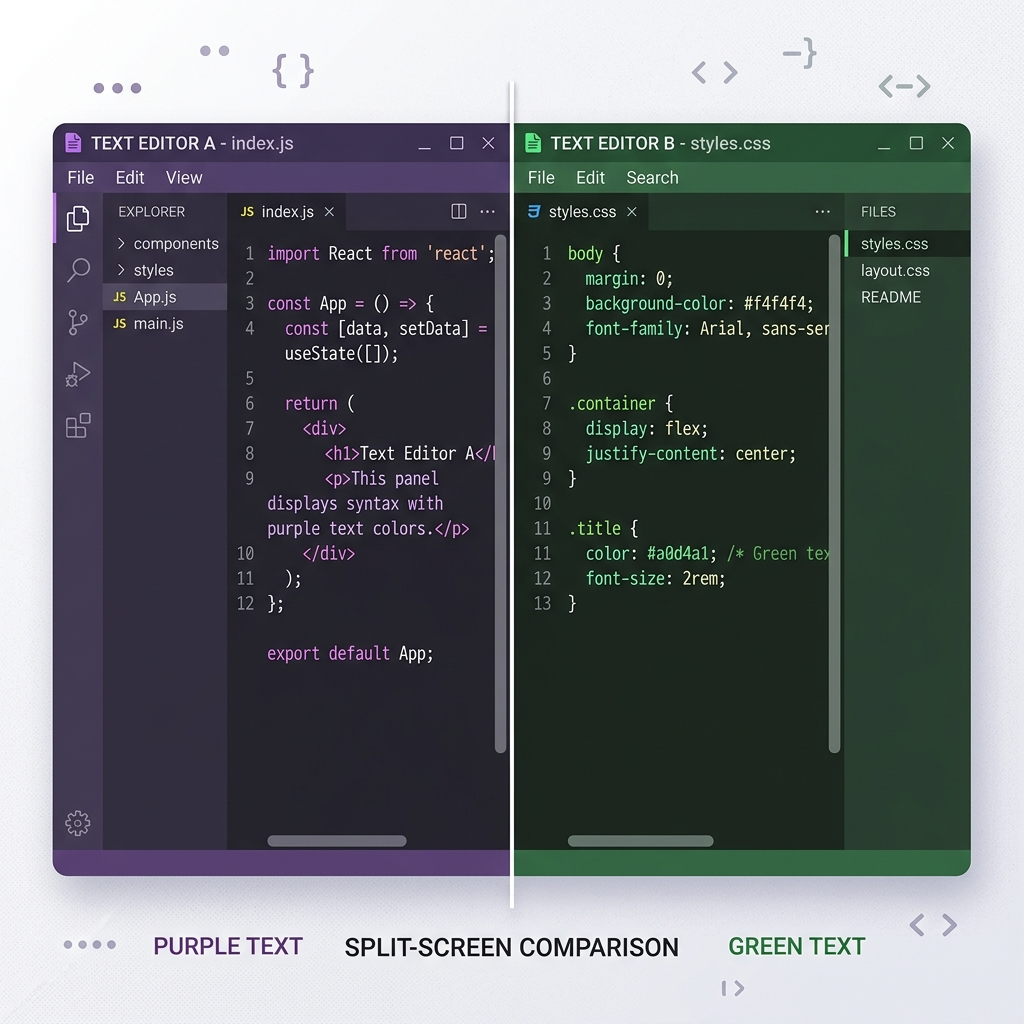
ObsidianはMarkdownを独自に拡張しています。Vault内では便利ですが、外部ツールでの変換時には問題を引き起こします。
| Obsidian記法 | 標準Markdownへの変換 |
|---|---|
![[image.png]] |  |
[[ページ名]] | [ページ名](page-name.md) |
> [!note] コールアウト | > **Note:** テキスト 引用ブロック |
==ハイライト== | **ハイライト** または <mark> タグ |
1つのノートだけなら手動で書き換えれば済みますが、複数ファイルを一括変換する場合は Obsidian Markdown Export コミュニティプラグインの活用がおすすめです。
標準Markdownと拡張構文の違いについては、Markdown基本構文ガイドや拡張構文リファレンスで詳しく解説しています。
画像パスを確認する
エクスポート失敗の原因で最も多いのが画像の問題です。Obsidianは画像をVaultフォルダ内に保存しますが、外部ツールはその場所にアクセスできません。
- Wikiリンク形式ではなく、相対パスの標準Markdown画像記法を使う
- 画像ファイルが変換ツールからアクセスできる場所にあることを確認する
- 特殊なフォーマットの画像はPNGまたはJPEGに変換しておく
方法1:ObsidianノートをPDFにエクスポートする
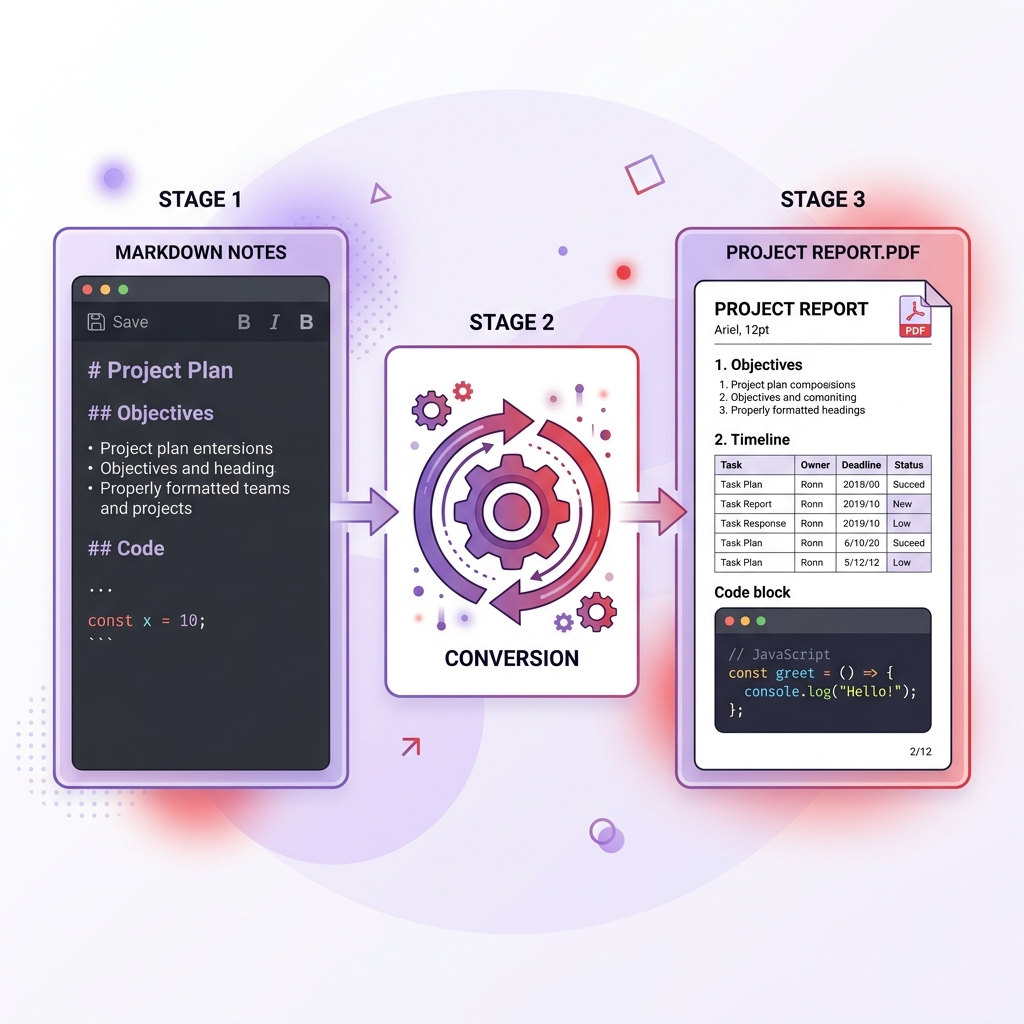
PDFはレイアウトを保持でき、どの環境でも同じ見た目で表示されるため、最もよく使われるエクスポート形式です。
方法A:オンラインコンバーター(おすすめ)
セットアップ不要で、最も手軽に高品質な出力が得られます。
- Obsidianでノートを開く
- 内容をすべてコピー(Cmd/Ctrl + A → Cmd/Ctrl + C)するか、Vaultフォルダから
.mdファイルを取り出す - Markdown PDF変換ツールにアクセスする
- 内容を貼り付けるか、
.mdファイルをアップロードする - 変換されたPDFをダウンロードする
Obsidian標準のPDFエクスポートと比べて、表の整形やコードブロックのハイライトが正確に処理されるのが大きな利点です。PDF変換のより詳しいテクニックはMarkdown PDF変換完全ガイドで紹介しています。
方法B:Pandoc(上級者向け)
コマンドラインに慣れているなら、Pandocを使えば細かいカスタマイズが可能です。
pandoc "My Obsidian Note.md" -o output.pdf \
  --pdf-engine=xelatex \
  --variable geometry:margin=1in
注意点:
- LaTeXのインストールが必要(macOSならMacTeX、LinuxならTeX Live)
- 画像パスはコマンド実行ディレクトリからの相対パス、または絶対パスで指定する
- Wikiリンクは事前に標準Markdownリンクに変換しておく
方法C:Obsidianコミュニティプラグイン
Better Export PDF プラグインを使えば、Obsidian内でのPDFエクスポートを強化できます。
- CSSによるスタイルカスタマイズ
- ヘッダー・フッターの追加
- ページ番号の挿入
設定 → コミュニティプラグイン → 閲覧 → 「Better Export PDF」で検索してインストールしてください。
方法2:ObsidianノートをWord(.docx)にエクスポートする
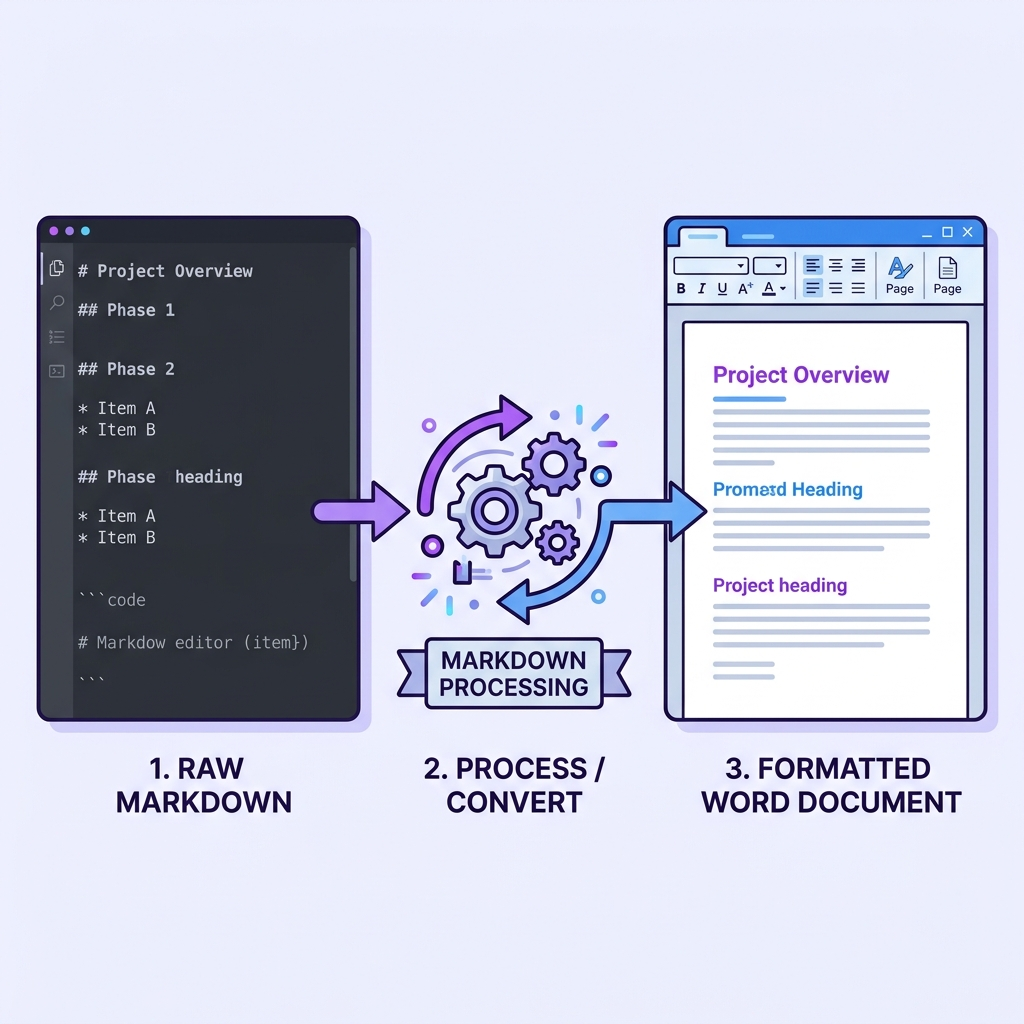
ObsidianにはWordエクスポートの標準機能がありません。以下の方法で対応します。
方法A:オンラインコンバーター(最速)
- Obsidianでノートを右クリック →「Finderで表示」(Windowsの場合は「エクスプローラーで表示」)から
.mdファイルの場所を開く - Markdown Word変換ツールにファイルをアップロードする
.docxファイルをダウンロードする
出力されたWord文書には適切なスタイル(見出し1、見出し2、標準テキストなど)が適用されているため、Wordのテーマを変更するだけでデザインを一括調整できます。Word変換の詳細はMarkdown Word変換ガイドもご覧ください。
方法B:Pandoc
pandoc "My Obsidian Note.md" -o output.docx
会社のテンプレートに合わせたい場合は、参照ドキュメントを指定できます。
pandoc "My Obsidian Note.md" -o output.docx --reference-doc=company-template.docx
Markdownの見出しがテンプレートの見出しスタイルにマッピングされるため、ブランドに沿った文書を簡単に作成できます。
PDFとWordの使い分け
Wordが適している場面:
- 相手がドキュメントを編集したり、変更履歴でコメントを入れる必要がある
.docx形式が必須の提出先(学術論文、助成金申請など)- レビュー・承認のワークフローがある
PDFが適している場面:
- 最終版として読み取り専用で配布する
- どのデバイスでも同じ見た目で表示させたい
- 印刷やアーカイブ目的
方法3:ObsidianノートをHTMLにエクスポートする
HTMLエクスポートは、Webサイトへの公開やCMSへの組み込み、ドキュメントサイトの構築に役立ちます。
方法A:オンラインコンバーター
- ノートの内容をコピーするか、
.mdファイルを取り出す - Markdown HTML変換ツールで変換する
- そのままWebサイトやCMSに使えるHTMLをダウンロードする
方法B:Pandoc
pandoc "My Obsidian Note.md" -o output.html --standalone
--standalone フラグを付けると、<head> と <body> を含む完全なHTMLページが生成されます。フラグなしの場合はHTMLフラグメントが出力され、既存ページへの埋め込みに便利です。
方法C:Obsidian Publish(有料)
Obsidianの公式ホスティングサービス「Obsidian Publish」(月額8ドル)を使えば、ノートをナビゲーション、検索、グラフビュー付きのWebサイトとして公開できます。手軽ですが、プラットフォームに依存する形になり、生のHTMLファイルは取得できません。
よくあるトラブルと解決策
画像がエクスポートされない
原因: ![[image.png]] というWikiリンク記法を外部ツールが認識できない。
対処法: 標準のMarkdown画像記法に変換する。

オンラインコンバーターを使う場合は、画像を個別にアップロードするか、公開アクセス可能なURLを使用してください。
表が崩れる
原因: セルの内容が長すぎると、PDF出力時に列幅が正しく計算されない。
対処法: セルの内容を簡潔にまとめるか、以下の方法を検討する。
- 大きな表を複数の小さな表に分割する
- 表の代わりに箇条書きを使う
- セル内で改行を入れる(対応している変換ツールの場合)
Obsidianと見た目が違う
原因: ObsidianはCSS独自テーマでノートを表示しているため、外部ツールの出力とは見た目が異なる。
対処法: これは仕様上の違いです。見出し・リスト・コードブロックなど構造が正しく変換されているかを確認しましょう。PDF出力でスタイルを調整したい場合は、カスタムCSSに対応した変換ツールを使うと効果的です。
実践ワークフロー:週次レポートの例
Obsidianで週次レポートを作成する際の具体的なワークフローを紹介します。
- Obsidianで執筆 -- テンプレートを使い、標準Markdown記法で書く(WIkiリンクやコールアウトは使わない)
- 閲覧モードで確認 -- Reading Viewに切り替えてフォーマットの崩れがないかチェック
- ファイルを取り出す -- Vaultフォルダから
.mdファイルをエクスポート - PDFに変換 -- Markdown PDF変換ツールでアーカイブ用PDFを作成
- Wordに変換 -- Markdown Word変換ツールでチームレビュー用のWord文書を作成
所要時間はわずか3分程度です。同じことをWordで一から作業すると、フォーマット調整だけで15〜20分はかかるでしょう。
エクスポート方法の比較
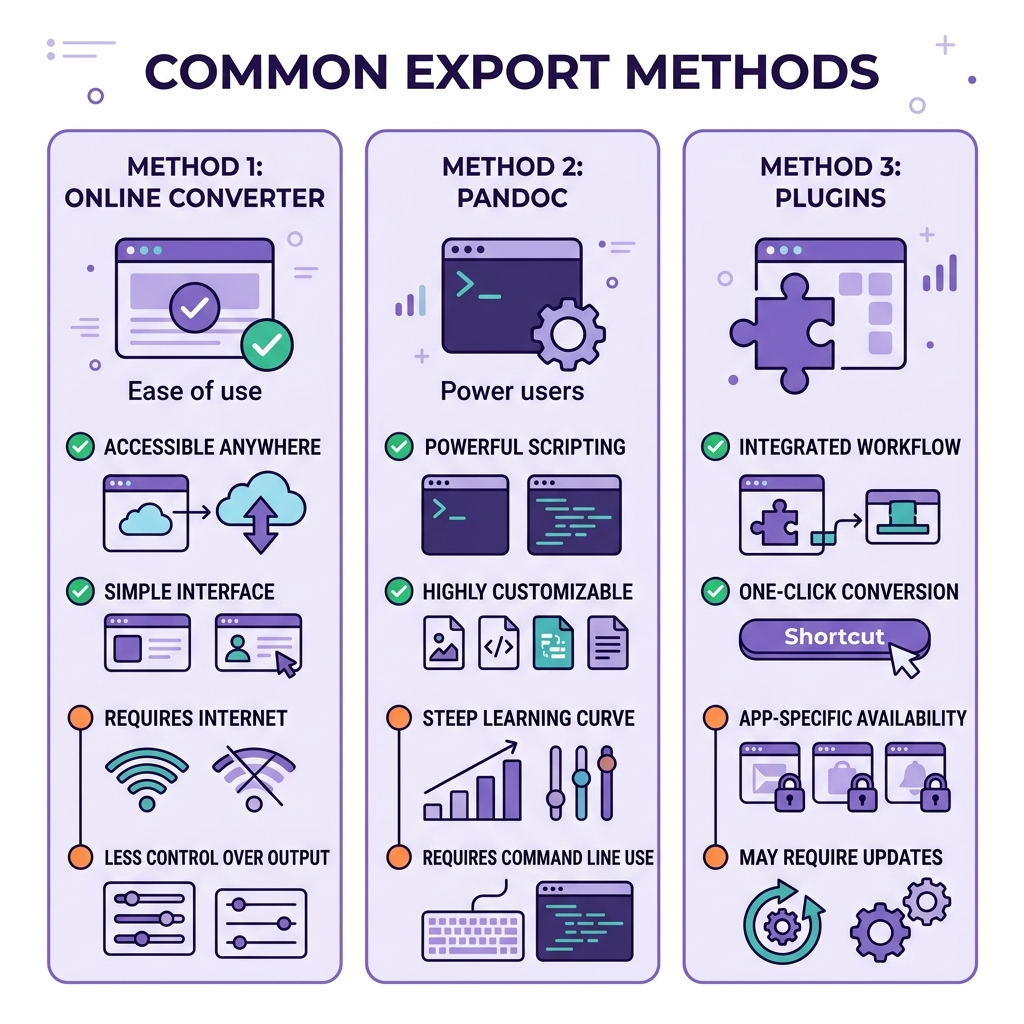
| 項目 | オンラインコンバーター | Pandoc | コミュニティプラグイン |
|---|---|---|---|
| セットアップ | 不要 | インストールが必要 | プラグインの導入 |
| 使いやすさ | ドラッグ&ドロップ | コマンドライン操作 | アプリ内メニュー |
| 対応形式 | PDF、Word、HTML | 40種類以上 | プラグインにより異なる |
| スタイル調整 | 限定的 | 完全にカスタマイズ可能 | ある程度可能 |
| 一括処理 | 1ファイルずつ | スクリプトで自動化可能 | 基本は1ファイルずつ |
| こんな人に最適 | 手軽に変換したい人 | 自動化ワークフローを構築したい人 | Obsidian内で完結させたい人 |
ほとんどのユーザーにとって、オンラインコンバーターでエクスポートの9割はカバーできます。頻繁にエクスポートするパワーユーザーは、Pandocによるワークフローの構築に時間を投資する価値があるでしょう。
まとめ
Obsidianは書く環境としては抜群ですが、ノートを他の人と共有できる形式で書き出すにはひと手間かかります。状況に応じて最適な方法を選びましょう。
どの形式に変換する場合でも、まずObsidian独自の記法を標準Markdownに整えることが大切です。エクスポート前の数分の準備が、変換後のトラブルシューティングの手間を大幅に減らしてくれます。