ChatGPT a Word, PDF y HTML: Guía gratuita de exportación 2026
Exporta chats de ChatGPT a Word, PDF y HTML sin tablas rotas ni código mal formateado. Flujo Markdown en 3 pasos y conversor online gratuito.
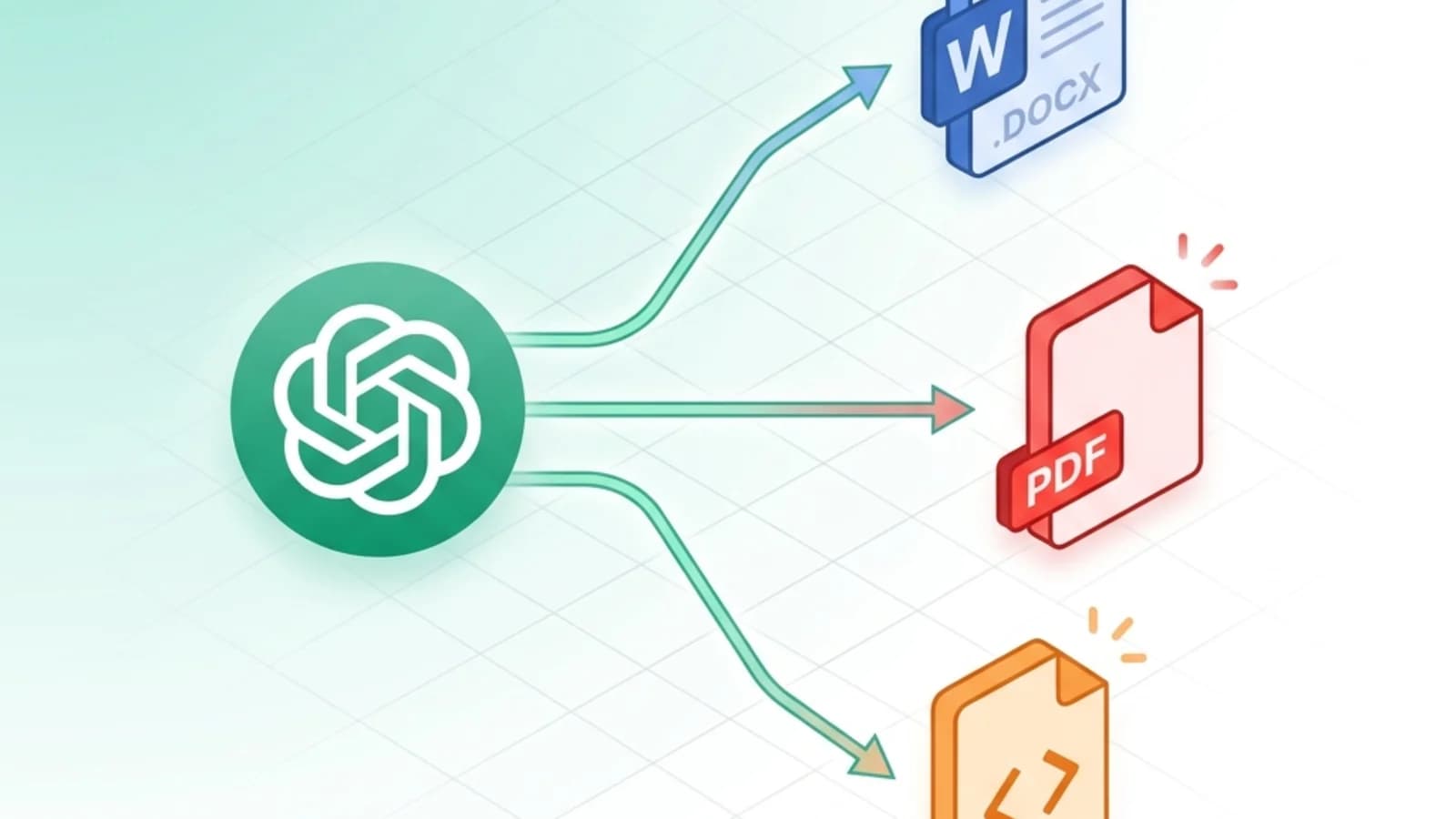
Has pasado media hora afinando con ChatGPT el informe de investigación perfecto. Pulsas Ctrl+A, Ctrl+C, lo pegas en Word — y ves cómo las tablas se desmoronan, los bloques de código se convierten en rectángulos negros y las ecuaciones degeneran en texto LaTeX en bruto. ¿Te suena?
Copiar y pegar directamente desde ChatGPT a Word, PDF o HTML es una trampa de formato en la que cae todo el mundo al menos una vez. La solución es más corta de lo que crees: enrutar la respuesta a través de Markdown primero. Esta guía te muestra el flujo en tres pasos que funciona con cualquier chatbot IA — ChatGPT, Claude, Gemini, DeepSeek — y cualquier formato de salida que realmente uses.
TL;DR — El flujo en 3 pasos
- Pide a la IA "responder en formato Markdown" — explícitamente, en tu prompt.
- Pulsa el botón "Copy code" del bloque Markdown. Nunca selecciones con el ratón.
- Pega en el conversor adecuado según tu formato:
- Para Word: Markdown a Word
- Para PDF: Markdown a PDF
- Para HTML: Markdown a HTML
Tiempo total: menos de dos minutos. Sin registro. Tu contenido viaja por una conexión cifrada, se convierte y se elimina justo después — nunca queda almacenado.
Por qué el copia-pega directo desde ChatGPT se rompe
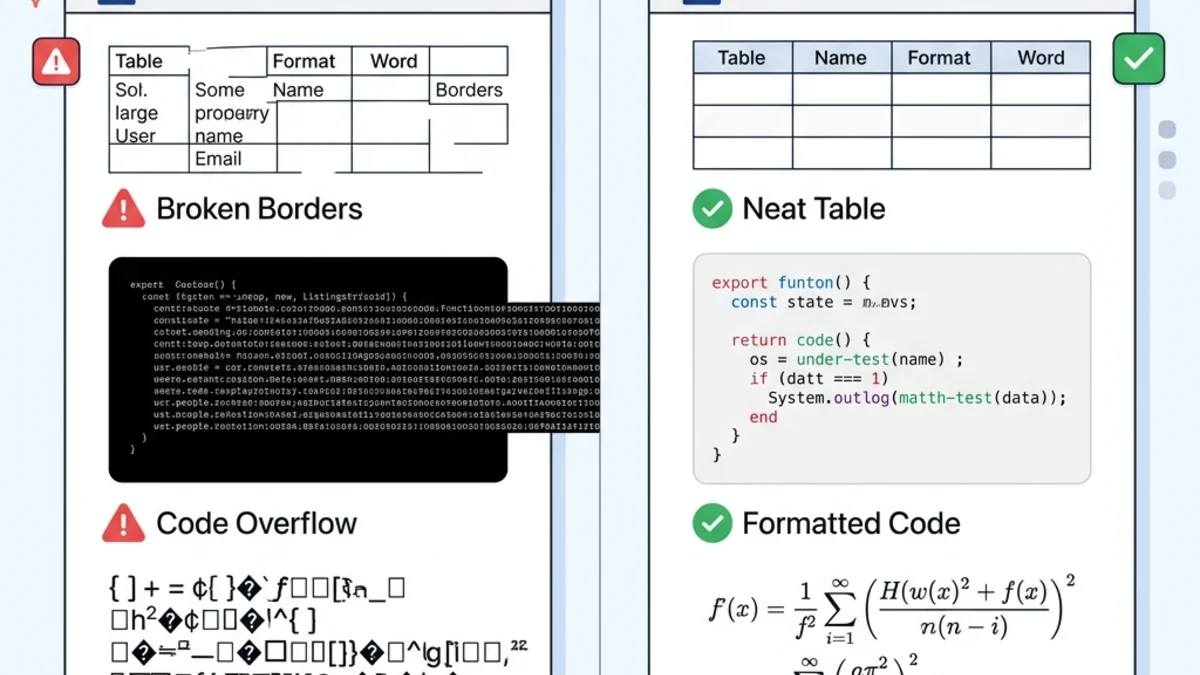
Cuando ChatGPT renderiza una respuesta en tu navegador, genera HTML con CSS en línea — las tablas visuales, los fondos oscuros de los bloques de código, las fórmulas bien renderizadas, todo se sostiene con estilos web que solo existen dentro de la interfaz de chat.
En cuanto copias eso a Word o a un diálogo de impresión PDF, tres cosas fallan a la vez:
| Elemento | Resultado pegado directo | Resultado flujo Markdown |
|---|---|---|
| Tablas | Bordes ausentes, columnas desalineadas | Tablas nativas Word/PDF/HTML |
| Bloques de código | Fondo negro, ilegibles al imprimir | Monoespaciado limpio, indentación intacta |
| Fórmulas LaTeX | Texto en bruto $E=mc^2$ | Ecuaciones matemáticas renderizadas |
| Encabezados | Tamaños inconsistentes, jerarquía perdida | Estilos H1/H2/H3 reales |
| Tiempo de limpieza | 20–30 minutos | Cero |
La causa raíz es una incompatibilidad de formatos: los estilos web de ChatGPT no se mapean al modelo XML .docx de Word, ni a la maquetación de impresión PDF, ni a HTML limpio. Markdown es el lenguaje intermedio universal que los tres entienden.
Paso 1 — Sacar Markdown limpio de ChatGPT
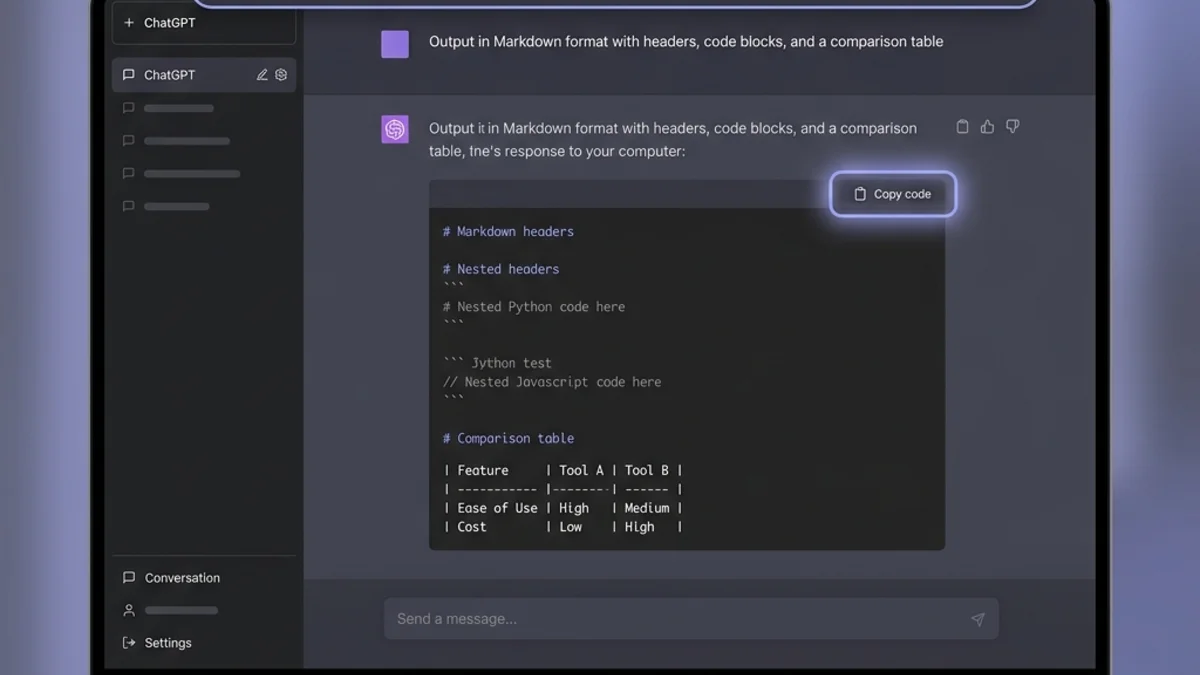
La calidad de tu documento final se decide en el momento en que escribes el prompt. Compara:
❌ Prompt vago:
Escribe una guía sobre APIs REST.
✅ Prompt consciente del formato:
Escribe una guía sobre APIs REST en formato Markdown. Usa encabezados H2
y H3, bloques de código delimitados con etiquetas de lenguaje (```python,
```bash), una tabla comparativa REST vs GraphQL y viñetas para los
puntos clave.
ChatGPT responderá con un único bloque de código que contiene Markdown puro. Pulsa el botón "Copy code" en la esquina superior derecha de ese bloque. No selecciones el texto manualmente — eso arrastra envoltorios HTML ocultos y reintroduce el problema de pegado.
Plantillas de prompt por uso
Para informes de empresa:
Salida en Markdown: título H1, 3-4 secciones H2, viñetas para hallazgos,
tabla resumen al final.
Para documentación técnica:
Salida en Markdown: H2 por endpoint, bloques ```bash y ```json,
tabla de parámetros con columnas Nombre | Tipo | Requerido.
Para contenido académico:
Salida en Markdown con delimitadores LaTeX $$...$$ para ecuaciones,
listas numeradas para demostraciones, sintaxis [texto](url) para citas.
Funciona con todas las grandes IA
El mismo patrón de prompt funciona en Claude, Gemini, DeepSeek, Mistral y cualquier LLM moderno. Todas se han entrenado con grandes volúmenes de Markdown estilo GitHub, así que pedir Markdown es la forma más barata de obtener salida estructurada de manera fiable.
Paso 2 — Elegir tu formato de salida
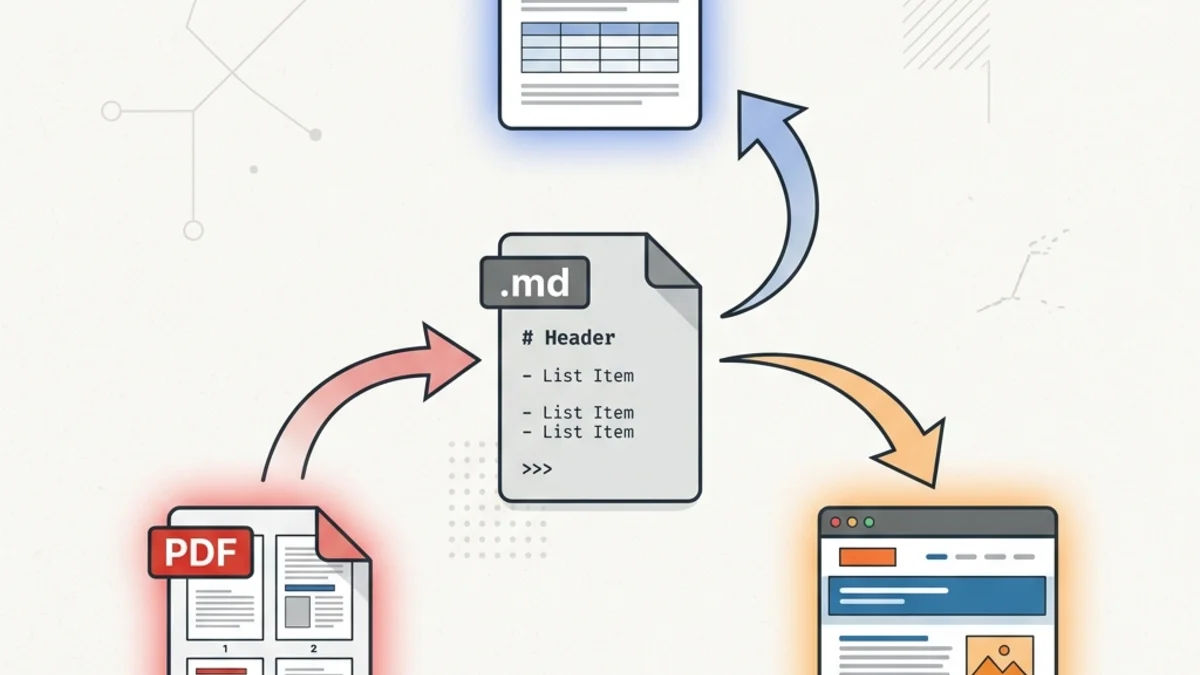
Aquí es donde paran la mayoría de las guías "ChatGPT a Word". No deberían. Distintos entregables piden distintos formatos — y una vez que tu salida IA está en Markdown, puedes apuntar a cualquiera de ellos desde la misma fuente.
ChatGPT a Word (.docx)
Ideal para: entregables a clientes, informes internos, contratos, cualquier cosa que pase por Control de cambios.
Pega tu Markdown en Markdown a Word y descarga un archivo .docx real. El conversor mapea elementos Markdown a los estilos XML nativos de Word:
# Encabezado→ estilo Título 1 de Word (para que tu TDC funcione)**negrita**→ series en negrita- Tablas con pipes → tablas Word nativas editables con bordes correctos
- Bloques de código → párrafos monoespaciados con un sombreado sutil
La salida es un documento Word real, no un archivo HTML con extensión .docx. Tu colega puede editarlo con normalidad.
ChatGPT a PDF
Ideal para: archivado, impresión, compartido inmutable, flujos regulados donde el documento no debe cambiar aguas abajo.
Usa Markdown a PDF. El conversor maneja saltos de página, embebe fuentes (tu salida se ve idéntica en cualquier dispositivo) y preserva los bloques de código con resaltado de sintaxis. Si tu respuesta de ChatGPT incluye código largo o tablas anchas, PDF suele ser mejor opción que Word — evitas el corte automático torpe de Word. Para profundizar más — comparación de métodos, conversaciones largas y solución de problemas — consulta la guía dedicada de ChatGPT a PDF.
ChatGPT a HTML
Ideal para: publicar en un blog, pegar en Notion / Confluence, enviar como email rich-text o alimentar un CMS.
Usa Markdown a HTML. Obtienes HTML semántico limpio — <h2>, <table>, <pre><code> — sin estilo en línea inflado. Muchos CMS (editor de bloques de WordPress, Ghost, Hashnode) aceptan pegado HTML directo y lo convierten a bloques nativos.
Manejar las partes complicadas
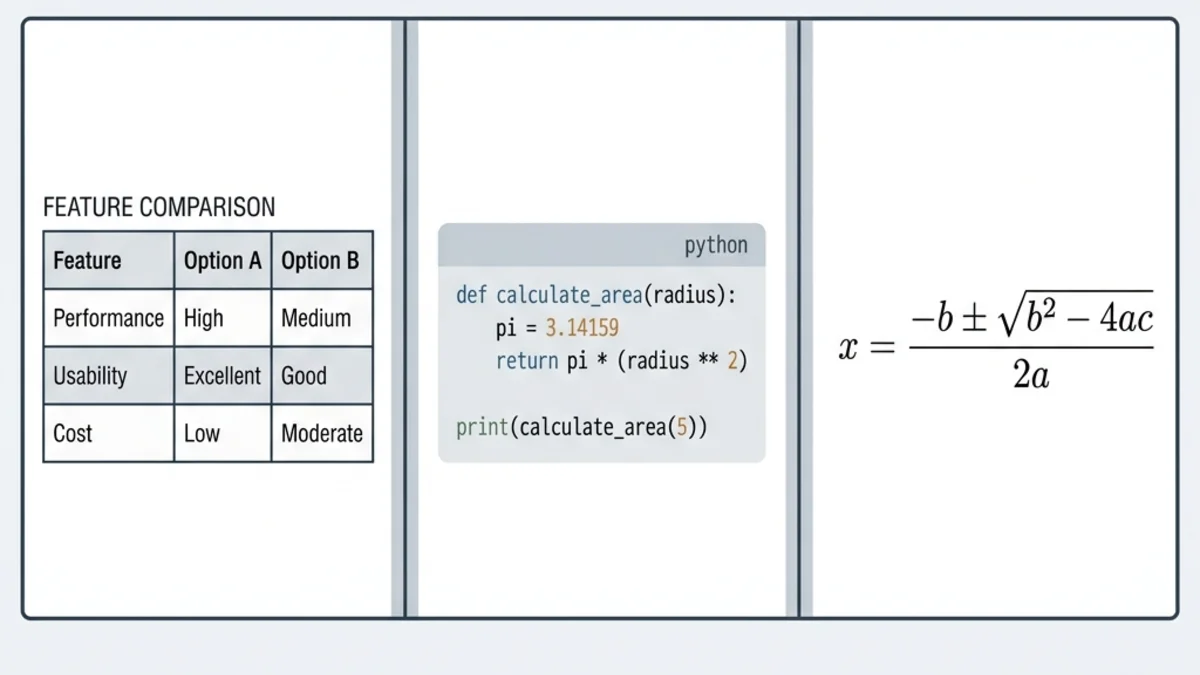
Tres tipos de elementos concentran ~90% de las quejas "ChatGPT a documento". Aquí va cómo cada uno sobrevive el viaje.
Tablas
ChatGPT produce tablas Markdown con sintaxis pipe:
| Función   | Plan Free | Plan Pro    |
|-----------|-----------|-------------|
| Almacén   | 5 GB      | 100 GB      |
| Usuarios  | 1         | Ilimitados  |
Esto se convierte limpiamente a los tres formatos. Dos reglas:
- Pon siempre una pipe (
|) al inicio y al final de cada fila. - Mantén la fila separadora
---justo debajo del encabezado.
Si una tabla aparece desalineada en tu documento final, pega tu Markdown primero en un previsualizador — la mala alineación de las pipes es la causa número uno.
Bloques de código
Especifica siempre la etiqueta de lenguaje:
```python
def calculate_total(items):
    return sum(item.price for item in items)
```
La etiqueta de lenguaje hace dos cosas: le dice al conversor que aplique formato monoespaciado, y (en salida PDF / HTML) habilita el resaltado de sintaxis. Los bloques sin etiqueta funcionan, pero pierden el color.
Fórmulas LaTeX
ChatGPT puede producir notación académica entre delimitadores $$...$$:
La fórmula cuadrática: $$\frac{-b \pm \sqrt{b^2-4ac}}{2a}$$
En Word esto se renderiza en el editor de ecuaciones nativo (totalmente editable). En PDF y HTML, como ecuación bien tipografiada. Si tu conversor se come la fórmula, la causa más común es la falta de delimitadores $$ — el $ simple es para matemáticas en línea y a veces se ignora.
Imágenes
El único elemento que no se automatiza por completo. Las imágenes generadas por ChatGPT no están en tu Markdown — solo un marcador. Necesitas:
- Hacer clic derecho sobre la imagen en ChatGPT y Guardar imagen como....
- Insertarla manualmente en tu Word/PDF/HTML después de convertir.
O, hospeda la imagen en algún sitio público y usa una URL:  — el conversor la trae y la incrusta automáticamente.
Y al revés: Word y PDF de vuelta a Markdown
Un flujo que la mayoría de guías ChatGPT-a-Word se saltan: a veces necesitas el viaje inverso. Tu colega te envía un borrador Word, quieres pasárselo a ChatGPT para que lo revise, pero ChatGPT se ahoga con el styling .docx.
La solución:
- Word a Markdown — convierte .docx a Markdown limpio que ChatGPT puede leer y reescribir.
- PDF a Markdown — extrae texto de PDFs como Markdown.
- HTML a Markdown — transforma recortes web en Markdown para entrada IA.
Esto cierra el ciclo: salida IA → Word → edición humana → vuelta a Markdown → revisión IA. Ningún formato se pierde en ninguna dirección.
4 métodos comparados
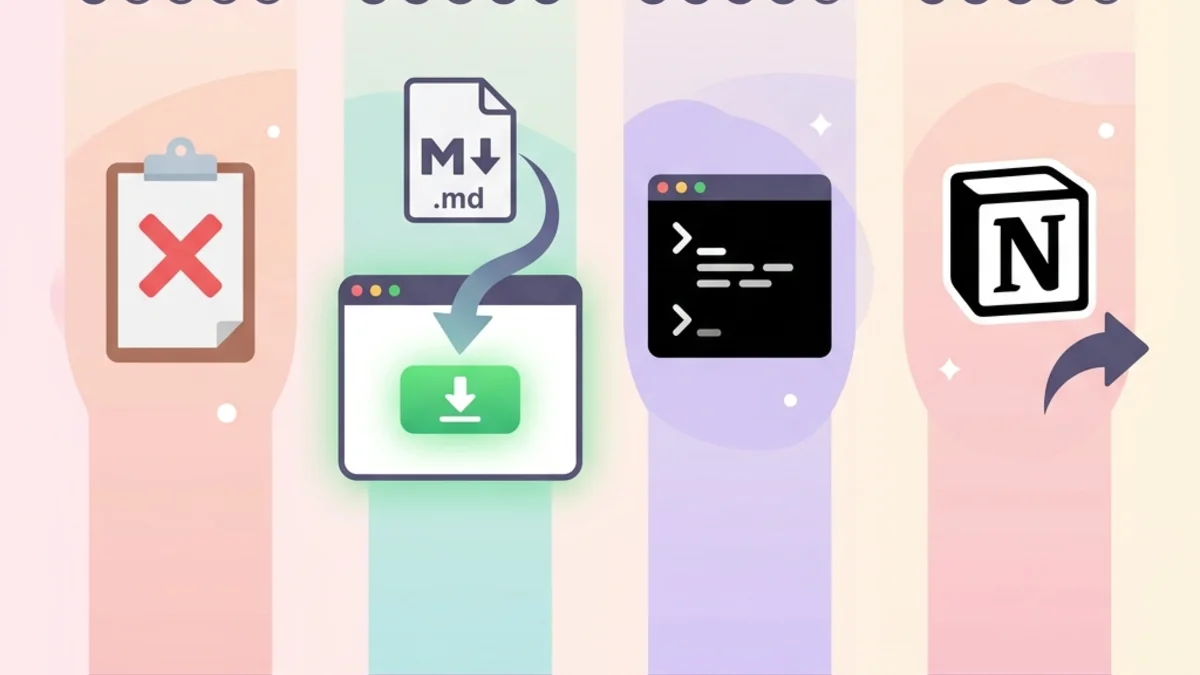
| Método | Tiempo de setup | Fidelidad | Ideal para |
|---|---|---|---|
| Copia-pega directo | 0 min | ★ | No lo hagas. Nunca. |
| Markdown + conversor online | 1 min | ★★★★★ | 99% de los usuarios |
Pandoc CLI (pandoc input.md -o output.docx) | 15 min de instalación | ★★★★★ | Power users, scripting, lotes |
| Notion intermedio (pegar → exportar) | 5 min | ★★★ | Equipos Notion-first; pierde algo de formato en código |
Para documentos puntuales, la ruta Markdown + conversor online es la de menor fricción. Para flujos repetidos (p. ej. un agente IA que genera informes semanales), Pandoc dentro de un script merece su coste de instalación.
Preguntas frecuentes
¿Funciona este flujo con Claude, Gemini o DeepSeek? Sí. Cualquier LLM moderno está entrenado en Markdown y responde a "salida en formato Markdown". El flujo de tres pasos es idéntico independientemente de la IA.
¿Mis salidas de ChatGPT en chino, japonés o árabe se convertirán bien? Sí. Markdown es agnóstico al encoding — es solo una capa fina de sintaxis sobre texto plano. Caracteres multibyte y escrituras de derecha a izquierda pasan a Word, PDF y HTML sin problema.
¿Mis datos se suben a un servidor? La salida fiel en Word y PDF se genera en nuestros servidores, así que tu contenido viaja por una conexión cifrada (SSL/TLS), se convierte y se elimina poco después. Nunca lo leemos, almacenamos, vendemos ni lo usamos para entrenar modelos — algo que cuenta cuando la salida de ChatGPT incluye información de clientes o investigación confidencial.
¿Hay límite de tamaño de archivo? El conversor maneja hasta ~10 MB de Markdown — unos 2 millones de palabras, mucho más de lo que cualquier sesión única de ChatGPT produce. Para documentos mayores, divide en secciones.
¿Puedo conservar el formato de ChatGPT (negrita, cursiva, listas) en Word?
Sí. Los **negrita**, *cursiva*, listas ordenadas y desordenadas, listas anidadas, citas y código en línea de Markdown se mapean a sus equivalentes nativos en Word, PDF y HTML.
¿Puedo editar la salida Word/PDF/HTML después de convertir? La salida Word usa estilos Word estándar (Título 1, Normal, etc.), por lo que un cambio global de tema en la pestaña Diseño de Word reestiliza todo el documento al instante. PDF es no editable por diseño — convierte primero a Word si necesitas editar. HTML es marcado semántico limpio que puedes meter en cualquier CMS.
¿Y si mi respuesta ChatGPT está repartida en varios mensajes? Concatena los bloques Markdown en un editor de texto plano (manteniendo líneas en blanco entre secciones) y conviértelo como un solo documento.
A la práctica
Tres pasos, un puente Markdown, tres formatos de salida:
- Pídele a ChatGPT (o Claude, Gemini, DeepSeek) salida en Markdown.
- Pulsa Copy code en la respuesta — nunca selecciones con el ratón.
- Pega en Word, PDF o HTML — el formato que necesite tu audiencia.
Este único flujo reemplaza la limpieza manual que cuesta a la mayoría de trabajadores del conocimiento varias horas a la semana. La próxima vez que termines una sesión de ChatGPT y necesites un entregable pulido, prueba primero el puente Markdown.
Guías relacionadas
- Guía definitiva de conversores Markdown a Word gratuitos — análisis profundo de herramientas Word.
- Guía Markdown a PDF — buenas prácticas para PDF listo para imprimir.
- Guía Markdown a HTML — publicación web limpia desde Markdown.
- Guía Word a Markdown — el viaje inverso para texto legible por IA.
¿Listo para entregar tu próximo documento impulsado por ChatGPT? Abre MarkdownCo y prueba el flujo ahora.