MarkdownCo

Word a Markdown
MD limpio online gratis

Conserva el formato al convertir documentos de Microsoft Word en Markdown ligero y versionable para docs, Git y flujos de trabajo de IA.

Conserva EstilosImágenes conservadasSeguro

Cómo convertir Word a Markdown en línea

Transforme documentos Word en Markdown ligero y compatible con control de versiones en tres pasos.

Paso 1

Suba su archivo Word

Arrastre y suelte un archivo .docx en el área de carga o haga clic para buscar. Soportamos documentos Word estándar de hasta 10 MB de Microsoft Word, Google Docs o LibreOffice.

Paso 2

Conversión automática

Nuestro motor consciente del estilo asigna los estilos de encabezado de Word a MD H1–H6, preserva listas y estructuras anidadas, y extrae imágenes incrustadas. Negrita, cursiva, enlaces y tablas se convierten.

Paso 3

Descargue Markdown

Descarga al instante el archivo .md limpio: las imágenes de tu documento Word van incrustadas en él, listo para Git o cualquier editor.

Casos de uso populares de Word a Markdown

Desde documentos heredados hasta wikis con control de versiones, esto es lo que la gente convierte en Markdown limpio cada día.


Convierta SOPs y manuales en Word a Markdown para documentación de desarrolladores
Migre contenido Word a generadores de sitios estáticos como Hugo, Jekyll o Docusaurus
Traslade documentos Word a repositorios Git para un seguimiento adecuado de versiones y revisión de diferencias
Transforme notas de reuniones y especificaciones en Word a MD para Obsidian o Notion

El mejor convertidor gratuito de Word a Markdown — Funciones y beneficios

Convierte Word (.docx) a Markdown limpio con preservación completa de estilos de encabezado, listas, tablas, formato negrita/cursiva, hipervínculos e imágenes incrustadas.

Estilos de título → H1–H6

Nuestro convertidor de Word a Markdown asigna los estilos Encabezado 1–6 de Word a Markdown H1–H6, preserva listas ordenadas y desordenadas con anidación correcta, y convierte formato negrita (**), cursiva (*) y tachado (~~) a sintaxis Markdown estándar.
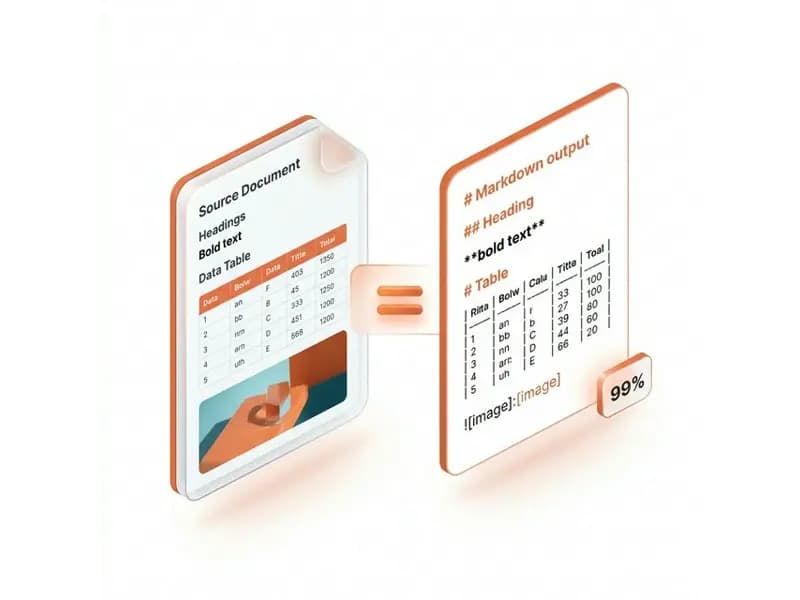
Estilos de título → H1–H6

Imágenes incrustadas en el .md

Las imágenes de tu archivo .docx se incrustan directamente en el Markdown como datos base64, así que un solo archivo .md contiene todo el documento, sin carpeta de imágenes aparte.

Imágenes incrustadas en el .md

Privado y seguro

Tus documentos Word se transfieren cifrados, se convierten a Markdown en nuestros propios servidores y se guardan en un almacenamiento en la nube seguro. Nunca vendemos tu contenido ni lo usamos para entrenar modelos de IA.

Privado y seguro

Texto enriquecido y código conservados

Nuestro convertidor de Word a Markdown maneja elementos complejos más allá del texto simple: bloques de código (fuentes monoespaciadas se convierten en bloques de código delimitados), hipervínculos, tablas, emojis y listas anidadas — asegurando que tu salida Markdown esté lista para GitHub, Obsidian o cualquier plataforma moderna.
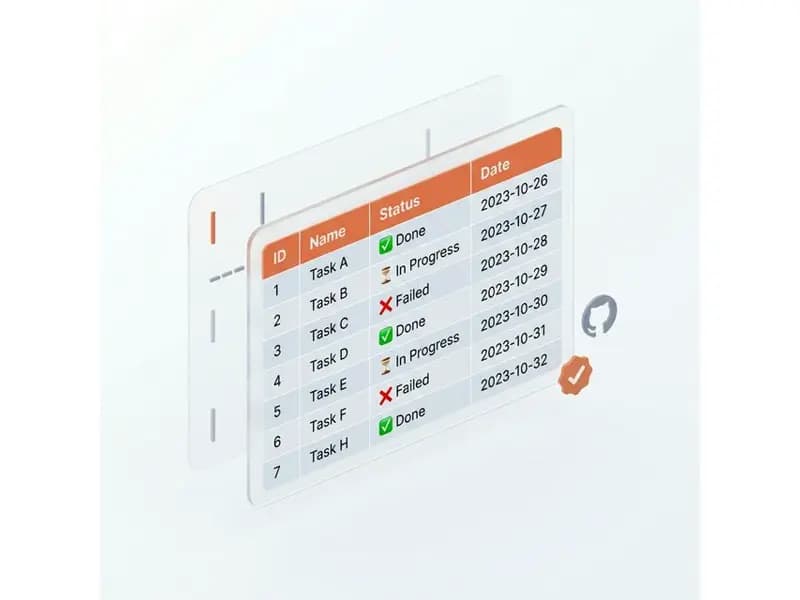
Texto enriquecido y código conservados

Conversión de Word a Markdown — Preguntas frecuentes

Respuestas sobre cómo el conversor de Word a Markdown maneja la estructura del documento, imágenes, enlaces y formato.

¿Qué hace el convertidor de Word a MD?

Nuestro convertidor de Word a Markdown transforma documentos Microsoft Word (.docx) en texto Markdown limpio y estándar. Esto es ideal para publicar contenido Word en GitHub, GitLab o plataformas de documentación para desarrolladores; migrar documentos Word a generadores de sitios estáticos como Hugo, Jekyll o Docusaurus; almacenar documentación en repositorios Git para control de versiones y seguimiento de cambios; y convertir archivos Word para uso en Obsidian, Notion u otras herramientas de gestión del conocimiento basadas en Markdown.

¿El conversor de Word a Markdown conserva la estructura original del documento?

Sí: el conversor de Word a Markdown conserva la estructura original del documento. Nuestro convertidor de Word a Markdown asigna fielmente los estilos de encabezado de Word (Encabezado 1–6) a Markdown H1–H6, preserva listas ordenadas y desordenadas con anidación e indentación correctas, mantiene la estructura de párrafos a lo largo del documento y convierte tablas a sintaxis de tabla Markdown GFM. La jerarquía de encabezados de tu documento Word se refleja con precisión en la salida Markdown, lista para cualquier editor o renderizador Markdown.

¿Se conservan las imágenes de un documento Word al convertir Word a Markdown?

Sí: MarkdownCo incrusta las imágenes de tu documento Word directamente en el archivo Markdown como datos base64, así que el .md se abre con sus imágenes intactas. No se genera una carpeta de imágenes aparte ni un ZIP. Las imágenes incrustadas aumentan el tamaño del archivo, por lo que los documentos con muchas imágenes dan lugar a archivos .md más grandes.

¿Se preservan los hipervínculos al convertir Word a MD?

Sí: MarkdownCo conserva los hipervínculos de Word como enlaces Markdown. Los hipervínculos de tu documento Word se convierten a la sintaxis estándar de enlaces Markdown [texto visible](url) durante la conversión de Word a Markdown, preservando tanto el texto visible como la URL de destino. Se capturan tanto los enlaces internos del documento como las URLs web externas en la salida Markdown.

¿Cómo se manejan los fragmentos de código al convertir Word a Markdown?

El texto formateado con una fuente monoespaciada (como Courier New, Consolas o Source Code Pro) o marcado como preformateado en Word se detecta automáticamente y se genera como bloques de código delimitados (```) en la salida Markdown durante la conversión de Word a Markdown. Esto hace que el código sea inmediatamente utilizable en documentación para desarrolladores, archivos README y wikis técnicas sin reformateo manual.

¿Se preservan la negrita, cursiva y tachado en la conversión de Word a Markdown?

Sí: MarkdownCo conserva la negrita, la cursiva y el tachado al convertir Word a Markdown. Nuestro convertidor de Word a Markdown asigna todo el formato de texto estándar a sintaxis Markdown: la negrita (<strong>) se convierte en **texto**, la cursiva (<em>) en *texto*, y el tachado en ~~texto~~. Nota: el texto subrayado en Word no tiene equivalente estándar en Markdown y se convierte a cursiva (*texto*) para preservar la intención de énfasis.

¿Qué funciones de Word no son compatibles con la conversión de Word a Markdown?

Los elementos sin equivalente directo en Markdown no se preservan durante la conversión de Word a Markdown: cambios con seguimiento e historial de revisiones, comentarios y anotaciones, encabezados y pies de página, números de página, marcas de agua, cuadros de texto, formas, SmartArt y gráficos embebidos. El convertidor de Word a Markdown se centra en el contenido principal del documento — texto, encabezados, listas, tablas, imágenes e hipervínculos — que son los elementos con representaciones estándar en Markdown.

¿Puedo convertir documentos Word grandes como manuales o informes a Markdown?

Sí: MarkdownCo puede convertir a Markdown documentos Word extensos, como manuales e informes. Nuestro convertidor de Word a Markdown gestiona archivos .docx grandes de manera eficiente, incluyendo manuales de múltiples capítulos, informes técnicos extensos y documentos con cientos de páginas. La salida es texto Markdown ligero — ideal para almacenar en repositorios Git donde puedes rastrear cambios, revisar diferencias y colaborar en documentación usando flujos de trabajo estándar de desarrollo.

¿Cuál es el límite de tamaño de archivo para la conversión de Word a Markdown?

El tamaño máximo admitido para la conversión de Word a Markdown es de 10 MB por archivo. Esto es suficiente para la mayoría de documentos Word incluyendo informes extensos, manuales y documentos con imágenes incrustadas. Cada conversión utiliza 1 crédito de tu cuenta. Cualquiera obtiene 1 conversión gratuita al día sin registrarse, y una cuenta gratuita empieza además con 3 créditos de bienvenida.

Guías y artículos relacionados

Profundiza con tutoriales paso a paso y consejos de nuestro blog.