Convertidor de Markdown a Excel — celdas reales para ordenar y sumar
Convierte tablas Markdown en hojas de cálculo Excel (.xlsx) directamente en tu navegador. Números, porcentajes, enlaces y alineación se convierten en tipos de celda reales que puedes ordenar y sumar — pruébalo gratis, con los datos de tus tablas procesados en local.
Vista previa de la tabla
Pega a la izquierda Markdown con una tabla para ver exactamente cómo quedará tu hoja de Excel.
Herramientas de conversión Markdown relacionadas
Prueba otros convertidores Markdown para optimizar tu flujo de trabajo
Convertidor Markdown a PDF
Convierte Markdown en PDF listo para imprimir con tablas GFM, fórmulas LaTeX y código resaltado.
Convertidor Markdown a HTML
Convierte Markdown en HTML5 limpio y semántico, sin estilos en línea y listo para cualquier CMS.
Convertidor Markdown a Word
Exporta Markdown a .docx editable con estilos de título nativos, tablas reales e imágenes integradas.
Markdown a Confluence
Convierte Markdown a wiki markup de Confluence — con macros de código y fórmulas LaTeX intactas.
Convertidor PDF a Markdown
Extrae texto, títulos, tablas y código de archivos PDF a Markdown limpio y editable.
Imagen a Markdown
Extrae texto, tablas y fórmulas de capturas o escaneos a Markdown editable.
Convertidor HTML a Markdown
Convierte páginas web, entradas de blog y exportaciones desordenadas de CMS en Markdown limpio.
Convertidor Word a Markdown
Convierte documentos Word (.docx) a Markdown conservando títulos, listas, tablas y enlaces.
Cómo convertir una tabla Markdown a Excel online
De MD a Excel en tres pasos: de texto plano en Markdown a una hoja de cálculo funcional.
Pega o sube tu Markdown
Pega Markdown de ChatGPT, GitHub o tus notas — o arrastra y suelta un archivo .md. La vista previa muestra al instante cada tabla encontrada en tu documento.
Previsualiza y elige el formato
Comprueba en la vista previa en vivo que las columnas, la alineación y el formato son correctos, y elige Excel (.xlsx) o CSV (.csv) como formato de salida.
Descarga como XLSX o CSV
Haz clic en 'Convertir y Descargar' para obtener una hoja de cálculo que se abre en Microsoft Excel, Google Sheets y LibreOffice — los números, porcentajes y enlaces llegan como celdas reales y editables.
Qué convierte la gente de Markdown a Excel
Desde respuestas de chats de IA hasta documentación de proyectos, estas son las tablas que se convierten en hojas de cálculo cada día.




Conversión de Markdown a XLSX que mantiene tus datos intactos
Tu tabla llega a Excel como datos con los que puedes calcular desde el primer momento — no como un bloque de texto pegado que primero hay que limpiar.
Números y porcentajes reales
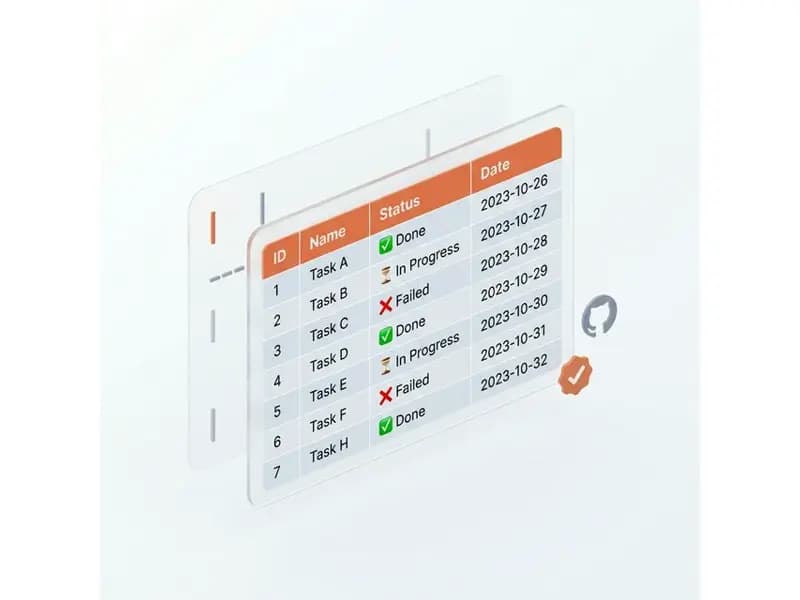
Valores como 1.234,56 y 99% se detectan y se escriben como tipos de celda nativos de Excel, así que puedes ordenarlos, filtrarlos y sumarlos de inmediato. Todo lo demás — incluidas las fechas — se conserva exactamente como está escrito en lugar de adivinarse mal, para que tus datos sigan siendo fiables.
Alineación y formato preservados
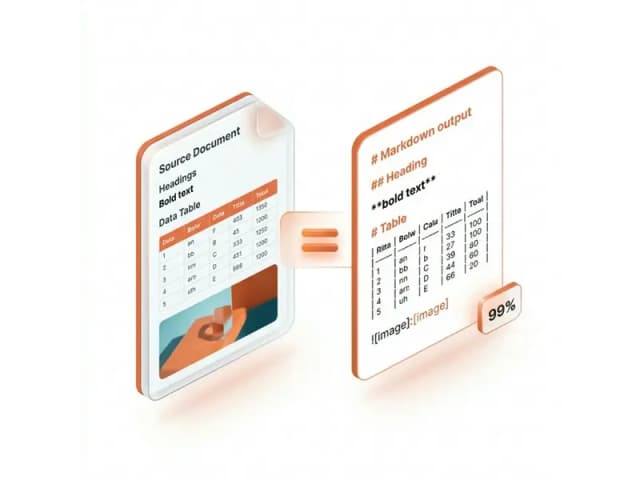
La alineación de columnas de tu Markdown se traslada a la hoja de cálculo, y la negrita, la cursiva y el código en línea dentro de las celdas sobreviven al viaje como texto enriquecido.
Varias tablas, varias hojas
Un documento con varias tablas se exporta como un solo libro con una hoja separada por tabla, así que nada se mezcla ni se descarta en silencio.

Conversión privada en el navegador — XLSX o CSV
Tu Markdown nunca sale de tu dispositivo: el análisis y la conversión se ejecutan por completo en tu navegador, lo que protege las tablas confidenciales y hace la conversión instantánea. Descarga un libro .xlsx, o un .csv simple cuando solo necesites los datos en bruto.

Preguntas frecuentes del convertidor Markdown a Excel
Respuestas a preguntas habituales sobre Markdown a Excel, incluida la exportación de Markdown a CSV.