ChatGPT a PDF: exportar chats sin romper tablas ni fórmulas
Convierte ChatGPT a PDF gratis, sin extensión. Tres métodos comparados, más soluciones para tablas rotas, bloques de código y fórmulas LaTeX en la exportación.
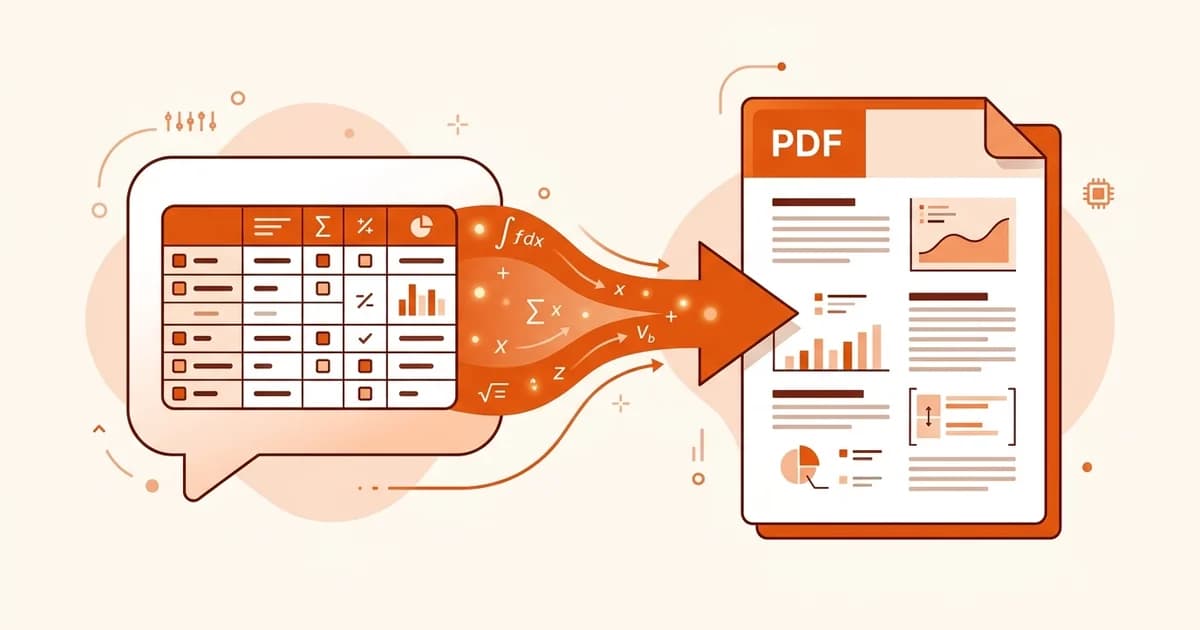
Necesitas una respuesta de ChatGPT en PDF — para enviársela a un cliente, adjuntarla a un informe, o guardarla antes de que la conversación se pierda en el historial. Los movimientos obvios decepcionan todos: copiar y pegar en un documento destroza las tablas, el diálogo de impresión del navegador corta los bloques de código por la mitad, y las extensiones de Chrome piden permiso para leer todo lo que escribes.
Exportar ChatGPT a PDF sin romper nada se reduce a una idea: ChatGPT ya escribe sus respuestas en Markdown. Captura ese Markdown en lugar del texto renderizado, pásalo por un conversor de Markdown a PDF, y las tablas, el código y las fórmulas llegan intactos.
Esta guía cubre tres formas de hacerlo, cuándo merece la pena cada una, y cómo arreglar los problemas de formato que provocan las otras dos.
Guardar una respuesta de ChatGPT como PDF en 30 segundos
Tres pasos llevan cualquier respuesta de ChatGPT desde la ventana de chat hasta un PDF limpio:
- En ChatGPT, añade a tu prompt "responde en formato Markdown dentro de un bloque de código" — o pídele que reformatee así su última respuesta.
- Haz clic en Copy code sobre el bloque Markdown. No selecciones el texto renderizado arrastrando el cursor.
- Pégalo en un conversor de Markdown a PDF y descarga el PDF.
Ese es todo el flujo. Las tablas siguen siendo tablas, el código conserva su resaltado de sintaxis, y las ecuaciones LaTeX se renderizan como fórmulas reales en lugar de una sopa \frac{V_f}{V_0}.
El resto de este artículo explica por qué fallan los atajos y qué hacer cuando tu exportación ya ha salido mal.
Por qué copiar y pegar y Ctrl+P destrozan el formato de ChatGPT
ChatGPT renderiza sus respuestas como HTML en tu navegador, pero el modelo en realidad genera Markdown. Cada método de exportación es una apuesta sobre qué capa capturas — y la capa renderizada pierde información en cuanto sale de la página.
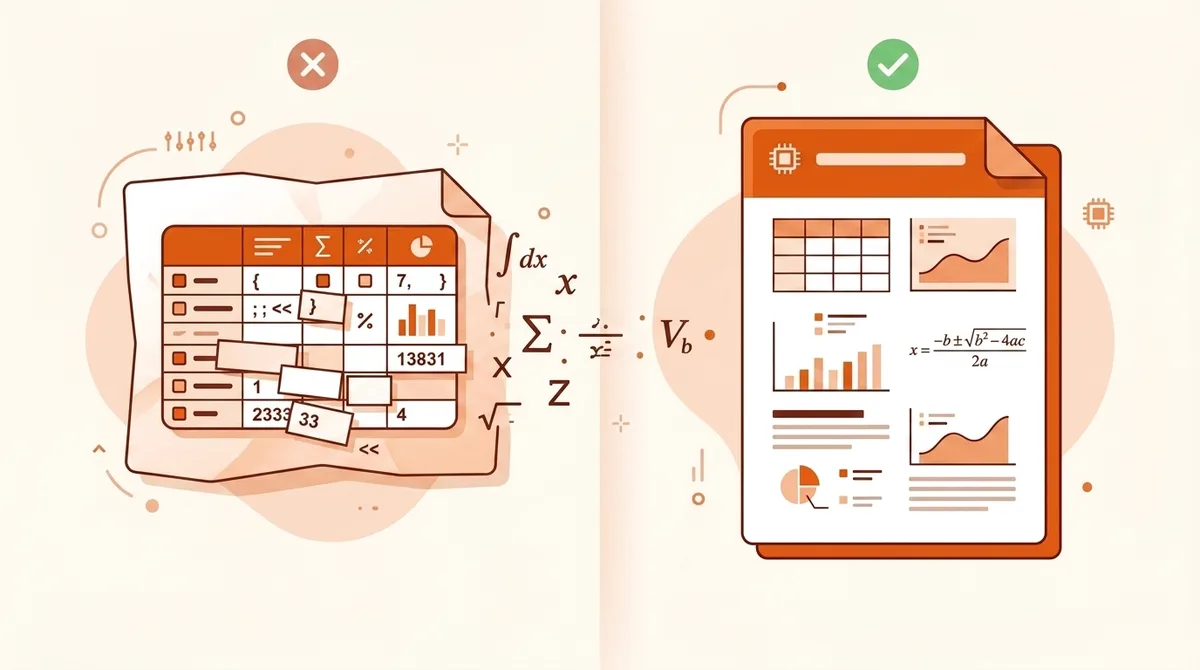
Tres elementos se rompen con más frecuencia:
- Tablas. La tabla HTML renderizada se convierte en texto separado por tabulaciones en el portapapeles. Word y Google Docs adivinan dónde van las columnas; suelen equivocarse.
- Fórmulas. ChatGPT renderiza las ecuaciones con KaTeX. Copiar la salida renderizada te da o bien Unicode aplanado, o bien código LaTeX en bruto, según dónde pegues.
- Bloques de código. El resaltado de sintaxis lo aplica la página, no está incrustado en el texto. El código pegado llega como un bloque plano — o peor, como un rectángulo oscuro si el pegado conserva los estilos de fondo.
El diálogo de impresión del navegador (Ctrl+P / Cmd+P) falla de otra manera: captura la página fielmente pero la pagina a ciegas. Los bloques de código largos se cortan a mitad de línea, la barra lateral a veces se imprime junto a la conversación, y una charla de 40 mensajes se convierte en 60 páginas con botones y avatares desperdigados.
Trabajar con la fuente Markdown evita todo esto, porque la estructura viaja con el contenido. Si aún no dominas la sintaxis, la guía básica de Markdown explica qué significan realmente esas barras | y esos delimitadores $$.
Método 1: convertir ChatGPT a PDF online sin extensión
Este es el método de la respuesta de 30 segundos, ampliado. Es gratis, funciona en cualquier navegador y no pide acceso a tu cuenta de ChatGPT.
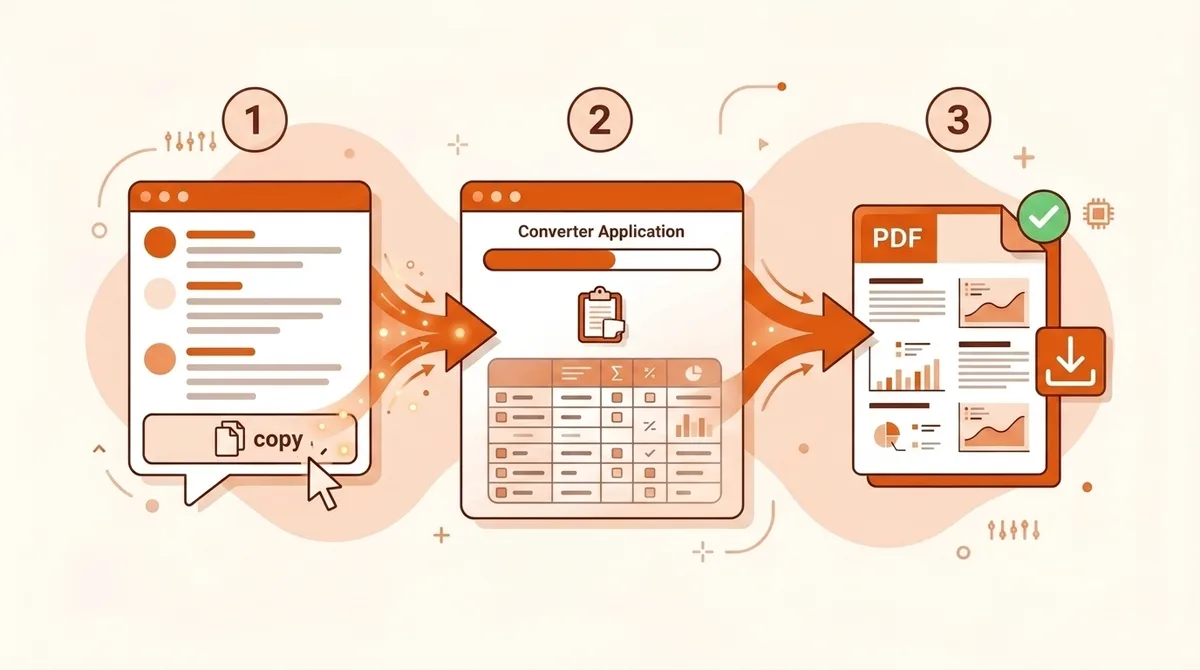
Paso 1 — Sacar el Markdown. Si todavía estás escribiendo el prompt, añade: "Formatea toda tu respuesta en Markdown dentro de un único bloque de código." Para una respuesta que ya existe, envía: "Repite tu respuesta anterior como Markdown en bruto dentro de un bloque de código." De cualquier forma, ChatGPT envuelve la respuesta en un bloque de código con un botón Copy code en la esquina.
Paso 2 — Copiar con el botón. El botón Copy code captura el código fuente en bruto. Seleccionar arrastrando captura el texto renderizado — justo lo que queremos evitar.
Paso 3 — Pegar y convertir. Abre el conversor de Markdown a PDF, pega, y observa la vista previa en vivo. Lo que ves es lo que contiene el PDF. Descarga cuando el resultado te convenza.
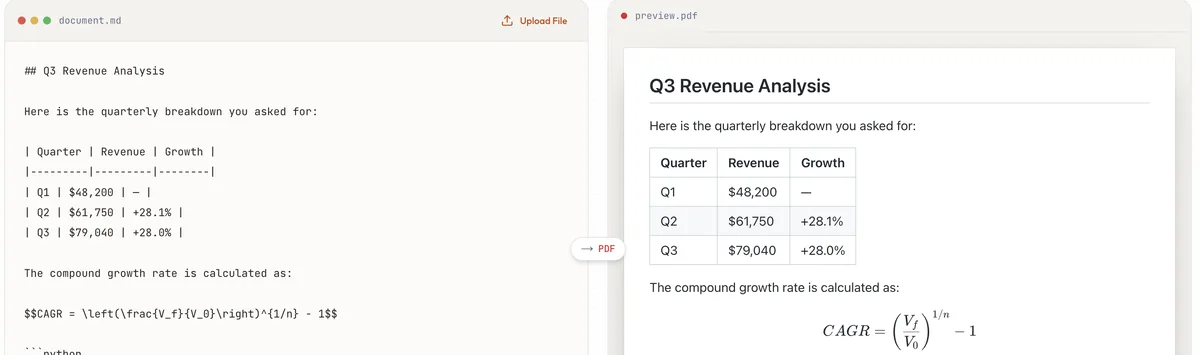
Mientras escribía esta guía, hice pasar un caso típico por este flujo: un análisis de ingresos con una tabla de tres filas, una fórmula de CAGR en LaTeX y un fragmento de Python. Los tres se renderizaron correctamente a la primera — la tabla con bordes reales, la ecuación bien compuesta, el bloque de código intacto:
La contrapartida: esto convierte una respuesta cada vez. Para archivar una conversación completa de golpe, consulta la sección de conversaciones largas más abajo.
Método 2: imprimir a PDF desde el navegador — cuándo es suficiente
Ctrl+P tiene una ventaja real: cero configuración. Para una respuesta corta y de solo texto — sin tablas, código ni fórmulas — produce un PDF aceptable en cinco segundos. Úsalo cuando el contenido es prosa simple y nadie después va a juzgar el formato.
Conoce sus límites antes de confiar en él:
- La paginación ocurre donde se acaba la altura de página, incluso a mitad de una tabla o un bloque de código.
- Las conversaciones muy largas a veces se truncan: el navegador imprime lo que está cargado en el DOM, y ChatGPT carga los mensajes antiguos de forma perezosa. Desplázate hasta el principio de la conversación primero.
- El resultado es una imagen de una página web, no un documento. No controlas las fuentes, los márgenes ni los encabezados de página.
Un hábito que merece la pena: la función de compartir propia de ChatGPT (las opciones de exportación en Configuración → Controles de datos) genera un archivo HTML de la conversación, que se imprime algo más limpio que la página en vivo. Aun así, no arregla tablas que nunca fueron Markdown.
Método 3: extensiones para descargar ChatGPT a PDF — comodidad frente a permisos
Extensiones como ChatGPT Exporter o la de PDFCrowd añaden un botón de descarga directamente en la interfaz de ChatGPT. Un clic, la conversación entera, listo. Para quien exporta chats a diario, esa comodidad es real.
Dos cosas a valorar antes de instalar una:
Permisos. Una extensión de exportación para ChatGPT necesita leer el contenido de la página — lo que significa que puede leer cada conversación mientras esté activa. Eso es inherente a cómo funcionan, no un fallo de ninguna extensión en particular. Que importe o no depende de lo que pegues en ChatGPT. Si por tus chats pasan documentos de trabajo o datos de clientes, una extensión que envía el HTML de tu conversación a través de sus propios servidores es una decisión sobre manejo de datos, no solo de experiencia de usuario. Los hilos de Reddit que preguntan por "una forma fácil de guardar conversaciones de ChatGPT" se llenan de recomendaciones de extensiones, seguidas exactamente de esta objeción.
La fidelidad es irregular. Las extensiones renderizan ellas mismas el HTML de la conversación a PDF. Algunas manejan bien el LaTeX, otras lo aplanan; el tratamiento de tablas varía según la versión. Prueba una con tu propio contenido — especialmente si tiene muchas fórmulas — antes de confiarle algo importante.
Si exportas de vez en cuando y te importa el formato, la ruta del conversor online te da el mismo resultado sin instalar nada. Si exportas conversaciones enteras a diario y el contenido no es sensible, una extensión se gana su lugar.
¿Qué método de exportación de ChatGPT a PDF deberías usar?
Para documentos técnicos o compartidos, el conversor online gana en fidelidad; para archivar en masa a diario, una extensión justifica la instalación. Aquí está el panorama completo:
| Conversor online | Impresión del navegador | Extensión | |
|---|---|---|---|
| Fidelidad de tablas/código/fórmulas | Total | Baja | Variable |
| Toda la conversación de una vez | No — por respuesta | Sí | Sí |
| Requiere instalación/permisos | No | No | Sí — lee el contenido de la página |
| Coste | Gratis | Gratis | Nivel gratuito, a menudo con pago |
| Control sobre el estilo de salida | Vista previa en vivo | Ninguno | Limitado |
| Ideal para | Informes, contenido técnico, cualquier cosa compartida | Archivo personal rápido de texto plano | Exportación diaria en masa |
Exportar una conversación completa de ChatGPT a PDF (y los informes Deep Research)
Dos casos merecen su propia nota.
Conversaciones largas. El flujo por respuesta no escala bien a un hilo de 50 mensajes. La combinación pragmática: pide a ChatGPT que "resuma toda esta conversación como un documento Markdown estructurado, conservando todas las tablas, el código y las ecuaciones", y luego convierte ese único documento a PDF. Obtienes un resumen legible en lugar de una transcripción en bruto, que es normalmente lo que quería el destinatario de todos modos. Para un archivo literal, imprimir desde el navegador (tras desplazarte hasta cargarlo todo) es el respaldo.
Informes Deep Research. El modo Deep Research de ChatGPT produce informes largos y llenos de citas — y son el mejor caso de entrada para el flujo Markdown, porque la salida ya está estructurada con encabezados, listas y enlaces. Pide el informe en Markdown, copia, convierte. El resultado es un PDF limpio de varias páginas con una estructura funcional, algo que el diálogo de impresión no puede producir a partir del mismo contenido.
Arreglar tablas, fórmulas y código rotos al exportar ChatGPT a PDF
La ecuación aparece como LaTeX en bruto (\frac{a}{b}) en el PDF. Tu fuente capturó el LaTeX pero el conversor no lo renderizó. Asegúrate de que la fórmula esté delimitada — $...$ para inline, $$...$$ para matemáticas en bloque — y usa un conversor con soporte de fórmulas. La herramienta Markdown a PDF renderiza LaTeX vía KaTeX por defecto.
La tabla colapsó en una sola columna. La copia capturó texto renderizado, no Markdown. Vuelve atrás y usa el botón Copy code sobre una respuesta formateada en Markdown. Si la respuesta no estaba en Markdown, pide a ChatGPT que la reformatee — los modelos reproducen sus propias tablas de forma fiable.
El código perdió el resaltado. Comprueba la valla de apertura del bloque de código — las tres comillas invertidas deberían ir seguidas inmediatamente por el nombre del lenguaje, como en ```python. ChatGPT suele incluir el lenguaje; si la valla está desnuda, edita el Markdown pegado y escribe tú mismo el lenguaje después de las comillas.
Los caracteres especiales se ven mal. Los símbolos de moneda y el texto no latino sobreviven bien a la ruta Markdown, pero algunas extensiones y flujos de impresión gestionan mal la codificación. Si ves â€" donde debería haber un guion, cambia de método en lugar de pelearte con la codificación.
Preguntas frecuentes sobre exportar ChatGPT a PDF
¿Es gratis convertir ChatGPT a PDF? La ruta Markdown es gratis: ChatGPT proporciona el Markdown, y convertir un documento pegado a PDF para previsualizarlo no cuesta nada. Descargar el PDF terminado requiere una cuenta gratuita — las cuentas nuevas incluyen créditos de bienvenida gratuitos, y la página de precios explica lo que viene después. Imprimir desde el navegador es gratis. Las extensiones suelen ofrecer un nivel gratuito con límites y uno de pago para exportación en masa.
¿Puedo hacer esto sin instalar nada? Sí — es el Método 1. Copia el Markdown, pégalo en el conversor online, descarga el PDF. Nada toca tu navegador más allá de una página web normal.
¿Funciona esto en el móvil? En general sí. El botón de copiar de la app móvil de ChatGPT copia el código Markdown, y el conversor online funciona en un navegador móvil. Para descargar ChatGPT a PDF desde el iPhone o Android, la única fricción es cambiar entre apps; para documentos largos sigue siendo más cómodo un ordenador.
¿Puedo exportar una conversación entera de una vez? No con el flujo por respuesta. O bien haces que ChatGPT consolide primero la conversación en un solo documento Markdown (ver la sección de conversaciones largas), o usas la impresión del navegador para una copia literal, o recurres a una extensión si la exportación en masa es una necesidad diaria.
¿Por qué las fórmulas se rompen con cualquier otro método? Porque una fórmula renderizada es una imagen de una ecuación, no la ecuación en sí. Solo el código fuente LaTeX sobrevive al moverse entre herramientas, y solo la capa Markdown transporta ese código fuente. Captura Markdown, y la fórmula se vuelve a renderizar en cualquier lugar.
¿Y si necesito Word o HTML en lugar de PDF?
Mismo flujo, último paso distinto: pega el mismo Markdown en el conversor de Markdown a Word para obtener un .docx, o en Markdown a HTML para un marcado semántico limpio. La guía completa multi-formato está en nuestra guía de exportación de ChatGPT a Word, PDF y HTML.
El flujo de trabajo, una vez más
Pide Markdown. Copia el bloque de código. Pega, previsualiza, descarga.
Todo desastre de formato en una exportación de ChatGPT se remonta a capturar la página renderizada en lugar de la fuente que hay debajo. Una vez que tienes la fuente, el conversor de Markdown a PDF hace el resto — tablas, código y ecuaciones incluidos.
Guías relacionadas
- ChatGPT a Word, PDF y HTML: la guía de exportación multi-formato
- Sintaxis básica de Markdown
- Markdown a PDF: la guía completa
Referencias
- OpenAI Help Center — How do I export my ChatGPT history and data?
- MDN Web Docs — Printing: page layout and media queries
- KaTeX — Supported LaTeX functions