Obsidian-Notizen als PDF, Word & HTML exportieren
Obsidian-Notizen verlieren beim Export ihre Formatierung? Erfahren Sie Schritt für Schritt, wie Sie Ihre Vault-Dateien sauber in PDF, Word und HTML konvertieren.
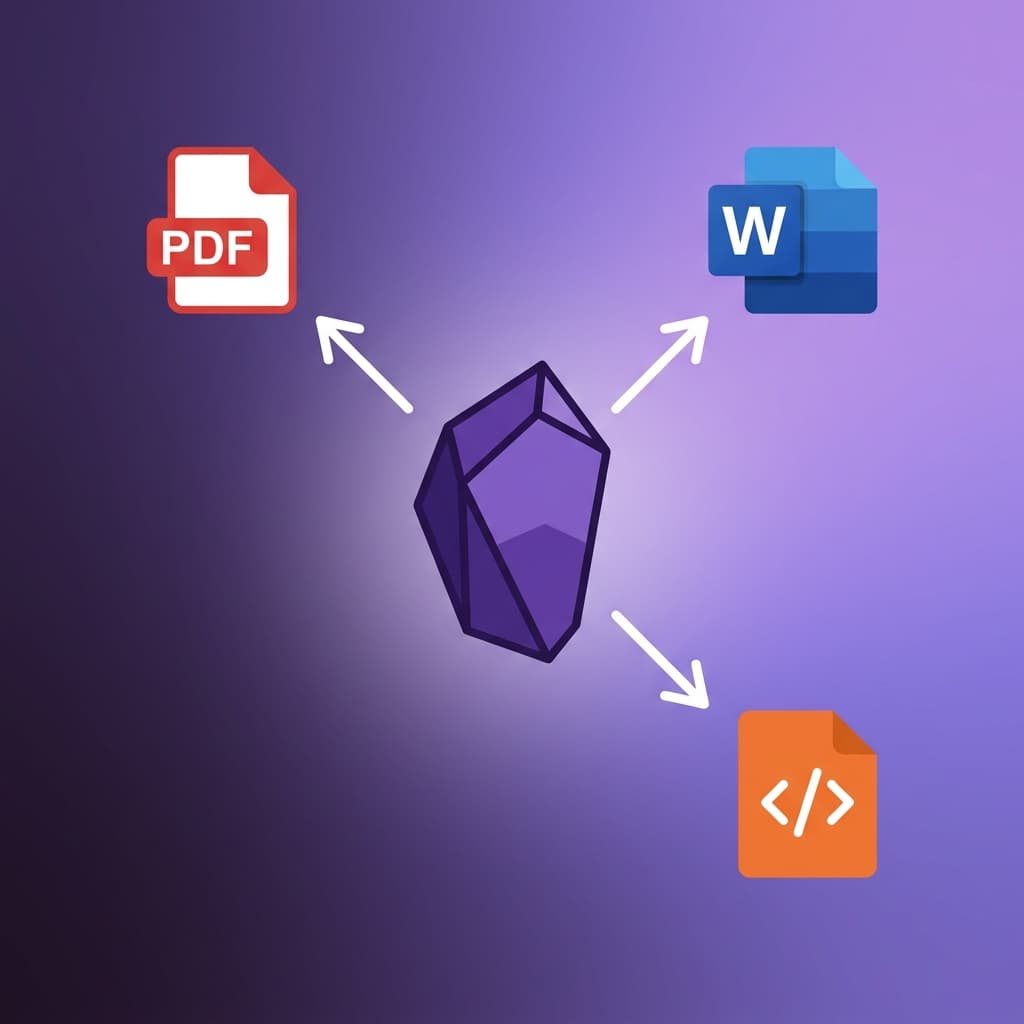
Obsidian gehört zu den beliebtesten Markdown-basierten Notiz-Apps weltweit. Millionen von Nutzern bauen damit persönliche Wissensdatenbanken, schreiben Dokumentationen und verwalten Projekte. Doch ein Problem taucht immer wieder auf: Wie bekommen Sie Ihre Notizen aus Obsidian heraus — in einem Format, das andere tatsächlich öffnen und nutzen können?
Ihr Vorgesetzter braucht ein Word-Dokument. Ihr Kunde erwartet ein PDF. Ihr Blog benötigt HTML. Und der eingebaute Export von Obsidian? Er erzeugt schlichte PDFs ohne Gestaltungsoptionen und unterstützt Word überhaupt nicht.
In diesem Leitfaden zeigen wir Ihnen die bewährten Methoden, um Obsidian-Notizen professionell als PDF, Word und HTML zu exportieren — mit Formatierungen, die auch außerhalb Ihres Vaults überzeugen.
Warum der eingebaute Export von Obsidian nicht ausreicht
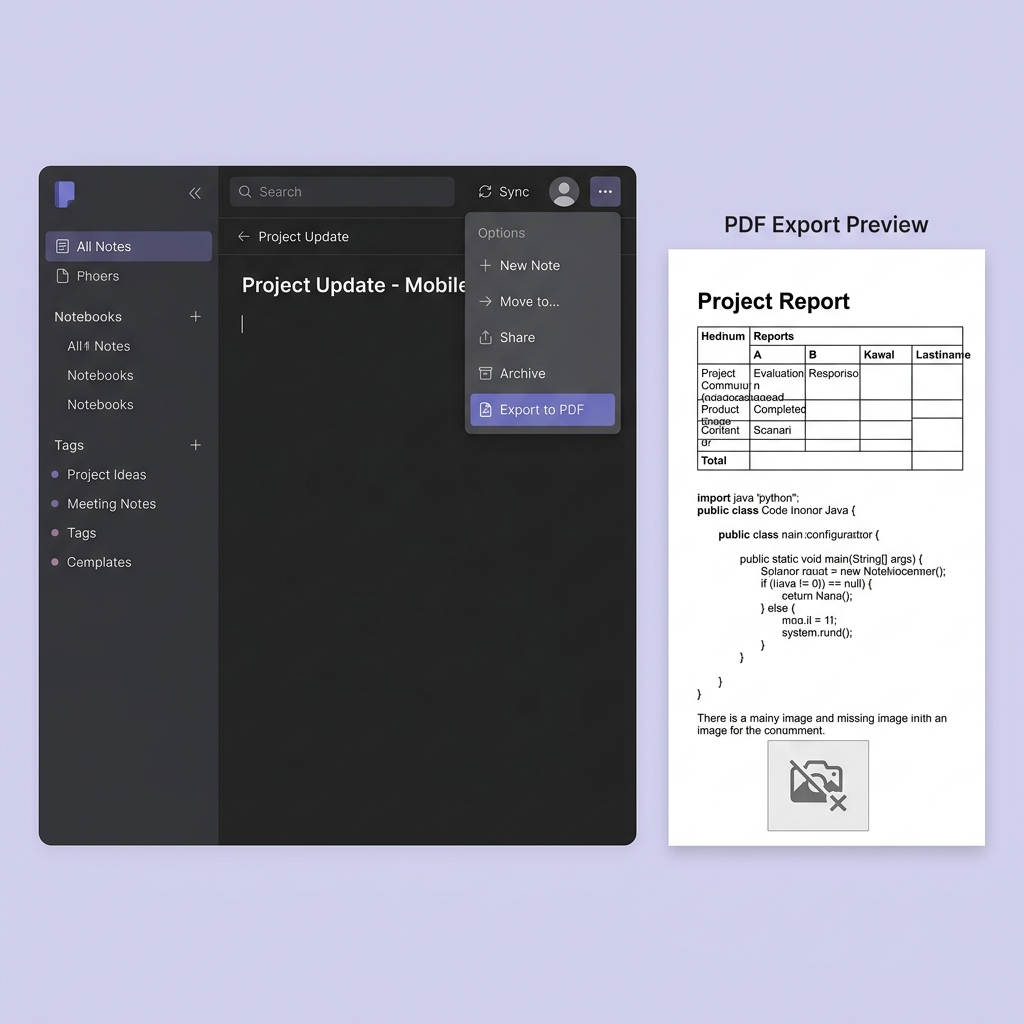
Obsidian bietet eine native Funktion „Export to PDF" (drei Punkte → Export to PDF). Für einfache Notizen funktioniert das, aber bei komplexeren Inhalten treten schnell Probleme auf:
- Tabellen — Spaltenbreiten brechen um, besonders bei längeren Zellinhalten
- Code-Blöcke — Syntax-Highlighting fehlt oder ist unvollständig
- Eingebettete Bilder — lokale Vault-Bilder (
![[bild.png]]) werden im Export nicht gerendert - Callouts und Hinweisboxen — diese Obsidian-spezifischen Elemente lassen sich nicht in Standard-PDF übersetzen
- Wikilinks —
[[Seitenname]]wird im exportierten Dokument zu totem Text
Und für Word oder HTML? Dafür gibt es schlicht keine eingebaute Option. Sie müssten Inhalte manuell in Google Docs oder Microsoft Word kopieren — und verlieren dabei jedes Mal die Formatierung.
Vor dem Export: Markdown vorbereiten
Die Qualität Ihres Exports hängt maßgeblich davon ab, wie sauber Ihr Markdown geschrieben ist. Prüfen Sie folgende Punkte vor der Konvertierung:
Obsidian-spezifische Syntax umwandeln
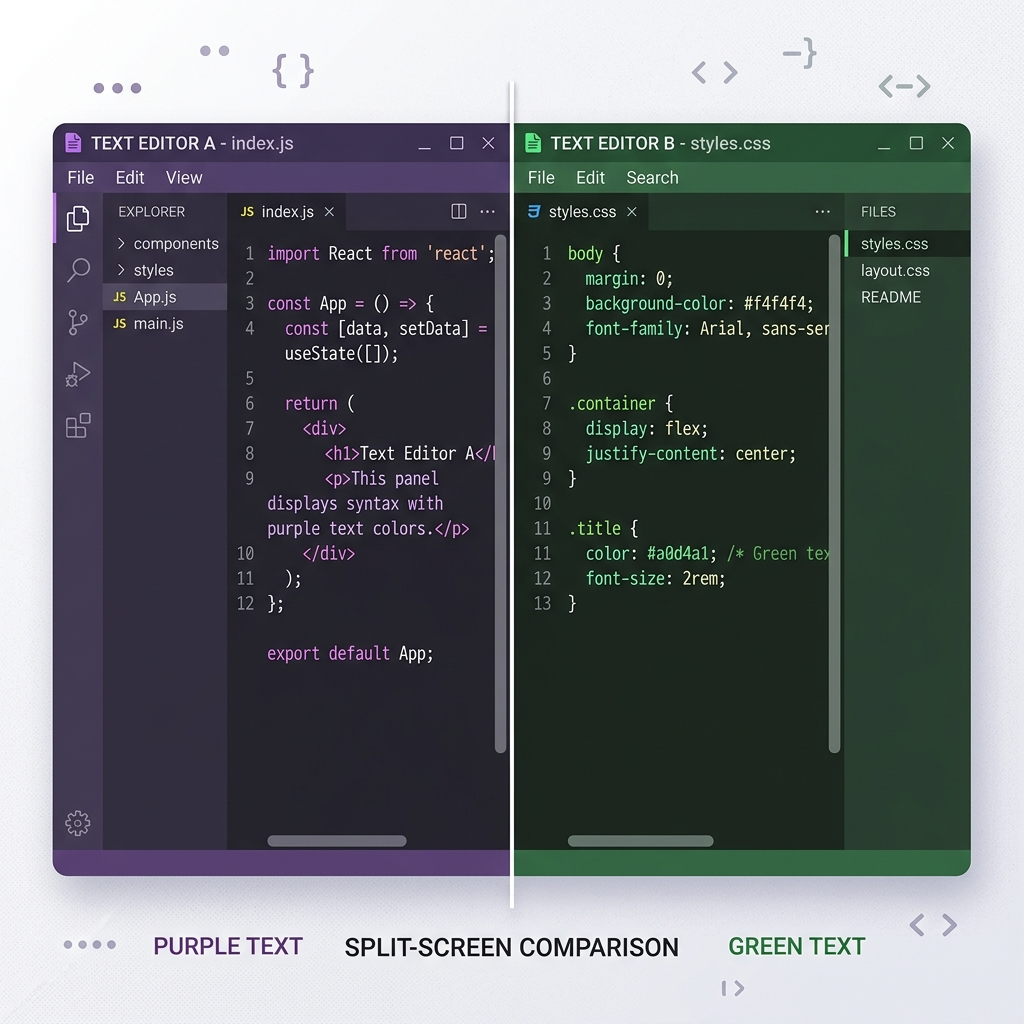
Obsidian erweitert Standard-Markdown um eigene Syntax. Diese Funktionen sind im Vault praktisch, verursachen beim Export aber Probleme:
| Obsidian-Syntax | Standard-Markdown-Äquivalent |
|---|---|
![[bild.png]] |  |
[[Seitenname]] | [Seitenname](seitenname.md) |
> [!note] Callouts | > **Hinweis:** Text als Blockquote |
==hervorgehoben== | **hervorgehoben** oder HTML <mark> |
Bei einzelnen Notizen können Sie diese Syntax manuell anpassen. Für den Massenexport automatisiert das Community-Plugin Obsidian Markdown Export diese Bereinigung.
Einen umfassenden Überblick über Standard- und erweiterte Syntax finden Sie in unserem Markdown-Grundlagen-Leitfaden und der Referenz für erweiterte Syntax.
Bilder überprüfen
Fehlende Bilder sind der häufigste Grund, warum Exporte scheitern. Obsidian speichert Bilder im Vault-Ordner, und externe Tools können darauf nicht zugreifen, es sei denn, Sie:
- Verwenden relative Pfade, die auf tatsächliche Dateien verweisen (keine Wikilink-Einbettungen)
- Stellen sicher, dass die Bilddateien für das Konvertierungstool erreichbar sind
- Konvertieren Bilder in gängige Webformate (PNG oder JPEG), falls sie in ungewöhnlichen Formaten vorliegen
Methode 1: Obsidian-Notizen als PDF exportieren
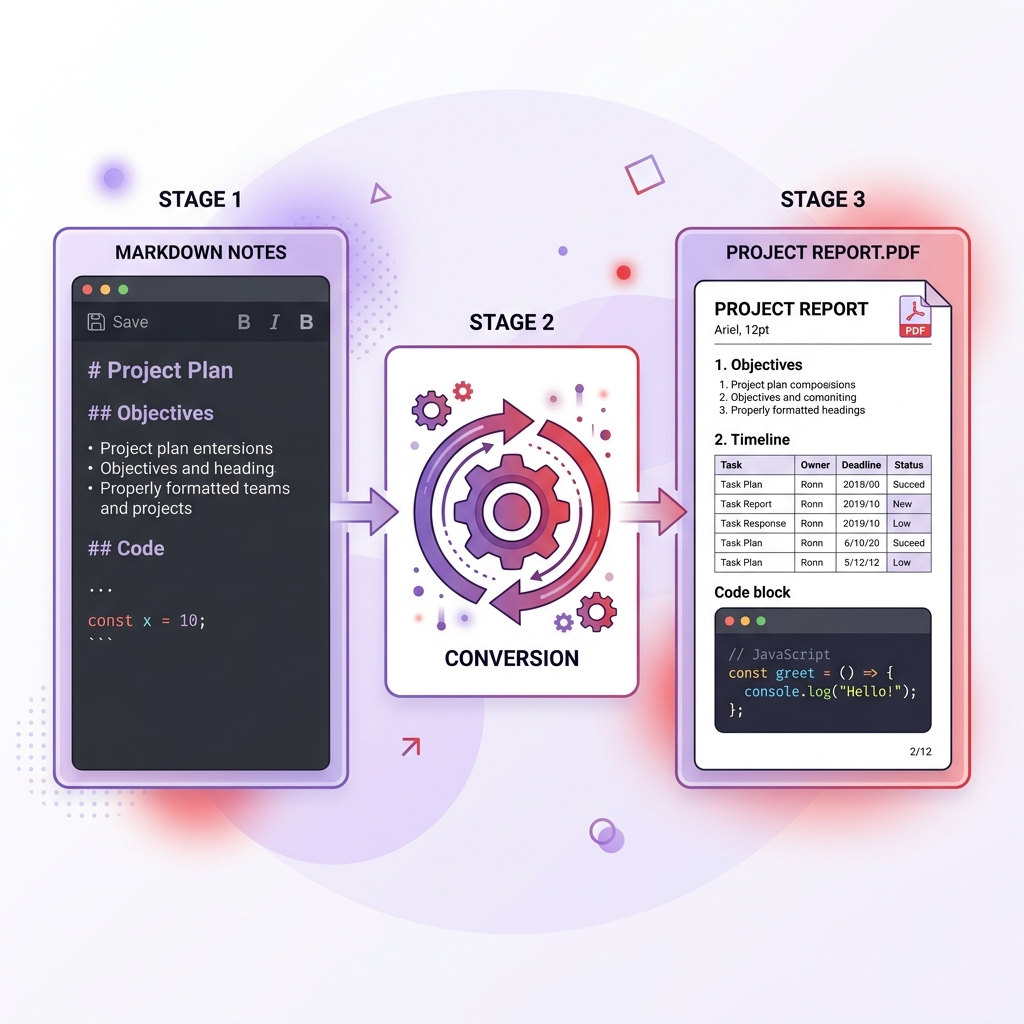
PDF ist das gängigste Exportformat — es bewahrt das Layout und funktioniert auf jedem Gerät.
Option A: Online-Konverter (Empfohlen für die meisten Nutzer)
Die schnellste Methode mit der besten Ausgabequalität:
- Öffnen Sie Ihre Notiz in Obsidian
- Kopieren Sie den gesamten Inhalt (Cmd/Strg + A, dann Cmd/Strg + C) oder exportieren Sie die
.md-Datei aus Ihrem Vault-Ordner - Gehen Sie zum Markdown-zu-PDF-Konverter
- Fügen Sie den Inhalt ein oder laden Sie die
.md-Datei hoch - Laden Sie das fertige PDF herunter
Der Vorteil gegenüber Obsidians eingebautem Export: Sie erhalten korrekt formatierte Tabellen, Syntax-Highlighting in Code-Blöcken und ein einheitliches Erscheinungsbild.
Option B: Pandoc (Für technisch versierte Nutzer)
Wenn Sie Kommandozeilen-Tools bevorzugen, bietet Pandoc volle Kontrolle:
pandoc "Meine Obsidian Notiz.md" -o ausgabe.pdf \
  --pdf-engine=xelatex \
  --variable geometry:margin=1in
Beachten Sie dabei:
- LaTeX muss installiert sein (MacTeX auf Mac, TeX Live auf Linux)
- Bildpfade müssen absolut oder relativ zum Ausführungsverzeichnis sein
- Wikilinks werden nicht aufgelöst — wandeln Sie diese vorher in Standardlinks um
Option C: Obsidian Community-Plugins
Das Plugin Better Export PDF verbessert den nativen Export um:
- Benutzerdefinierte CSS-Gestaltung
- Kopf- und Fußzeilen
- Seitennummerierung
Installieren Sie es über Einstellungen → Community Plugins → Durchsuchen → „Better Export PDF" suchen.
Methode 2: Obsidian-Notizen als Word (.docx) exportieren
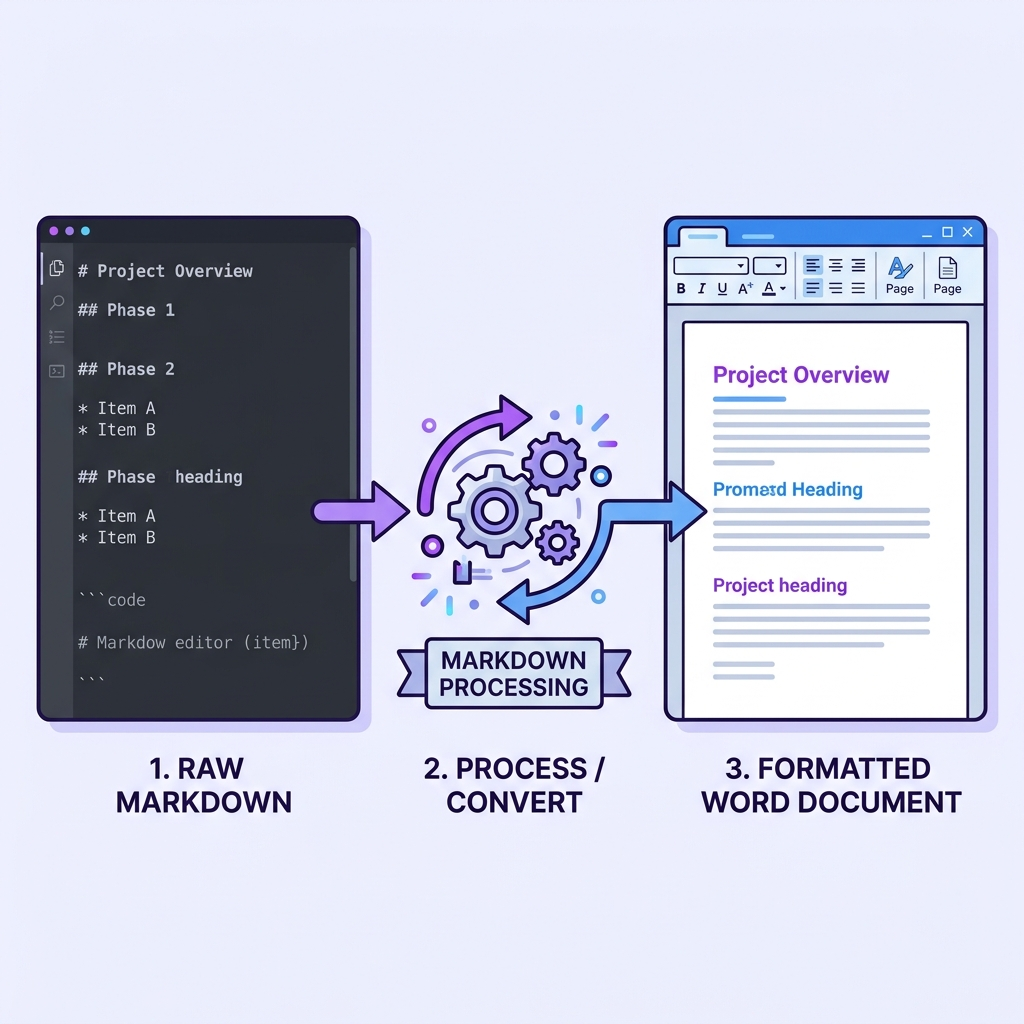
Obsidian bietet keinen eingebauten Word-Export. Diese Methoden funktionieren zuverlässig:
Option A: Online-Konverter (Am schnellsten)
- Suchen Sie die
.md-Datei Ihrer Notiz im Vault-Ordner (Rechtsklick auf die Notiz in Obsidian → „Im Finder/Explorer anzeigen") - Laden Sie die Datei in den Markdown-zu-Word-Konverter hoch
- Laden Sie die
.docx-Datei herunter
Die Ausgabe verwendet korrekte Word-Formatvorlagen (Überschrift 1, Überschrift 2, Standard usw.), sodass Sie sofort ein Word-Design anwenden können, um das Erscheinungsbild anzupassen.
Option B: Pandoc
pandoc "Meine Obsidian Notiz.md" -o ausgabe.docx
Um eine benutzerdefinierte Word-Vorlage mit Ihrem Firmenbranding zu verwenden:
pandoc "Meine Obsidian Notiz.md" -o ausgabe.docx --reference-doc=firmen-vorlage.docx
Dabei werden Markdown-Überschriften auf die Formatvorlagen Ihrer Vorlage abgebildet — alles bleibt im Corporate Design.
Wann Word statt PDF?
Wählen Sie Word, wenn:
- der Empfänger das Dokument bearbeiten oder mit Änderungsnachverfolgung kommentieren muss
- Sie eine Datei im
.docx-Format einreichen müssen (Hochschularbeiten, Förderanträge) - das Dokument einen Prüf- oder Freigabeprozess durchläuft
Wählen Sie PDF, wenn:
- Sie eine endgültige, schreibgeschützte Version benötigen
- das Dokument auf jedem Gerät identisch aussehen muss
- Sie archivieren oder drucken
Methode 3: Obsidian-Notizen als HTML exportieren
HTML-Export ist sinnvoll, wenn Sie Inhalte im Web veröffentlichen, in ein CMS einbetten oder Dokumentationsseiten erstellen möchten.
Option A: Online-Konverter
- Kopieren Sie den Inhalt Ihrer Notiz oder exportieren Sie die
.md-Datei - Nutzen Sie den Markdown-zu-HTML-Konverter
- Laden Sie sauberes HTML herunter — fertig für Ihre Website oder Ihr CMS
Option B: Pandoc
pandoc "Meine Obsidian Notiz.md" -o ausgabe.html --standalone
Das Flag --standalone erzeugt eine vollständige HTML-Seite mit <head> und <body>. Ohne dieses Flag erhalten Sie ein HTML-Fragment, das sich direkt in bestehende Seiten einbetten lässt.
Option C: Obsidian Publish (Kostenpflichtig)
Obsidian bietet einen eigenen Hosting-Dienst namens Obsidian Publish (8 $/Monat). Er rendert Ihre Notizen als Website mit Navigation, Suche und Graph-Ansicht. Das ist praktisch, bindet Sie aber an die Plattform und liefert keine rohen HTML-Dateien zum Herunterladen.
Häufige Export-Probleme und Lösungen
Problem: Bilder fehlen im Export
Ursache: Obsidian verwendet die Wikilink-Syntax ![[bild.png]], die externe Tools nicht verstehen.
Lösung: Wandeln Sie die Syntax in Standard-Markdown um:

Bei Online-Konvertern laden Sie Bilder separat hoch oder verwenden öffentlich zugängliche URLs.
Problem: Tabellen werden falsch dargestellt
Ursache: Tabellen mit sehr langen Zellinhalten sprengen die Spaltenbreiten im PDF.
Lösung: Halten Sie Zellinhalte kurz. Bei komplexen Daten empfiehlt sich:
- Aufteilen in mehrere kleinere Tabellen
- Verwendung von Aufzählungslisten statt Tabellen
- Zeilenumbrüche innerhalb von Zellen (von einigen Konvertern unterstützt)
Problem: Formatierung weicht von Obsidian ab
Ursache: Obsidian wendet sein eigenes CSS-Theme auf Ihre Notizen an. Externe Tools verwenden eine andere Gestaltung.
Lösung: Das ist normal. Achten Sie auf strukturelle Korrektheit (Überschriften, Listen, Code-Blöcke) statt auf pixelgenaue visuelle Übereinstimmung. Für die PDF-Ausgabe bieten einige Konverter die Möglichkeit, eigenes CSS anzuwenden.
Praxisbeispiel: Wöchentlicher Bericht
So sieht ein bewährter Workflow für wöchentliche Berichte aus Obsidian aus:
- Schreiben in Obsidian — mit einer Vorlage in Standard-Markdown (ohne Wikilinks oder Callouts)
- Überprüfen — die Notiz in der Leseansicht auf Formatierungsfehler kontrollieren
- Exportieren — die
.md-Datei aus dem Vault-Ordner entnehmen - Als PDF konvertieren — mit dem Markdown-zu-PDF-Konverter für die Archivversion
- Als Word konvertieren — mit dem Markdown-zu-Word-Konverter für die Teamversion zur Überprüfung
Zeitaufwand: unter 3 Minuten. Derselbe Vorgang in Word würde 15–20 Minuten manuelle Formatierung erfordern.
Die richtige Export-Methode wählen
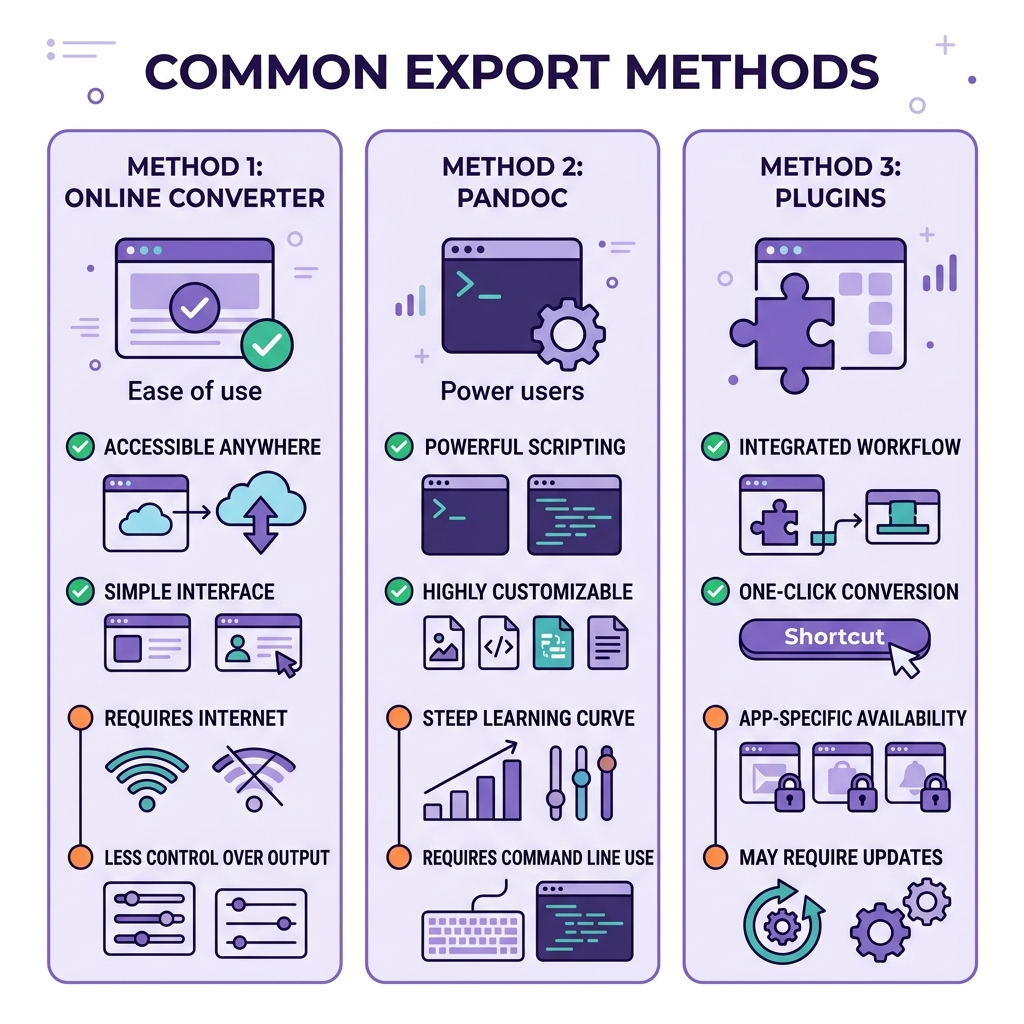
| Kriterium | Online-Konverter | Pandoc | Community-Plugin |
|---|---|---|---|
| Einrichtung | Keine | Installation nötig | Plugin-Installation |
| Bedienung | Drag & Drop | Kommandozeile | Im App-Menü |
| Ausgabeformate | PDF, Word, HTML | 40+ Formate | Variiert je nach Plugin |
| Eigenes Styling | Eingeschränkt | Volle Kontrolle | Mittel |
| Stapelverarbeitung | Einzeln | Skriptfähig | Meist einzeln |
| Ideal für | Schnelle Gelegenheitsexporte | Automatisierte Workflows | Arbeiten innerhalb Obsidians |
Für die meisten Nutzer deckt ein Online-Konverter 90 % aller Exportanforderungen ab — ganz ohne Einrichtung. Power-User, die regelmäßig exportieren, sollten in einen Pandoc-Workflow investieren.
Fazit
Obsidian ist hervorragend zum Schreiben geeignet, aber der Export in teilbare Formate erfordert etwas Vorbereitung. Entscheidend ist, die richtige Methode für Ihren Anwendungsfall zu wählen:
- PDF für endgültige, schreibgeschützte Dokumente → hier konvertieren
- Word für gemeinsames Bearbeiten → hier konvertieren
- HTML für Web-Veröffentlichung → hier konvertieren
Unabhängig vom Zielformat gilt: Bereinigen Sie vorher die Obsidian-spezifische Syntax. Ein paar Minuten Vorbereitung ersparen Ihnen erheblichen Aufwand bei der Fehlerbehebung nach dem Export.
Weitere Konvertierungstechniken finden Sie in unserem vollständigen Markdown-zu-PDF-Leitfaden und dem Markdown-zu-Word-Leitfaden.