什么是 Markdown?写给初学者的实用指南
了解 Markdown 是什么、它如何工作、核心语法,以及为什么数百万开发者和写作者每天都在使用它。一份包含真实示例的上手指南。

如果你曾在 GitHub 上写过 README,用 Obsidian 记过笔记,或者在 Reddit 上发过带格式的帖子,那你其实已经用过 Markdown 了——即使你当时并没有意识到。Markdown 无处不在,这绝非偶然:它是不依赖复杂工具就能写出结构化内容的最简方式。
这篇指南将涵盖你需要了解的一切——Markdown 是什么、底层如何运作、日常必备的核心语法,以及它真正大放异彩的实际场景。读完之后,你就会明白为什么 Markdown 已成为开发者、技术写作者和内容创作者的默认写作格式。
什么是 Markdown?
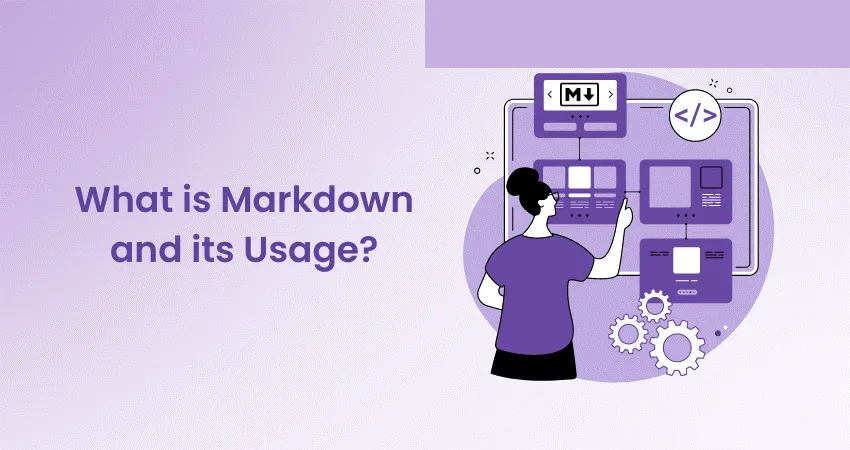
Markdown 是由 John Gruber 和 Aaron Swartz 于 2004 年创造的一种轻量级标记语言。它让你用简单直觉的符号——比如 # 表示标题、** 表示加粗、- 表示列表——为纯文本添加格式,然后可以转换成 HTML、PDF、Word 文档等各种输出。
Markdown 背后的核心理念是极致的简洁:你的源文本即使不经渲染,也应该具备良好的可读性。 来对比一下两种写同样内容的方式:
HTML 写法:
<h2>购物清单</h2>
<ul>
  <li>苹果</li>
  <li>面包</li>
  <li><strong>牛奶</strong>(别忘了!)</li>
</ul>
Markdown 写法:
## 购物清单

- 苹果
- 面包
- **牛奶**(别忘了!)
两者的渲染结果完全一致,但 Markdown 版本是你真正愿意阅读和书写的。这正是它的精髓所在——Markdown 消除了思考与写作之间的阻力。
Markdown 是如何工作的?
理解 Markdown 的工作原理有助于揭开它的神秘面纱。当你写一个 .md 文件时,背后发生了这些事情:
- 你书写——在任意文本编辑器中,用 Markdown 语法编写纯文本
- 解析器扫描——Markdown 解析器(如 CommonMark、markdown-it 或 remark)扫描你的文本,识别格式模式
- 转换输出——解析器将这些模式转换为结构化的 HTML(或其他目标格式)
- 最终渲染——输出在浏览器、PDF 阅读器或编辑器中呈现为排版优美的文档
举个例子,当解析器遇到 ## 购物清单,它会识别 ## 模式并输出 <h2>购物清单</h2>。当它看到 **加粗**,就会生成 <strong>加粗</strong>。
这正是 Markdown 如此便携的原因——.md 文件本身就是纯文本。你可以在任何设备、任何编辑器上打开它,内容始终清晰可读。渲染工作由你选择的工具单独处理。
现代工具把这些步骤无缝地融合在了一起。当你在 Obsidian、Notion 或 GitHub 评论框中打字时,你实时看到格式化的结果。而幕后,相同的"解析→转换"循环一直在发生——只是快到你感觉不到。
Markdown 语法:核心要素
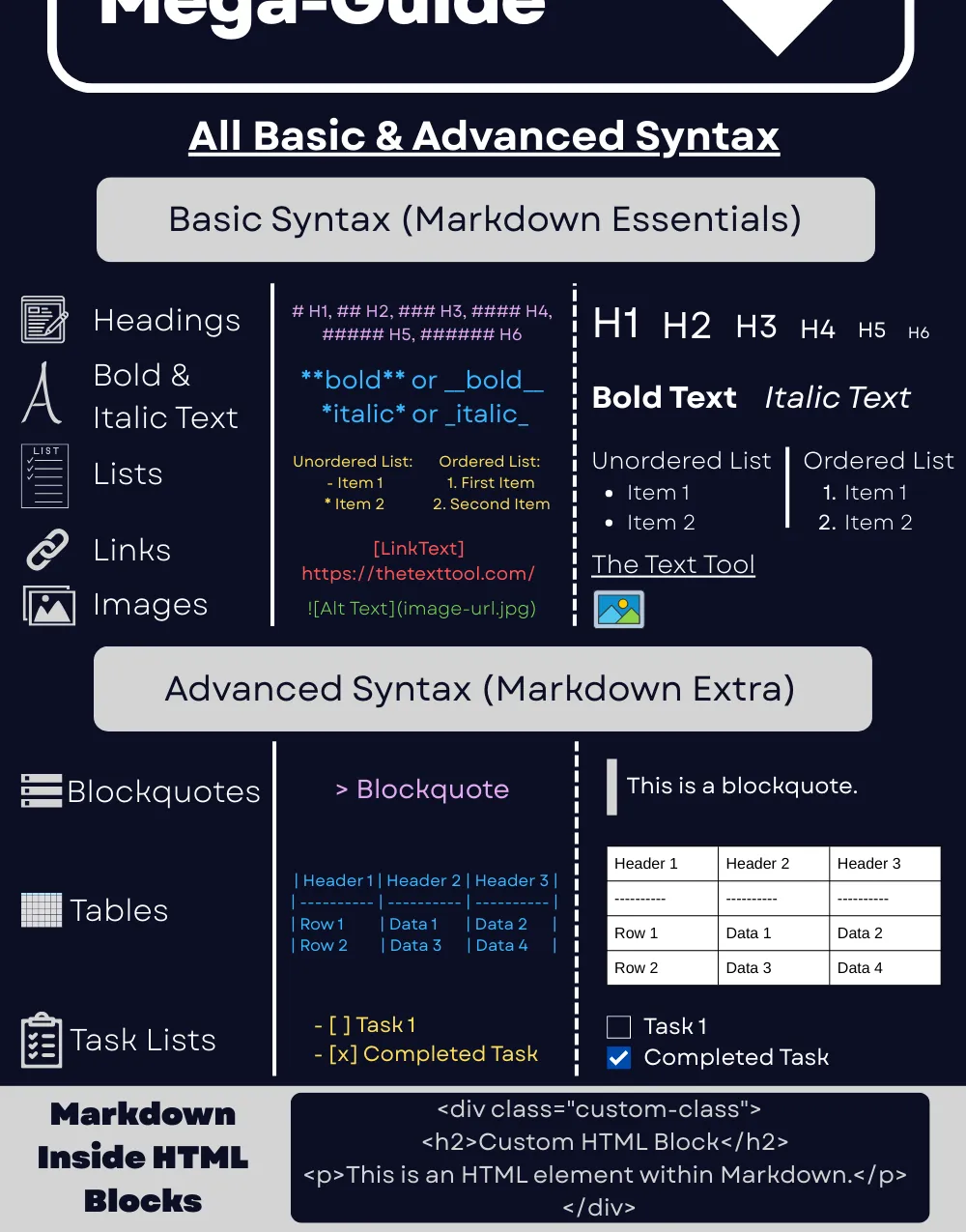
Markdown 的核心语法大约 10 分钟就能学会。以下是你入门需要掌握的全部内容:
标题
使用 # 符号创建标题。# 越多,标题层级越小:
# 一级标题
## 二级标题
### 三级标题
#### 四级标题
文本格式
**加粗文字**
*斜体文字*
***加粗且斜体***
~~删除线~~
列表
无序列表使用 -、* 或 +:
- 第一项
- 第二项
  - 嵌套项
  - 另一个嵌套项
- 第三项
有序列表使用数字:
1. 第一步
2. 第二步
3. 第三步
链接与图片
[链接文字](https://example.com)

引用
> 这是一段引用。
> 它可以跨越多行。
代码
行内代码使用单个反引号:`variable_name`
代码块使用三个反引号,可选择指定语言:
```python
def greet(name):
    return f"Hello, {name}!"
```
表格
| 特性     | Markdown | HTML     |
| -------- | -------- | -------- |
| 可读性   | 高       | 低       |
| 学习成本 | 几分钟   | 几小时   |
| 便携性   | 极佳     | 有限     |
任务清单
- [x] 撰写引言
- [x] 添加代码示例
- [ ] 审阅并发布
以上涵盖了你日常使用中约 90% 的场景。如果你想深入了解每个语法元素的详细用法、HTML 输出对照以及常见错误提示,请参阅我们的 Markdown 基础语法指南。剩余的 10%——脚注、定义列表、自定义容器——取决于你使用的 Markdown 方言。
为什么选择 Markdown?5 个实实在在的优势
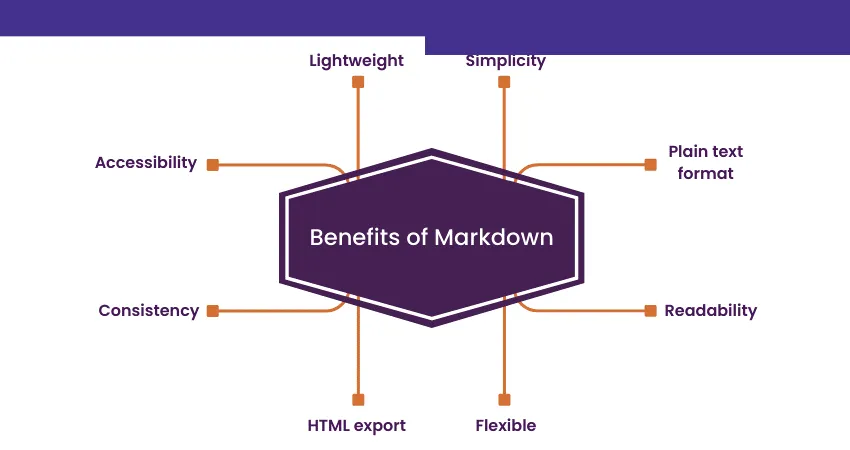
Markdown 的流行绝非偶然。以下是它赢得数百万用户青睐的原因:
1. 学习成本极低
不同于 HTML、LaTeX 或那些工具栏按钮多到令人眼花缭乱的富文本编辑器,Markdown 的核心语法一页纸就能装下。大多数人在看到第一个示例后几分钟内就能上手。如果你会打 **加粗**,你就已经会 Markdown 了。
2. 文件永不过时
Markdown 文件就是纯文本。50 年后,在任何操作系统上、用任何文本编辑器,它们依然可以正常阅读。你永远不会遇到那种困扰 .docx 或 .pages 用户的"打不开文件"问题。你的内容永远不会被锁定在某个特定的应用程序中。
3. 与版本控制完美配合
因为 Markdown 是纯文本,Git 可以逐行追踪每一处改动。这使它成为协作文档的理想选择——通过标准的 git diff 和 Pull Request 审查,你可以精确看到改了什么、谁改的、什么时候改的。用 Word 文档试试看?
4. 一次编写,多格式输出
用 Markdown 写一次,然后转换成你需要的任何格式:
- HTML——用于网站和博客
- PDF——用于报告和打印文档
- Word (.docx)——用于需要可编辑文件的客户
- 幻灯片——用于演示文稿
反向转换同样实用。你可以将 PDF 转换为 Markdown 从现有文档中提取内容,将 HTML 页面转为 Markdown 用于网站迁移,或将 Word 文件转为 Markdown 以便进行版本控制。
这正是一个可靠的 Markdown 转换工具 不可或缺的价值所在——将你的 .md 文件转化为精美的 HTML、PDF 或 Word 文档,同时完整保留你的格式与结构。
5. 它是行业标准
GitHub、GitLab、Reddit、Stack Overflow、Discord、Slack、Notion、Obsidian、Joplin、Jekyll、Hugo、Next.js——支持 Markdown 的平台和工具列表庞大且仍在增长。学习 Markdown 是一项在你整个数字化工作流中都能持续受益的投资。
Markdown 能做什么?
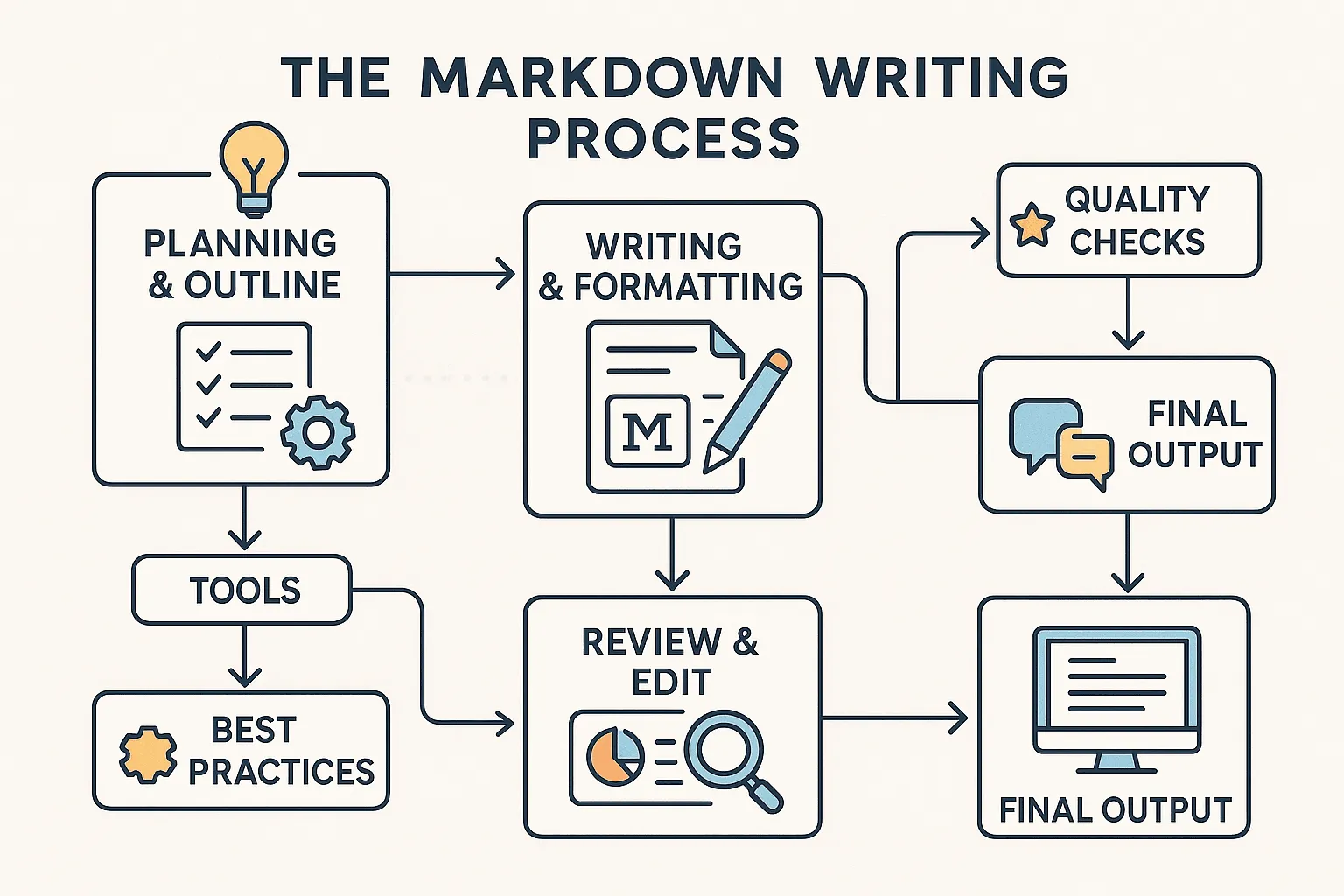
Markdown 的用途远不止简单的笔记记录。以下是人们每天使用它的场景:
软件文档
绝大多数开源项目使用 Markdown 编写 README 文件、贡献指南和 API 文档。Docusaurus、MkDocs、VuePress 等工具可以把一个文件夹的 .md 文件变成完整的文档网站。如果你曾在 Read the Docs 或 GitHub Pages 上阅读过文档,你看到的就是渲染后的 Markdown。
网站与博客
静态站点生成器——Jekyll、Hugo、Next.js、Astro、Gatsby——都使用 Markdown 作为内容层。你用 .md 或 .mdx 文件写博客,框架负责将它们转换成网页。你正在阅读的这篇博客文章,就是用 Markdown 写的。
笔记与知识管理
Obsidian、Logseq、Joplin 等应用使用 Markdown 作为原生格式。你的笔记就是文件夹里的 .md 文件——没有专有数据库,没有厂商锁定。你可以用任何工具搜索它们,备份到任何地方,更换应用时也不会丢失任何内容。
专业文档
需要给客户发送一份精美的报告?用 Markdown 快速撰写,然后转换为 PDF 或导出为 Word。格式保持整洁,同时你还保留着纯文本原件用于版本控制。许多技术团队在提案、规格说明和内部报告中都采用这种工作流。
即时通讯
Slack、Discord 和 Microsoft Teams 等平台在消息中支持 Markdown 格式。加粗、代码块、链接和列表在聊天窗口中直接可用。一些用户甚至先用 Markdown 撰写较长的邮件,然后再进行转换发送。
Markdown 方言:并非所有 Markdown 都一样

有一点常常让新手困惑:Markdown 并不只有一个版本。多年来,不同平台添加了各自的扩展,形成了所谓的"方言"(Flavors)。
CommonMark
最接近 Markdown 标准的规范。CommonMark 是一套严格的规范,它精确定义了每个语法元素应该如何被解析,消除了 John Gruber 原始 Markdown 描述中的歧义。如果你希望在不同工具间获得一致的渲染效果,请以 CommonMark 为准。
GitHub Flavored Markdown(GFM)
GitHub 对 CommonMark 的扩展,增加了开发者喜爱的功能:任务清单(- [x] 完成)、表格、删除线(~~文字~~)以及自动 URL 链接。如果你在 GitHub 上写作,你用的就是 GFM。
其他方言
- MDX:Markdown + JSX 组件(用于 React 系站点,就像本站)
- R Markdown:嵌入 R 代码的 Markdown,用于数据科学
- MultiMarkdown:增加了脚注、引用和交叉引用
好消息是:核心语法在所有方言中都是相同的。一旦你学会了基础 Markdown,你就可以在任何地方使用——只需按需掌握特定方言的额外功能即可。
开始上手:你的第一步
准备好开始用 Markdown 写作了吗?这里是一条快速路径:
-
现在就试:打开任何文本编辑器(VS Code、Sublime Text 甚至记事本),创建一个名为
notes.md的文件,写一些标题、列表和加粗文字。 -
查看效果:如果你使用 VS Code,按
Ctrl+Shift+V(Mac 上是Cmd+Shift+V)打开内置的 Markdown 预览。看着你的纯文本变成格式化的内容。 -
转换它:当你需要将 Markdown 分享为精美的文档时,使用我们的 免费在线 Markdown 转换器,将其即时、安全地转换为 HTML、PDF 或 Word——全程在浏览器中完成。
-
深入学习:查看我们的 Markdown 基础语法完整指南,然后探索扩展语法,了解表格、脚注等更多高级功能。
Markdown 的魅力在于它的低门槛与高上限——你可以从最基础的语法起步,随着需求的增长逐步采用更高级的功能。最好的学习方法,就是现在就开始写。