Markdown 基础语法:附完整示例的速查指南
掌握每一个 Markdown 基础语法元素,附带清晰示例和常见错误提醒。标题、列表、链接、代码块——你的 Markdown 写作终极参考。
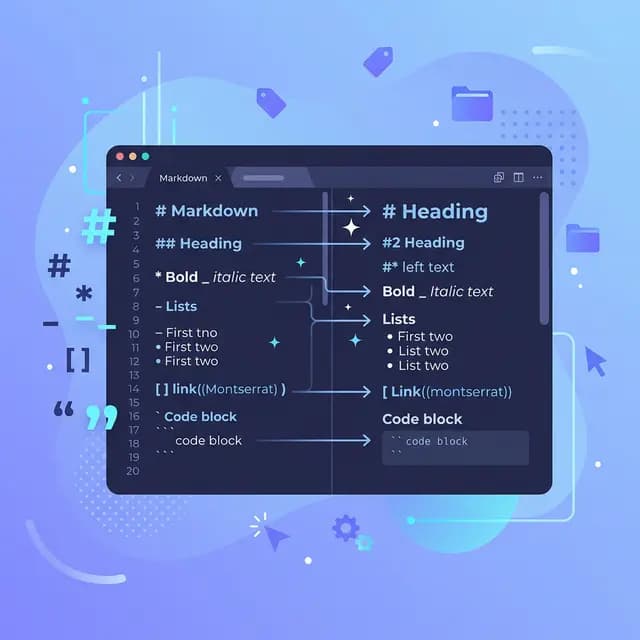
Markdown 基础语法是每一位开发者、写作者和内容创作者都需要熟练掌握的基本功。无论你是在写技术文档、撰写博客文章,还是在 GitHub 上提 Issue,这些核心语法元素都是你每天都会用到的构建模块。
这篇指南将带你逐一走过每个基础语法元素,配以清晰的示例、HTML 输出对照以及常见错误提示。建议收藏——你会比想象中更频繁地回来查阅。
标题
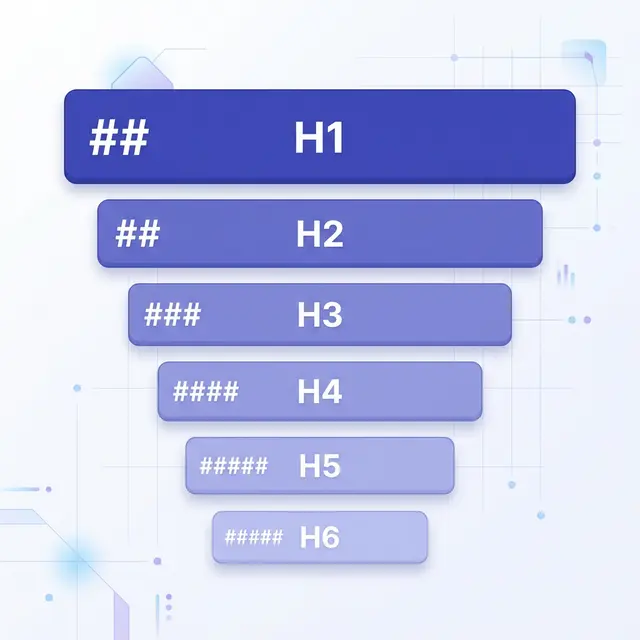
标题用于将内容组织成有逻辑的层级结构。Markdown 支持六个级别的标题,通过在文本前放置 # 符号来创建。
# 一级标题
## 二级标题
### 三级标题
#### 四级标题
##### 五级标题
###### 六级标题
对应生成的 HTML 如下:
<h1>一级标题</h1>
<h2>二级标题</h2>
<h3>三级标题</h3>
<h4>四级标题</h4>
<h5>五级标题</h5>
<h6>六级标题</h6>
标题最佳实践
# 后面必须加空格。 没有空格的话,某些解析器不会将其识别为标题。
✅ ## 这样写才对
❌ ##这样写不行
按顺序使用标题级别。 不要从 H2 直接跳到 H4——这会破坏文档的逻辑大纲,同时影响无障碍访问和 SEO。把标题想象成目录:每一级都应该在上一级之下合理嵌套。
每页只用一个 H1。 H1 是你的页面主标题,其他内容都应使用 H2 及以下级别。
段落与换行
段落是 Markdown 中最简单的元素——直接写文字即可。用一个空行来分隔段落。
这是第一个段落。

这是第二个段落。
行内换行
这里是很多初学者容易踩坑的地方。在大多数 Markdown 渲染器中,按一次回车 并不会 产生新的一行。你需要:
- 在行尾添加两个或更多空格(然后按回车)
- 使用
<br>HTML 标签
这是第一行。
这是第二行。

或者使用 HTML:<br>
这样也能换行。
常见错误
在两行之间只按一次回车,在渲染后会被合并为同一段:
第一行
第二行
渲染结果是:"第一行 第二行"——变成了一行。需要新段落时务必使用空行,需要同段换行时使用行尾空格。
文本格式
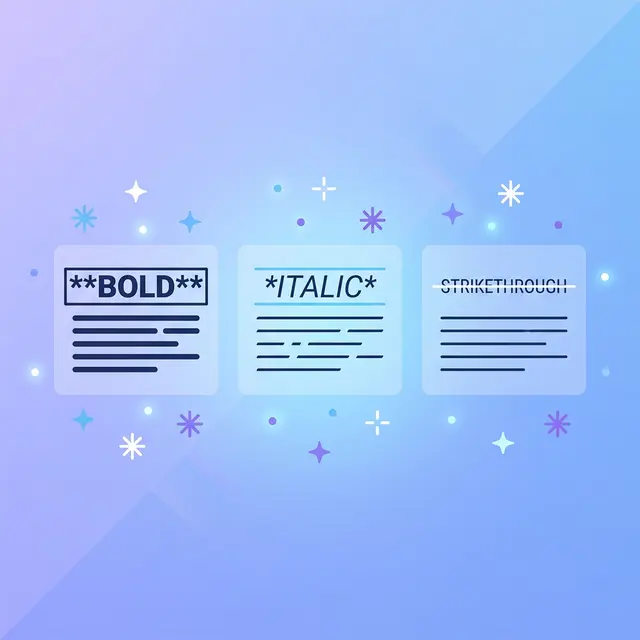
Markdown 让文本强调变得非常轻松。以下是核心格式选项:
粗体
用双星号或双下划线包裹文本:
**这是粗体文字**
__这也是粗体__
HTML 输出:<strong>这是粗体文字</strong>
斜体
用单星号或单下划线包裹文本:
*这是斜体文字*
_这也是斜体_
HTML 输出:<em>这是斜体文字</em>
粗斜体
用三个星号同时实现粗体和斜体:
***粗体加斜体***
___也是粗斜体___
**_或者混合使用_**
HTML 输出:<strong><em>粗体加斜体</em></strong>
删除线
使用双波浪号(这是 GFM 扩展,但几乎所有地方都支持):
~~这段文字被划掉了~~
HTML 输出:<del>这段文字被划掉了</del>
常见错误
在单词 中间 使用下划线来强调并不总是有效。在需要词中强调时,请始终使用星号:
✅ 这是**非常**重要的
❌ 这是__非常__重要的
引用块
引用块通过 > 字符创建。常用于引用出处、突出重要提示或标注关键信息。
> Markdown 的目标是让阅读和书写尽可能地简单自然。
> — John Gruber
HTML 输出:
<blockquote>
  <p>Markdown 的目标是让阅读和书写尽可能地简单自然。
  — John Gruber</p>
</blockquote>
多段落引用
在段落之间的空行也加上 >:
> 引用的第一段。
>
> 引用的第二段。
嵌套引用
使用 >> 实现嵌套:
> 这是外层引用。
>
>> 这是嵌套在里面的引用。
引用块内混合其他元素
引用块可以和其他 Markdown 格式组合使用:
> ### 引用中的标题
>
> - 列表项一
> - 列表项二
>
> 包含 **粗体** 和 *斜体* 格式的文字。
列表
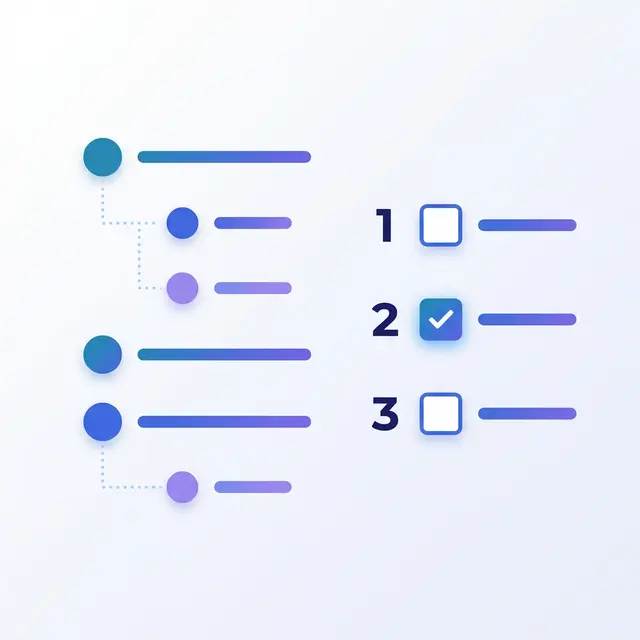
列表是 Markdown 中使用频率最高的元素之一。你会用到三种类型:无序列表、有序列表和任务清单。
无序列表
使用 -、* 或 + 作为标记。选定一种后保持一致:
- 第一项
- 第二项
- 第三项
HTML 输出:
<ul>
  <li>第一项</li>
  <li>第二项</li>
  <li>第三项</li>
</ul>
有序列表
使用数字加句点。实际的数字并不重要——Markdown 会自动编号:
1. 第一步
2. 第二步
3. 第三步
有趣的是,下面这种写法也能得到相同结果:
1. 第一步
1. 第二步
1. 第三步
两者都会渲染为正确编号的 1-2-3 列表。不过,最佳实践是使用递增数字,这样源文件的可读性更好。
嵌套列表
缩进两个或四个空格来创建子列表:
1. 主项目
   - 子项 A
   - 子项 B
     - 子子项
2. 另一个主项目
任务清单
任务清单(GFM 特性)使用 - [ ] 表示未完成,- [x] 表示已完成:
- [x] 撰写初稿
- [x] 添加代码示例
- [ ] 校对文章
- [ ] 发布
常见错误
在段落后面紧跟列表但忘记加空行。某些解析器需要空行才能正确识别:
✅ 以下是我的列表:

- 第一项
- 第二项

❌ 以下是我的列表:
- 第一项
- 第二项
代码
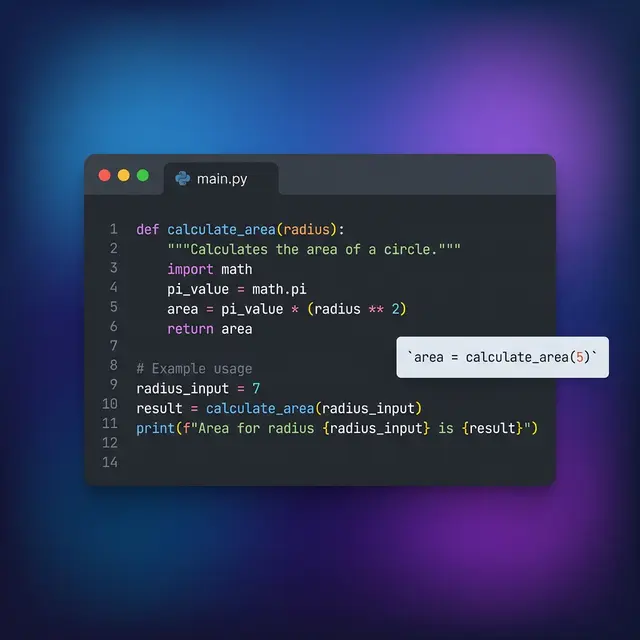
展示代码是 Markdown 最强大的功能之一,正确使用至关重要。
行内代码
用单个反引号包裹代码以行内显示:
使用 `print()` 函数来输出文本。
HTML 输出:使用 <code>print()</code> 函数来输出文本。
如果代码本身包含反引号,使用双反引号:
``这里有一个 `反引号` 字面量。``
代码块
多行代码使用三个反引号(围栏式代码块),可选指定语言标识以启用语法高亮:
```javascript
function greet(name) {
  return `Hello, ${name}!`;
}
```
语言标识(javascript、python、html、css、bash 等)可以在大多数渲染器中启用语法高亮。务必添加它——这能极大提升代码可读性。
缩进式代码块
你也可以通过给每行缩进四个空格或一个制表符来创建代码块:
    function add(a, b) {
      return a + b;
    }
但是,强烈推荐使用围栏式代码块,因为它支持语法高亮且不需要每行都缩进。
链接
链接是连接内容的关键。Markdown 支持多种链接格式。
行内链接
最常用的格式——文字放在方括号中,URL 放在圆括号中:
[访问示例网站](https://example.com)
HTML 输出:<a href="https://example.com">访问示例网站</a>
带标题的链接
在 URL 后面加引号内的标题(鼠标悬停时显示为提示):
[访问示例网站](https://example.com "示例网站")
引用式链接
当文档中有大量链接时,引用式链接可以让源文本更整洁:
我每天使用 [Google][1] 和 [GitHub][2]。

[1]: https://google.com "Google"
[2]: https://github.com "GitHub"
这样可以保持段落的简洁,将所有 URL 集中在底部——在长文档中特别实用。
自动链接
用尖括号包裹 URL 或邮箱地址来自动创建链接:
<https://example.com>
<contact@example.com>
大多数现代渲染器(如 GitHub)也会自动识别裸 URL,但使用尖括号可以确保兼容性。
常见错误
忘记 URL 中的空格需要编码。空格应使用 %20:
✅ [我的文档](files/my%20document.pdf)
❌ [我的文档](files/my document.pdf)
图片

图片的语法与链接相同,只是前面多了一个感叹号 !:

HTML 输出:<img src="/path/to/image.webp" alt="描述图片的替代文本">
带标题的图片

可点击的图片
将链接语法和图片语法结合,让图片可以点击跳转:
[](https://example.com)
Alt 文本最佳实践
始终编写描述性的 alt 文本。 它有两个关键作用:
- 无障碍访问——屏幕阅读器使用它向视障用户描述图片内容
- SEO 优化——搜索引擎使用它来理解图片内容
✅ 
❌ 
❌ 
水平分隔线
使用三个或更多的短横线、星号或下划线来创建水平线(主题分隔符):
---
***
___
三者生成的 HTML 相同:<hr>
最佳实践: 统一使用 ---,并且前后都留空行:
上方的内容。

---

下方的内容。
转义字符
如果你想显示字面意义上的星号或井号,而不想触发 Markdown 格式化怎么办?在字符前使用反斜杠 \:
\* 这不是斜体 \*
\# 这不是标题
\- 这不是列表项
以下是所有可以转义的字符列表:
\   反斜杠
`   反引号
*   星号
_   下划线
{}  花括号
[]  方括号
()  圆括号
#   井号
+   加号
-   短横线
.   句点
!   感叹号
|   管道符
语法速查表
以下是所有基础语法元素的速查对照表:
Element Syntax HTML
-------------- ------------------ -----------
Heading 1 # text <h1>
Heading 2 ## text <h2>
Heading 3 ### text <h3>
Bold **text** <strong>
Italic *text* <em>
Bold + Italic ***text*** <strong><em>
Strikethrough ~~text~~ <del>
Blockquote > text <blockquote>
Ordered list 1. item <ol><li>
Unordered list - item <ul><li>
Inline code `code` <code>
Link [text](url) <a href>
Image  <img>
Horizontal rule --- <hr>
Line break spaces + Enter <br>
开始实践吧
现在你已经学会了每个 Markdown 基础语法元素,是时候动手实践了。以下是建议的下一步:
-
练习写作:创建一个
notes.md文件,尝试每一种语法元素。写得越多,用起来就越自然。 -
使用预览工具:VS Code 内置的 Markdown 预览功能(
Ctrl+Shift+V/Cmd+Shift+V)可以在你打字的同时实时显示渲染效果。 -
转换与分享:当你的 Markdown 文档准备好面对读者时,将它转化为精美的输出——将 Markdown 转换为 HTML 用于网页发布,生成 PDF 用于打印就绪的文档,或导出为 Word 用于协作编辑。
-
深入探索:当你熟练掌握基础语法后,可以深入了解我们的 Markdown 扩展语法指南,学习表格、脚注、定义列表等更多高级功能。刚接触 Markdown?从什么是 Markdown 获取全局概览。
Markdown 基础语法的美妙之处在于,这些元素已经覆盖了你日常写作绝大多数的需求。掌握一次,受用终身——从 GitHub 到 Notion,从技术文档到你正在阅读的这篇博客。