Markdown 表格转 Excel — 可排序、可求和的真实单元格
在浏览器里直接把 Markdown 表格转成 Excel (.xlsx) 电子表格。数字、百分比、链接和对齐方式都转换为可排序、可求和的真实单元格类型——免费试用,表格数据全程本地处理。
表格预览
在左侧粘贴含表格的 Markdown,即可精确预览 Excel 工作表的最终效果。
相关 Markdown 转换工具
试试其他 Markdown 转换器,提升工作效率
Markdown 转 PDF
将 Markdown 转成含 GFM 表格、LaTeX 公式和语法高亮代码的可打印 PDF。
Markdown 转 HTML
将 Markdown 转成干净的语义化 HTML5——无内联样式,适配任意 CMS。
Markdown 转 Word
将 Markdown 导出为可编辑 .docx,带原生标题样式、真实表格和内嵌图片。
Markdown 转 Confluence
将 Markdown 转为 Confluence Wiki Markup——代码块转 code macro,LaTeX 公式原样保留。
PDF 转 Markdown
从 PDF 文件提取文字、标题、表格和代码,转成干净可编辑的 Markdown。
图片转 Markdown
从截图或扫描件中提取文字、表格和公式,转成可编辑的 Markdown。
HTML 转 Markdown
把网页、博客文章和杂乱的 CMS 导出转成干净的 Markdown。
Word 转 Markdown
将 Word(.docx)文档转成 Markdown,保留标题、列表、表格和链接。
如何在线把 Markdown 表格转成 Excel
MD 转 Excel 只需三步:把纯文本 Markdown 变成可以直接使用的电子表格。
粘贴或上传 Markdown
粘贴来自 ChatGPT、GitHub 或笔记的 Markdown,或直接拖放 .md 文件。预览会立即显示文档中找到的每一个表格。
预览并选择输出格式
在实时预览中确认列、对齐和格式无误,然后选择 Excel (.xlsx) 或 CSV (.csv) 作为输出格式。
下载 XLSX 或 CSV
点击「转换并下载」,即可获得能在 Microsoft Excel、Google Sheets 和 LibreOffice 中打开的电子表格——数字、百分比和链接都是真实可编辑的单元格。
大家都在把哪些 Markdown 转成 Excel
从 AI 对话输出到项目文档,这些是大家每天转成电子表格的内容。




不破坏数据的 Markdown 转 XLSX
表格到达 Excel 时就是可以直接计算的可用数据,而不是一整块需要先手动清理的粘贴文本。
真实的数字与百分比
像 1,234.56 和 99% 这样的值会被自动识别并写入为原生 Excel 单元格类型,可立即排序、筛选和求和。其余内容——包括日期——都会原样保留而不是被错误猜测,确保数据始终可信。
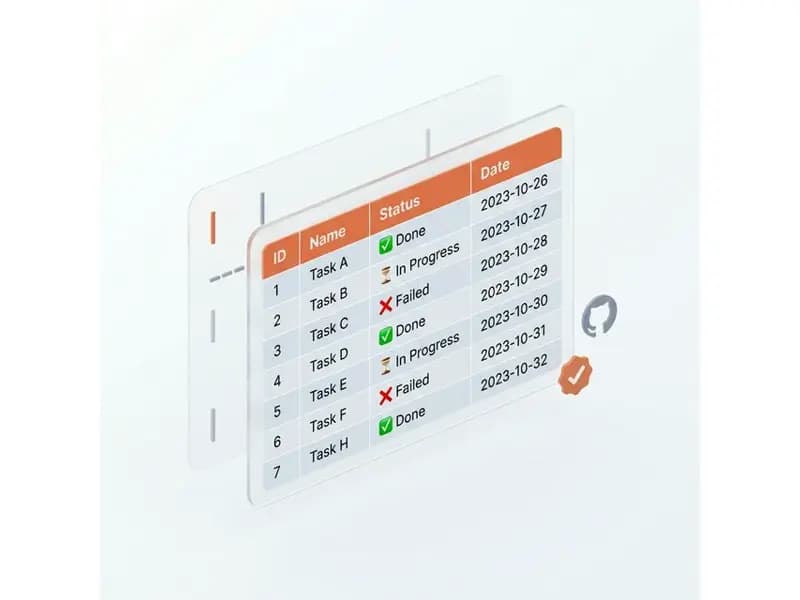
保留对齐与格式
Markdown 中的列对齐方式会原样带入电子表格,单元格内的加粗、斜体和行内代码也会以富文本形式完整保留。
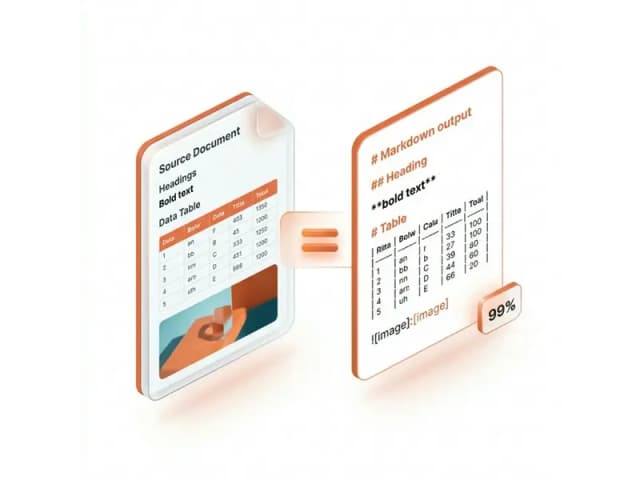
多个表格,多个 Sheet
包含多个表格的文档会导出为一个工作簿,每个表格独占一个 Sheet,不会被合并到一起,也不会被悄悄丢弃。

浏览器本地私密转换——XLSX 或 CSV
您的 Markdown 从不离开设备:解析和转换完全在浏览器中运行,既保障机密表格的安全,转换也即时完成。可下载 .xlsx 工作簿,只需要原始数据时也可以直接导出 .csv。

Markdown 转 Excel 常见问题
关于 Markdown 转 Excel 的常见问题解答,也包括 Markdown 转 CSV 导出。