Что такое Markdown? Практическое руководство для начинающих
Узнайте, что такое Markdown, как он работает, его основной синтаксис и почему миллионы разработчиков и писателей используют его каждый день. Практическое руководство с реальными примерами.

Если вы когда-либо писали README на GitHub, делали заметки в Obsidian или отправляли отформатированное сообщение на Reddit, вы уже использовали Markdown — даже если не осознавали этого. Markdown повсюду, и на это есть веские причины: это самый простой способ писать структурированный контент, не сражаясь со сложными инструментами.
Это руководство охватывает всё, что нужно знать о Markdown — что это такое, как он работает изнутри, основной синтаксис, который вы будете использовать ежедневно, и реальные сценарии, в которых он раскрывается лучше всего. К концу статьи вы поймёте, почему Markdown стал стандартным форматом для разработчиков, технических писателей и создателей контента по всему миру.
Что такое Markdown?
Markdown — это облегчённый язык разметки, созданный Джоном Грубером и Аароном Шварцем в 2004 году. Он позволяет добавлять форматирование к обычному тексту с помощью простых и интуитивно понятных символов — таких как # для заголовков, ** для жирного шрифта и - для списков — которые затем можно преобразовать в HTML, PDF, документы Word и другие форматы.
Ключевая идея Markdown — радикальная простота: ваш исходный текст должен быть читаемым как есть, даже без рендеринга. Сравните два подхода к написанию одного и того же содержимого:
HTML:
<h2>Список покупок</h2>
<ul>
  <li>Яблоки</li>
  <li>Хлеб</li>
  <li><strong>Молоко</strong> (не забудь!)</li>
</ul>
Markdown:
## Список покупок

- Яблоки
- Хлеб
- **Молоко** (не забудь!)
Оба варианта дают одинаковый результат, но версию на Markdown действительно хочется читать и писать. В этом и заключается суть — Markdown устраняет барьер между мыслью и текстом.
Как работает Markdown?
Понимание того, как работает Markdown, помогает разобраться в процессе. Вот что происходит, когда вы пишете файл .md:
- Вы пишете обычный текст с синтаксисом Markdown в любом текстовом редакторе
- Парсер Markdown (например, CommonMark, markdown-it или remark) сканирует ваш текст на наличие шаблонов
- Парсер преобразует эти шаблоны в структурированный HTML (или другой выходной формат)
- Результат отображается в виде красиво отформатированного документа в вашем браузере, PDF-просмотрщике или редакторе
Например, когда парсер встречает ## Список покупок, он распознаёт шаблон ## и выводит <h2>Список покупок</h2>. Когда он видит **жирный**, он создаёт <strong>жирный</strong>.
Именно поэтому Markdown так портативен — файл .md сам по себе является обычным текстом. Вы можете открыть его на любом устройстве, в любом текстовом редакторе, и он останется идеально читаемым. Рендеринг выполняется отдельно тем инструментом, который вы выберете.
Большинство современных инструментов объединяют эти шаги бесшовно. Когда вы набираете текст в Obsidian, Notion или поле комментариев GitHub, вы видите отформатированный результат в реальном времени. За кулисами происходит тот же цикл парсинга и преобразования — просто мгновенно.
Синтаксис Markdown: основы
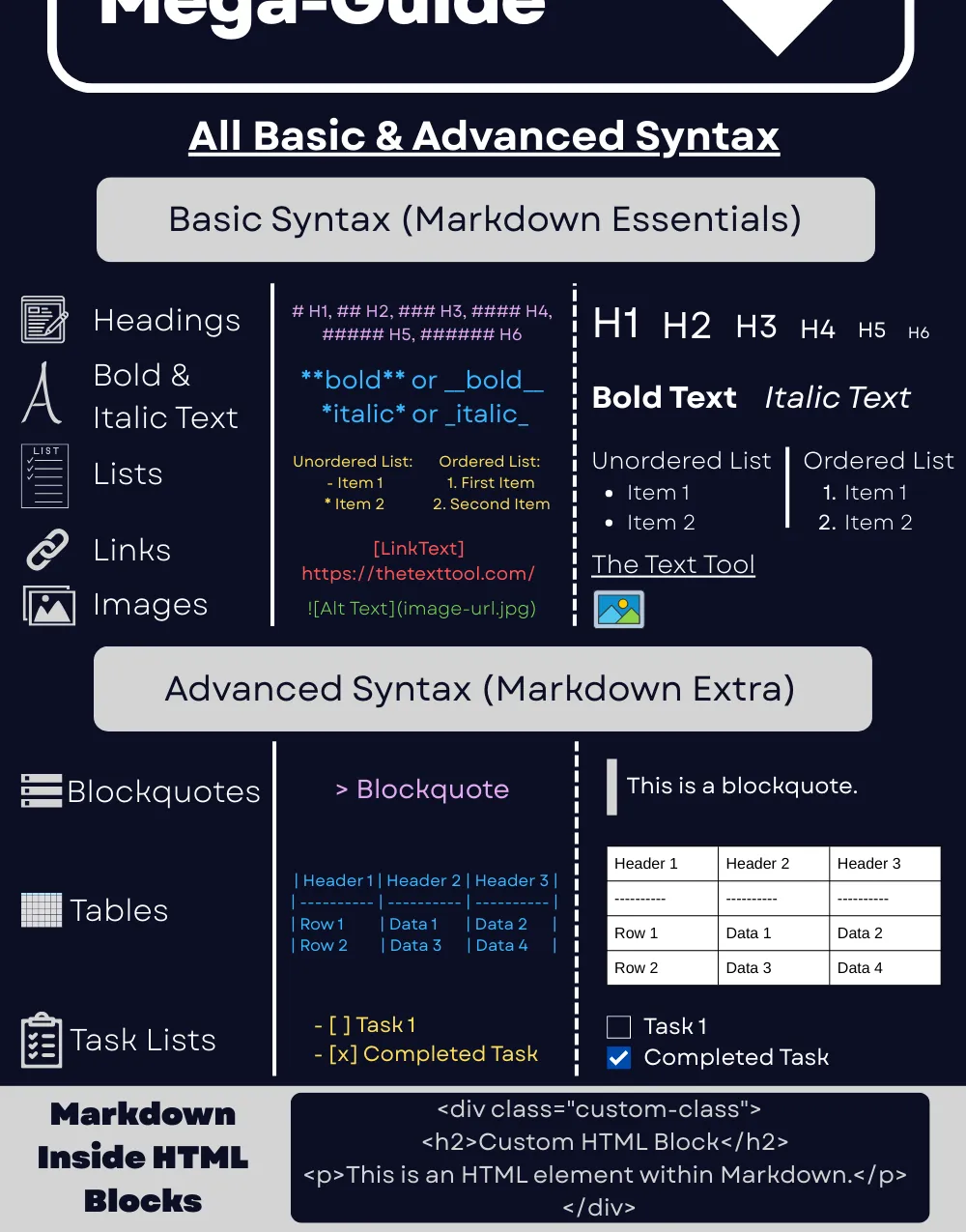
Базовый синтаксис Markdown можно изучить примерно за 10 минут. Вот всё, что нужно для начала:
Заголовки
Используйте символы # для создания заголовков. Больше символов # — меньший заголовок:
# Заголовок 1
## Заголовок 2
### Заголовок 3
#### Заголовок 4
Форматирование текста
**Жирный текст**
*Курсивный текст*
***Жирный и курсивный***
~~Зачёркнутый~~
Списки
Ненумерованные списки используют -, * или +:
- Первый пункт
- Второй пункт
  - Вложенный пункт
  - Ещё один вложенный пункт
- Третий пункт
Нумерованные списки используют цифры:
1. Первый шаг
2. Второй шаг
3. Третий шаг
Ссылки и изображения
[Текст ссылки](https://example.com)

Цитаты
> Это цитата.
> Она может занимать несколько строк.
Код
Встроенный код использует одинарные обратные кавычки: `variable_name`
Блоки кода используют тройные обратные кавычки с необязательным идентификатором языка:
```python
def greet(name):
    return f"Hello, {name}!"
```
Таблицы
| Характеристика | Markdown   | HTML         |
| -------------- | ---------- | ------------ |
| Читаемость     | Высокая    | Низкая       |
| Изучение       | Минуты     | Часы         |
| Портативность  | Отличная   | Ограниченная |
Списки задач
- [x] Написать введение
- [x] Добавить примеры кода
- [ ] Проверить и опубликовать
Это покрывает примерно 90% того, что вы будете использовать ежедневно. Подробный разбор каждого элемента — со сравнением HTML-вывода, лучшими практиками и типичными ошибками — вы найдёте в нашем руководстве по базовому синтаксису Markdown. Оставшиеся 10% — сноски, списки определений, пользовательские контейнеры — зависят от того, какой «диалект» Markdown вы используете.
Зачем использовать Markdown? 5 конкретных преимуществ
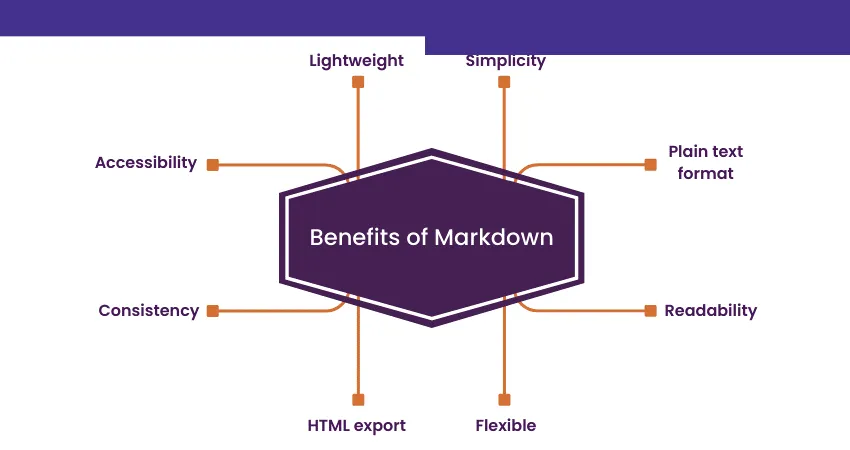
Популярность Markdown — не случайность. Вот почему его выбрали миллионы пользователей:
1. Его невероятно легко изучить
В отличие от HTML, LaTeX или текстовых редакторов с десятками кнопок на панели инструментов, основной синтаксис Markdown умещается на одной странице. Большинство людей начинают продуктивно работать через несколько минут после первого примера. Если вы можете набрать **жирный**, вы уже знаете Markdown.
2. Ваши файлы защищены от устаревания
Файлы Markdown — это обычный текст. Они будут читаемы и через 50 лет, на любой операционной системе, в любом текстовом редакторе. Вы никогда не столкнётесь с проблемой «не могу открыть этот файл», которая преследует проприетарные форматы вроде .docx или .pages. Ваш контент никогда не привязан к конкретному приложению.
3. Он идеально работает с системами контроля версий
Поскольку Markdown — это обычный текст, Git может отслеживать каждое изменение построчно. Это делает его идеальным для совместной работы над документацией — вы можете видеть, что именно изменилось, кто это изменил и когда, через стандартные git diff и обзоры пул-реквестов. Попробуйте сделать то же самое с документом Word.
4. Один источник — множество форматов
Напишите один раз в Markdown, а затем конвертируйте в любой нужный формат:
- HTML для сайтов и блогов
- PDF для отчётов и печатных документов
- Word (.docx) для клиентов, которым нужны редактируемые файлы
- Слайды для презентаций
Обратное направление не менее полезно. Вы можете конвертировать PDF в Markdown для извлечения содержимого из существующих документов, превратить HTML-страницы в Markdown при миграции сайтов или преобразовать файлы Word в Markdown для контроля версий.
Именно здесь надёжный конвертер Markdown становится незаменимым — он преобразует ваши файлы .md в качественные HTML, PDF или документы Word, сохраняя форматирование и структуру.
5. Это отраслевой стандарт
GitHub, GitLab, Reddit, Stack Overflow, Discord, Slack, Notion, Obsidian, Joplin, Jekyll, Hugo, Next.js — список платформ и инструментов, поддерживающих Markdown, огромен и продолжает расти. Изучение Markdown — это инвестиция, которая окупается во всём вашем цифровом рабочем процессе.
Что можно делать с Markdown?
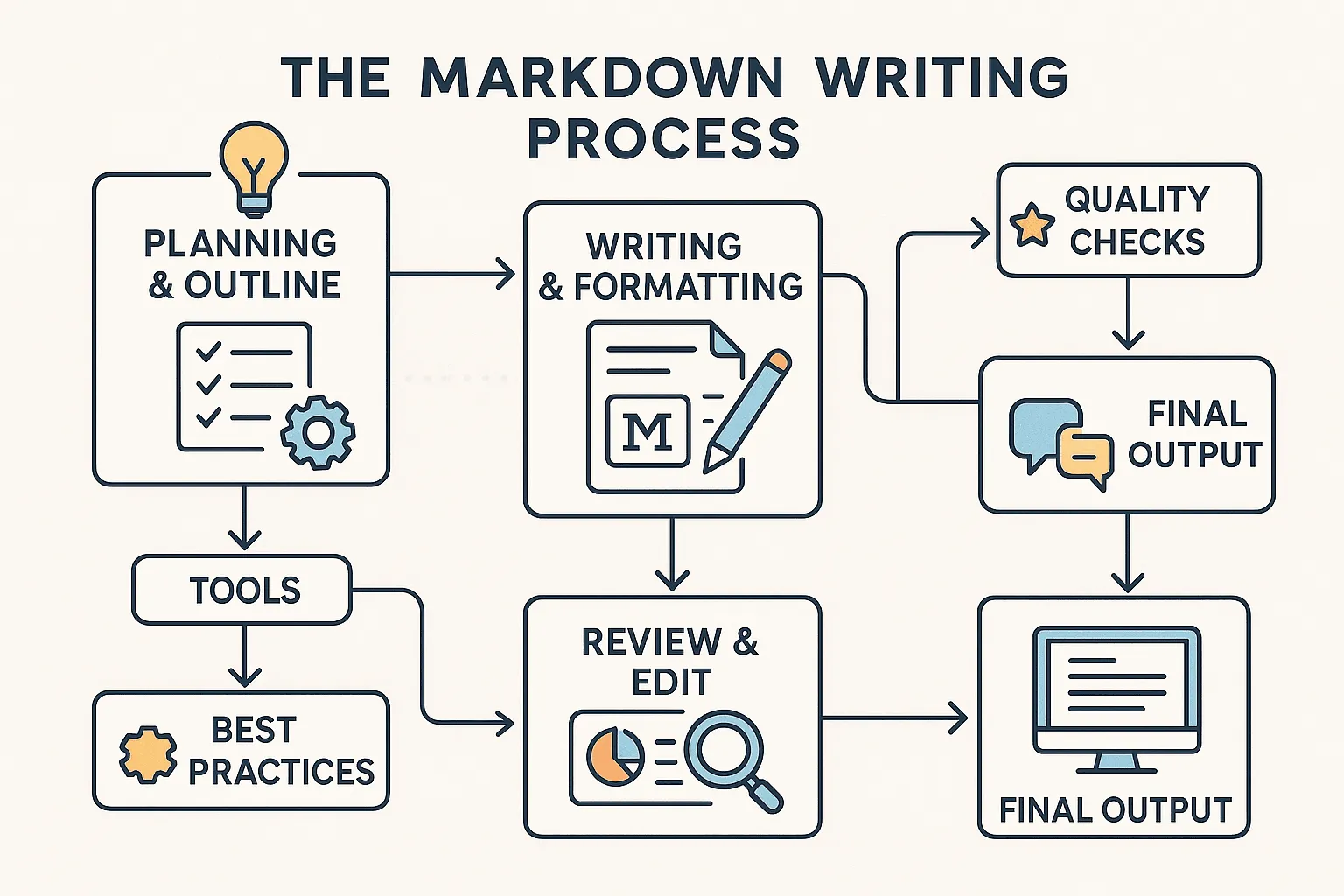
Универсальность Markdown выходит далеко за рамки простых заметок. Вот где люди используют его каждый день:
Документация к программному обеспечению
Большинство проектов с открытым исходным кодом используют Markdown для файлов README, руководств по участию и документации API. Инструменты вроде Docusaurus, MkDocs и VuePress превращают папки с файлами .md в полноценные сайты документации. Если вы когда-либо читали документацию на Read the Docs или GitHub Pages, вы читали отрендеренный Markdown.
Сайты и блоги
Генераторы статических сайтов — Jekyll, Hugo, Next.js, Astro, Gatsby — используют Markdown в качестве слоя контента. Вы пишете статьи в файлах .md или .mdx, а фреймворк берёт на себя их преобразование в веб-страницы. Эта самая статья, которую вы читаете, была написана в Markdown.
Заметки и управление знаниями
Приложения вроде Obsidian, Logseq и Joplin используют Markdown как свой нативный формат. Ваши заметки — это просто файлы .md в папке — никакой проприетарной базы данных, никакой привязки к поставщику. Вы можете искать по ним любым инструментом, делать резервные копии куда угодно и менять приложения, ничего не теряя.
Профессиональные документы
Нужно отправить клиенту отполированный отчёт? Напишите его в Markdown для скорости, а затем конвертируйте в PDF или Word. Форматирование останется чистым, а вы сохраните текстовый оригинал для контроля версий. Многие технические команды используют этот рабочий процесс для предложений, спецификаций и внутренних отчётов.
Электронная почта и мессенджеры
Платформы вроде Slack, Discord и Microsoft Teams поддерживают форматирование Markdown в сообщениях. Жирный шрифт, блоки кода, ссылки и списки работают прямо в окне чата. Некоторые пользователи даже составляют длинные письма в Markdown, а затем конвертируют их.
Диалекты Markdown: не весь Markdown одинаков

Одна вещь, которая сбивает с толку новичков: существует не одна версия Markdown. С годами различные платформы добавляли собственные расширения, создавая так называемые «диалекты» (flavors).
CommonMark
Ближайший аналог стандарта Markdown. CommonMark — это строгая спецификация, которая точно определяет, как должен анализироваться каждый элемент синтаксиса, устраняя неоднозначность из оригинального описания Markdown Джона Грубера. Если вы хотите единообразное отображение во всех инструментах, ориентируйтесь на CommonMark.
GitHub Flavored Markdown (GFM)
Расширение CommonMark от GitHub добавляет функции, которые любят разработчики: списки задач (- [x] Готово), таблицы, зачёркивание (~~текст~~) и автоматическое связывание URL. Если вы пишете на GitHub, вы используете GFM.
Другие диалекты
- MDX: Markdown + компоненты JSX (используется на сайтах на React, как этот)
- R Markdown: Markdown с встроенным кодом R для работы с данными
- MultiMarkdown: добавляет сноски, цитирования и перекрёстные ссылки
Хорошая новость: базовый синтаксис одинаков во всех диалектах. Как только вы изучите основы Markdown, вы сможете работать где угодно — специфические расширения каждого диалекта вы освоите по мере необходимости.
Начало работы: ваши первые шаги
Готовы начать писать в Markdown? Вот быстрый план:
-
Попробуйте прямо сейчас: откройте любой текстовый редактор (VS Code, Sublime Text или даже Блокнот) и создайте файл
notes.md. Напишите несколько заголовков, списков и жирного текста. -
Посмотрите результат: если вы используете VS Code, нажмите
Ctrl+Shift+V(илиCmd+Shift+Vна Mac), чтобы открыть встроенный предпросмотр Markdown. Наблюдайте, как обычный текст превращается в отформатированный контент. -
Конвертируйте: когда вам нужно поделиться Markdown как отполированным документом, используйте наш бесплатный онлайн-конвертер Markdown, чтобы мгновенно и безопасно преобразовать его в HTML, PDF или Word прямо в браузере.
-
Углубитесь: ознакомьтесь с нашим полным руководством по базовому синтаксису Markdown, а затем изучите расширенный синтаксис для таблиц, сносок и более продвинутых возможностей.
Красота Markdown в его низком пороге входа и высоком потолке — вы можете начать с основ и постепенно осваивать более продвинутые функции по мере роста ваших потребностей. Лучший способ научиться — просто начать писать.