Расширенный синтаксис Markdown: полное руководство с примерами
Изучите все элементы расширенного синтаксиса Markdown: таблицы, блоки кода, сноски, списки задач, эмодзи и другое с наглядными примерами для практики.

Базовый синтаксис Markdown покрывает большинство повседневных потребностей в написании текстов, но иногда нужно больше. Расширенный синтаксис добавляет мощные возможности — таблицы, сноски, списки задач и многое другое, превращая Markdown из простого инструмента форматирования в полноценную среду для написания текстов.
Не все процессоры Markdown поддерживают все элементы расширенного синтаксиса. Перед использованием проверьте, поддерживает ли ваш инструмент или платформа нужную вам функцию. Хорошая новость: большинство современных платформ — GitHub, GitLab, VS Code и популярные генераторы статических сайтов — поддерживают большинство этих расширений.
Если вы ещё не освоили основы, начните с нашего руководства по базовому синтаксису Markdown.
Таблицы

Таблицы позволяют организовать данные в строки и столбцы прямо в Markdown. Используйте вертикальные черты (|) для разделения столбцов и дефисы (-) для создания строки заголовка.
| Feature       | Basic Syntax | Extended Syntax |
| ------------- | ------------ | --------------- |
| Tables        | No           | Yes             |
| Footnotes     | No           | Yes             |
| Task Lists    | No           | Yes             |
Результат отображения:
| Feature | Basic Syntax | Extended Syntax |
|---|---|---|
| Tables | No | Yes |
| Footnotes | No | Yes |
| Task Lists | No | Yes |
Выравнивание столбцов
Управляйте выравниванием текста, добавляя двоеточия в строку-разделитель заголовка:
| Left Aligned | Center Aligned | Right Aligned |
| :----------- | :------------: | ------------: |
| Text         |     Text       |          Text |
| More         |     More       |          More |
:---выравнивание по левому краю (по умолчанию):---:выравнивание по центру---:выравнивание по правому краю
Советы по таблицам
- Вам не нужно идеально выравнивать вертикальные черты в исходном коде — это лишь для аккуратности
- Таблицы поддерживают строчное форматирование: жирный, курсив,
коди ссылки - Таблицы не поддерживают заголовки, цитаты, списки или изображения внутри ячеек
- Для сложных данных рассмотрите использование HTML-таблиц
Огороженные блоки кода
Базовый синтаксис поддерживает блоки кода с отступами, но огороженные блоки кода гораздо практичнее. Оберните код тройными обратными кавычками (```) или тройными тильдами (~~~) и укажите язык для подсветки синтаксиса.
```python
def fibonacci(n):
    if n <= 1:
        return n
    return fibonacci(n - 1) + fibonacci(n - 2)

print(fibonacci(10))
```
Результат с полной подсветкой синтаксиса:
def fibonacci(n):
    if n <= 1:
        return n
    return fibonacci(n - 1) + fibonacci(n - 2)

print(fibonacci(10))
Поддерживаемые языки
Большинство рендереров поддерживают десятки идентификаторов языков. Вот наиболее распространённые:
Language        Identifier
--------------  ----------------
JavaScript      javascript / js
Python          python / py
TypeScript      typescript / ts
HTML            html
CSS             css
JSON            json
Bash            bash / sh
SQL             sql
Markdown        markdown / md
Лучшие практики для блоков кода
- Всегда указывайте язык — это включает подсветку синтаксиса и улучшает читаемость
- Используйте
textилиplaintext, когда язык не применим - Огороженные блоки предпочтительнее блоков с отступами, так как поддерживают подсветку и не требуют отступа каждой строки
Сноски

Сноски позволяют добавлять примечания и ссылки, не загромождая основной текст. Содержимое сноски отображается внизу страницы.
Markdown was created by John Gruber in 2004.[^1] It has since become
the standard for technical writing.[^2]

[^1]: John Gruber's original Markdown project is documented on
    [Daring Fireball](https://daringfireball.net/projects/markdown/).
[^2]: Markdown is used by GitHub, Stack Overflow, Reddit, and
    countless other platforms.
Номера ссылок отображаются как надстрочные ссылки в тексте, а полные примечания перечислены внизу документа.
Правила синтаксиса сносок
- Ссылка на сноску использует
[^identifier]— идентификатор может быть числом или словом (без пробелов) - Определение сноски начинается с
[^identifier]:, за которым следует содержимое - Многоабзацные сноски требуют отступа (четыре пробела или один таб) для последующих абзацев
- Определения сносок можно размещать в любом месте документа — они всегда отображаются внизу
Here's a footnote with multiple paragraphs.[^note]

[^note]: This is the first paragraph of the footnote.

    This is the second paragraph, indented with four spaces.

    You can even include code: `console.log("hello")`
Идентификаторы заголовков
Пользовательские идентификаторы заголовков позволяют создавать точные якорные ссылки на конкретные разделы документа. Добавьте ID в фигурных скобках после текста заголовка.
### My Custom Section {#custom-section}
Это генерирует:
<h3 id="custom-section">My Custom Section</h3>
Ссылки на идентификаторы заголовков
Когда заголовок имеет ID, можно ссылаться прямо на него:
Jump to [My Custom Section](#custom-section).
Это особенно полезно для создания ручного оглавления в начале длинных документов:
## Contents

- [Introduction](#introduction)
- [Getting Started](#getting-started)
- [Advanced Usage](#advanced-usage)
- [FAQ](#faq)
Примечание о совместимости
Многие процессоры (включая GitHub) автоматически генерируют ID заголовков из текста заголовка даже без синтаксиса {#id}. Однако явная установка ID даёт полный контроль и обеспечивает согласованное поведение на разных платформах.
Списки определений
Списки определений идеально подходят для глоссариев, FAQ и любого контента, где нужно сопоставить термины с их объяснениями.
Markdown
: A lightweight markup language for creating formatted text
  using a plain-text editor.

HTML
: The standard markup language for documents designed to be
  displayed in a web browser.

YAML
: A human-readable data serialization language commonly used
  for configuration files.
Это генерирует следующий HTML:
<dl>
  <dt>Markdown</dt>
  <dd>A lightweight markup language for creating formatted text
      using a plain-text editor.</dd>
  <dt>HTML</dt>
  <dd>The standard markup language for documents designed to be
      displayed in a web browser.</dd>
</dl>
Множественные определения
Термин может иметь несколько определений:
Markdown
: A lightweight markup language.
: A tool used by developers and writers worldwide.
Примечание о совместимости
Списки определений поддерживаются не всеми процессорами. GitHub Flavored Markdown их не поддерживает, но многие генераторы статических сайтов и инструменты документации поддерживают.
Зачёркивание
Зачёркивание отображает текст с горизонтальной линией, указывая на удалённый или устаревший контент. Оберните текст двойными тильдами (~~).
The project deadline is ~~Friday~~ Monday.
~~Old information~~ has been replaced with updated content.
Результат отображения:
The project deadline is Friday Monday.
HTML-вывод:
<p>The project deadline is <del>Friday</del> Monday.</p>
Зачёркивание широко поддерживается — оно входит в GitHub Flavored Markdown (GFM) и работает на большинстве современных платформ.
Списки задач

Списки задач (также называемые чекбоксами или списками дел) создают интерактивные чеклисты. Используйте - [ ] для невыполненных пунктов и - [x] для выполненных.
- [x] Research extended syntax features
- [x] Write first draft
- [x] Add code examples for each section
- [ ] Create cover image
- [ ] Proofread and edit
- [ ] Publish the article
Результат отображения:
- Research extended syntax features
- Write first draft
- Add code examples for each section
- Create cover image
- Proofread and edit
- Publish the article
Сценарии использования списков задач
Списки задач особенно популярны в:
- Issues и pull requests на GitHub — отслеживание прогресса рабочих задач
- Документация проектов — описание шагов процесса
- Заметки совещаний — фиксация задач и их статуса
На платформах вроде GitHub эти чекбоксы интерактивны — можно кликнуть для переключения прямо в отрендеренном виде.
Эмодзи
Есть два способа добавить эмодзи в документы Markdown.
Копирование и вставка
Самый простой подход — просто скопируйте эмодзи из любого источника и вставьте прямо в текст:
That's a great idea! 🎉 Let's ship it! 🚀
Это работает везде, потому что эмодзи — стандартные символы Unicode.
Короткие коды
Некоторые платформы поддерживают короткие коды эмодзи — ключевые слова в двоеточиях:
:smile: :rocket: :thumbsup: :warning: :heavy_check_mark:
Распространённые короткие коды:
Shortcode              Emoji
---------------------  -----
:smile:                😄
:rocket:               🚀
:thumbsup:             👍
:warning:              ⚠️
:heavy_check_mark:     ✔️
:x:                    ❌
:fire:                 🔥
:star:                 ⭐
Примечание о совместимости
Короткие коды эмодзи различаются между платформами. GitHub, Slack и Discord поддерживают разные наборы. Скопированные и вставленные эмодзи работают везде и являются более надёжным выбором для кроссплатформенных документов.
Выделение
Выделение привлекает внимание к ключевым словам или фразам, давая им цветной фон. Оберните текст двойными знаками равенства (==).
This is ==critically important== information.
Это генерирует:
<p>This is <mark>critically important</mark> information.</p>
HTML-альтернатива
Если ваш процессор Markdown не поддерживает синтаксис ==, используйте HTML-тег <mark> напрямую:
This is <mark>critically important</mark> information.
Оба подхода дают одинаковый результат — выделенный текст, который выделяется на фоне окружающего контента.
Примечание о совместимости
Синтаксис ==highlight== не поддерживается широко. Он работает в некоторых процессорах, но не в GitHub Flavored Markdown. Если совместимость важна, используйте HTML-тег <mark>.
Подстрочный и надстрочный текст
Эти элементы необходимы для научной нотации, математических выражений и химических формул.
Подстрочный текст
Используйте одинарные тильды (~) для обёртки подстрочного текста:
The chemical formula for water is H~2~O.
Carbon dioxide is CO~2~.
Результат: H2O и CO2.
HTML-эквивалент:
<p>The chemical formula for water is H<sub>2</sub>O.</p>
Надстрочный текст
Используйте каретки (^) для обёртки надстрочного текста:
The equation is E = mc^2^.
This is the 3^rd^ edition.
Результат: E = mc2 и 3-е издание.
HTML-эквивалент:
<p>The equation is E = mc<sup>2</sup>.</p>
HTML-альтернатива
Если ваш процессор не поддерживает синтаксис ~ и ^, используйте HTML-теги напрямую:
H<sub>2</sub>O is water.
E = mc<sup>2</sup> is Einstein's famous equation.
Этот HTML-подход работает практически в любом рендерере Markdown.
Автоматические URL-ссылки
Большинство процессоров Markdown автоматически преобразуют необработанные URL в кликабельные ссылки без специального синтаксиса:
Visit https://example.com for more information.
Это отображается как кликабельная ссылка даже без синтаксиса [text](url).
Отключение автоматических ссылок
Иногда вы хотите отобразить URL как обычный текст без возможности клика. Оберните его обратными кавычками для отображения как строчного кода:
`https://example.com`
Это отображает URL как код, а не как кликабельную ссылку — полезно для документации, где вы объясняете шаблоны URL, а не ссылаетесь на них.
Когда использовать явные ссылки
Хотя автоматические ссылки удобны, синтаксис явных ссылок даёт больше контроля:
<!-- Automatic: shows raw URL -->
https://example.com

<!-- Explicit: shows custom text -->
[Visit our website](https://example.com)
Используйте явные ссылки, когда хотите описательный текст якоря — это лучше для читаемости и SEO.
Краткий справочник
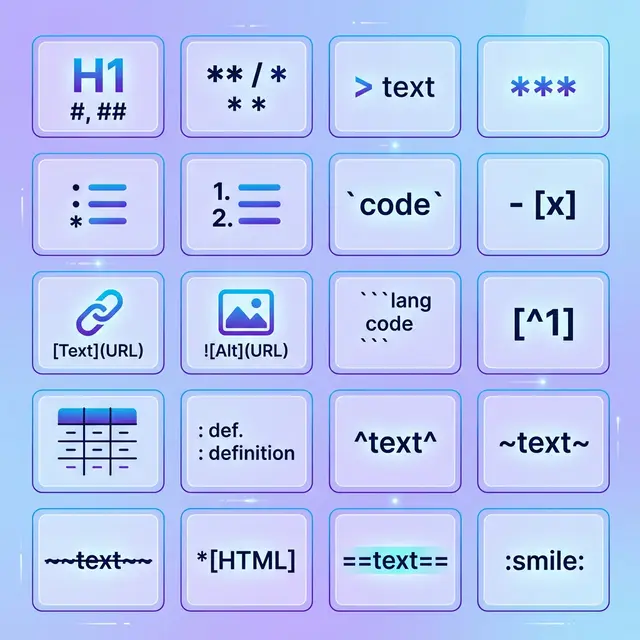
Все элементы расширенного синтаксиса одним взглядом:
Element              Syntax                     Support
-------------------  -------------------------  --------
Table                | Col | Col |              Wide
Fenced Code Block    ``` code ```               Wide
Footnote             [^1] / [^1]: text          Moderate
Heading ID           ### Heading {#id}          Moderate
Definition List      Term / : Definition        Limited
Strikethrough        ~~text~~                   Wide
Task List            - [x] / - [ ]             Wide
Emoji (shortcode)    :emoji_name:               Varies
Highlight            ==text==                   Limited
Subscript            H~2~O                      Limited
Superscript          X^2^                       Limited
Auto URL Link        https://...                Wide
Начните использовать расширенный синтаксис
Теперь вы знаете все основные элементы расширенного синтаксиса. Вот как применить их на практике:
-
Проверьте вашу платформу: Убедитесь, какие функции поддерживает ваш процессор Markdown. GitHub, VS Code и большинство генераторов статических сайтов хорошо обрабатывают широко поддерживаемые элементы.
-
Используйте HTML-альтернативы: Для функций с ограниченной поддержкой (выделение, подстрочный, надстрочный текст) HTML-теги работают практически везде.
-
Практикуйтесь на реальном контенте: Попробуйте добавить таблицу в ваш следующий README, сноски в следующую статью блога или списки задач в следующий план проекта.
-
Конвертируйте уверенно: Когда документ готов к публикации, конвертируйте Markdown в PDF для вывода, готового к печати, с поддержкой таблиц и формул LaTeX, экспортируйте в HTML для веб-публикации или создайте документ Word для рецензирования — все элементы расширенного синтаксиса включены.
Между базовым синтаксисом и этими расширенными возможностями у вас теперь полный набор инструментов Markdown. Если вы совсем новичок в Markdown, начните с Что такое Markdown для изучения основ. Что бы вы ни писали — документацию, статьи блога, технические спецификации или планы проектов — Markdown вас выручит.