ChatGPT para Word, PDF e HTML: Guia gratuito de exportação 2026
Exporte conversas do ChatGPT para Word, PDF e HTML sem tabelas quebradas ou código bagunçado. Fluxo Markdown em 3 passos com conversor online grátis.
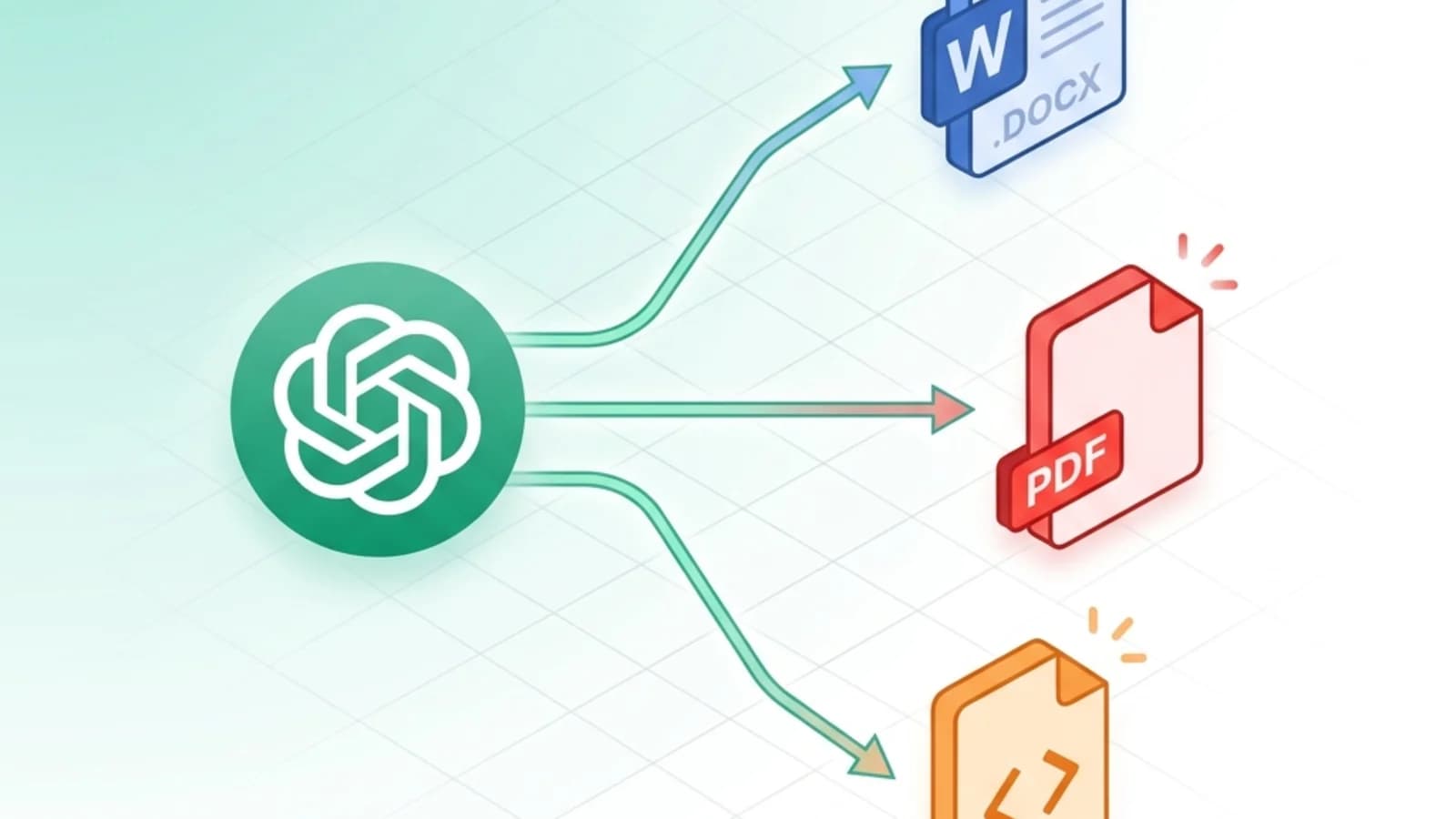
Você passou meia hora afinando com o ChatGPT o relatório de pesquisa perfeito. Aperta Ctrl+A, Ctrl+C, cola no Word — e vê as tabelas desabarem, os blocos de código virarem retângulos pretos e as equações degenerarem em LaTeX cru. Soa familiar?
Copiar e colar diretamente do ChatGPT para Word, PDF ou HTML é uma armadilha de formatação na qual todo mundo cai pelo menos uma vez. A solução é mais curta do que se imagina: rotear a resposta pelo Markdown primeiro. Este guia mostra o fluxo em três passos que funciona com qualquer chatbot IA — ChatGPT, Claude, Gemini, DeepSeek — e qualquer formato de saída que você realmente use.
TL;DR — O fluxo em 3 passos
- Peça à IA para "responder em formato Markdown" — explicitamente, no seu prompt.
- Clique no botão "Copy code" do bloco Markdown. Nunca selecione com o mouse.
- Cole no conversor certo para o seu formato:
- Para Word: Markdown para Word
- Para PDF: Markdown para PDF
- Para HTML: Markdown para HTML
Tempo total: menos de dois minutos. Sem cadastro. Sem upload — a conversão acontece dentro do navegador.
Por que copiar e colar direto do ChatGPT quebra tudo
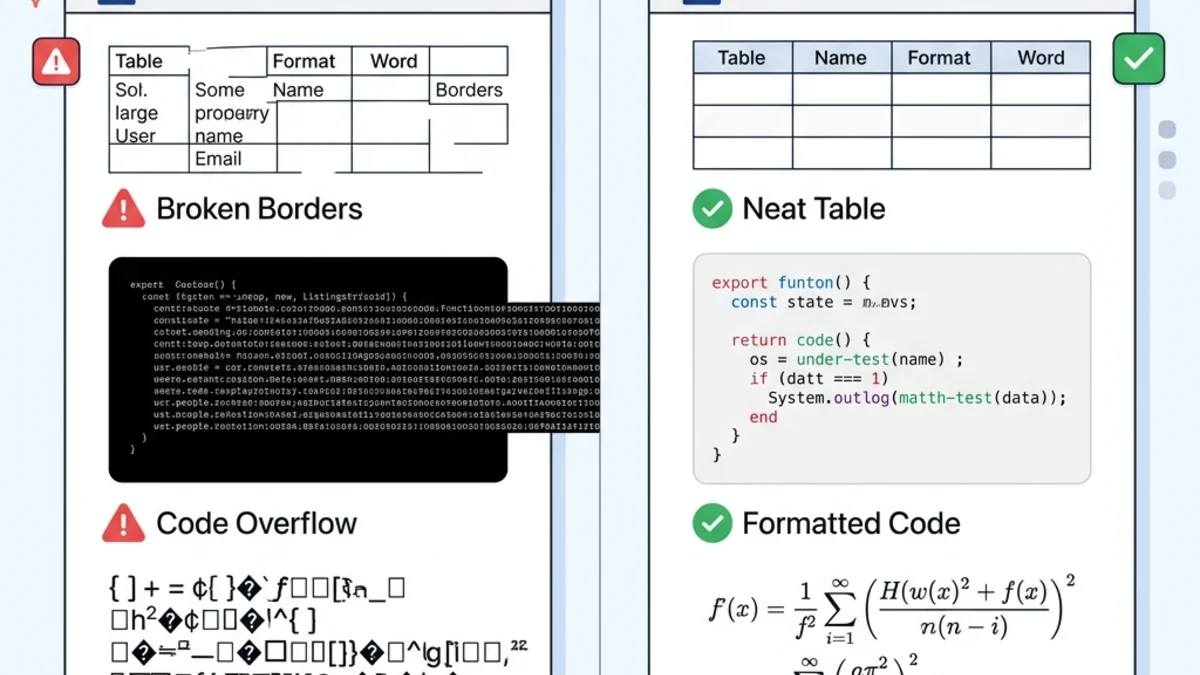
Quando o ChatGPT renderiza uma resposta no seu navegador, ele gera HTML com CSS inline — as tabelas visuais, os fundos escuros dos blocos de código, as fórmulas bem renderizadas, tudo apoiado em estilos web que só existem dentro da interface de chat.
No momento em que você cola isso no Word ou em uma caixa de impressão PDF, três coisas falham ao mesmo tempo:
| Elemento | Resultado da cola direta | Resultado do fluxo Markdown |
|---|---|---|
| Tabelas | Bordas ausentes, colunas desalinhadas | Tabelas Word/PDF/HTML nativas |
| Blocos de código | Fundo preto, ilegível ao imprimir | Monoespaçada limpa, indentação preservada |
| Fórmulas LaTeX | Texto cru $E=mc^2$ | Equações matemáticas renderizadas |
| Cabeçalhos | Tamanhos inconsistentes, hierarquia perdida | Estilos H1/H2/H3 reais |
| Tempo de limpeza | 20–30 minutos | Zero |
A causa raiz é incompatibilidade de formatos: os estilos web do ChatGPT não mapeiam para o XML .docx do Word, nem para o layout de impressão do PDF, nem para HTML limpo. Markdown é a linguagem intermediária universal que os três entendem.
Passo 1 — Tirar Markdown limpo do ChatGPT
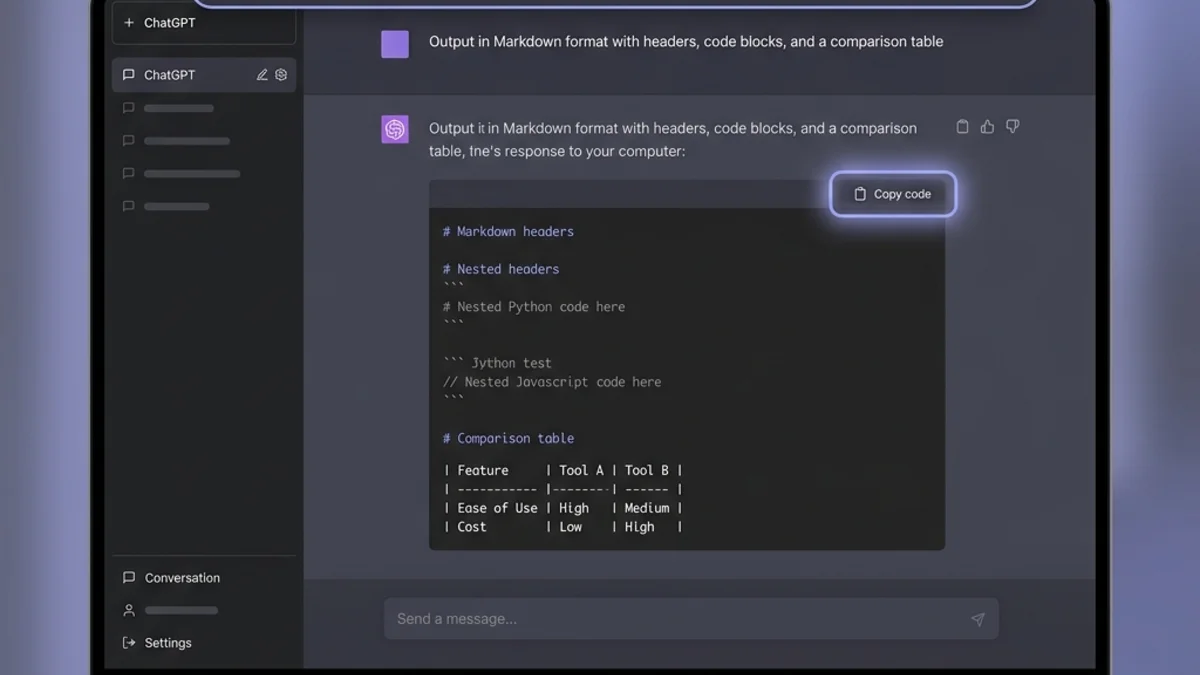
A qualidade do seu documento final é decidida no instante em que você escreve o prompt. Compare:
❌ Prompt vago:
Escreva um guia sobre APIs REST.
✅ Prompt consciente do formato:
Escreva um guia sobre APIs REST em formato Markdown. Use cabeçalhos H2
e H3, blocos de código delimitados com tags de linguagem (```python,
```bash), uma tabela comparativa REST vs GraphQL e marcadores para os
pontos principais.
O ChatGPT responderá com um único bloco de código contendo Markdown puro. Clique no botão "Copy code" no canto superior direito desse bloco. Não selecione o texto manualmente — isso traz junto wrappers HTML escondidos e reintroduz o problema da cola.
Modelos de prompt por uso
Para relatórios de negócio:
Saída em Markdown: título H1, 3-4 seções H2, marcadores para descobertas,
tabela resumo no final.
Para documentação técnica:
Saída em Markdown: H2 por endpoint, blocos ```bash e ```json,
tabela de parâmetros com colunas Nome | Tipo | Obrigatório.
Para conteúdo acadêmico:
Saída em Markdown com delimitadores LaTeX $$...$$ para equações,
listas numeradas para demonstrações, sintaxe [texto](url) para citações.
Funciona com todas as IAs principais
O mesmo padrão de prompt funciona em Claude, Gemini, DeepSeek, Mistral e qualquer LLM moderno. Todos foram treinados em grandes volumes de Markdown estilo GitHub, então pedir Markdown é a forma mais barata de obter saída estruturada de modo confiável.
Passo 2 — Escolher o formato de saída
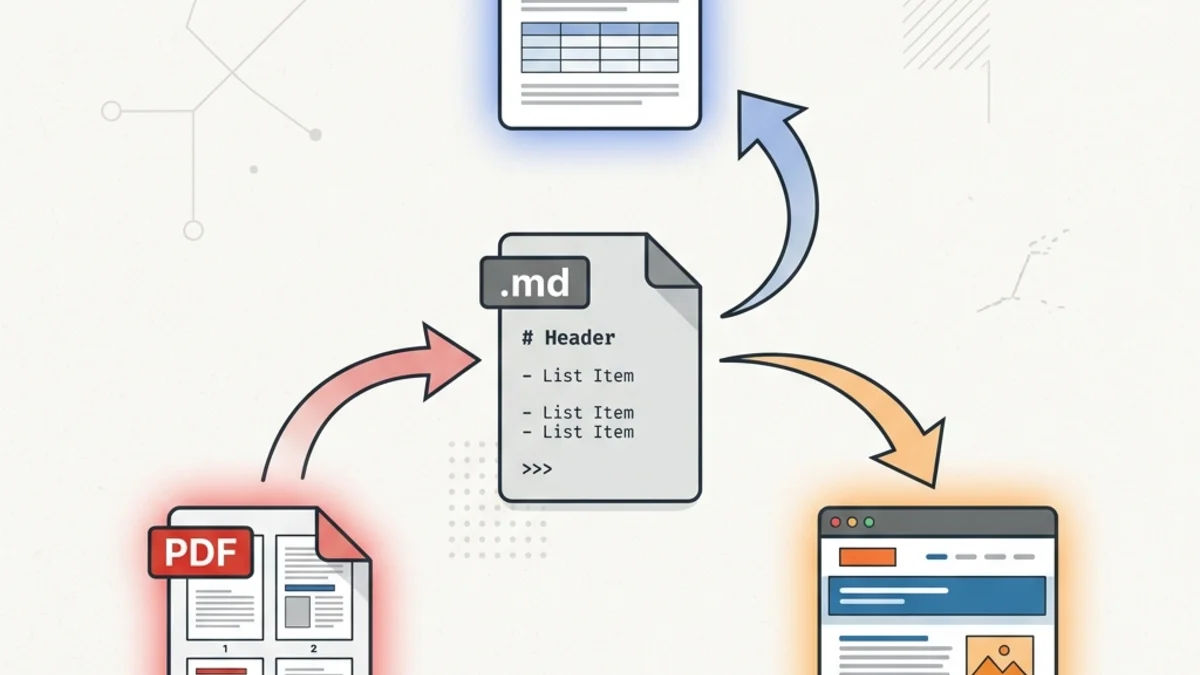
É aqui que a maioria dos guias "ChatGPT para Word" para. E não deveria. Entregas diferentes pedem formatos diferentes — e uma vez que sua saída IA está em Markdown, você pode mirar qualquer um deles a partir da mesma fonte.
ChatGPT para Word (.docx)
Ideal para: entregas a clientes, relatórios internos, contratos, qualquer coisa que passe por Controle de Alterações.
Cole seu Markdown em Markdown para Word e baixe um arquivo .docx de verdade. O conversor mapeia elementos Markdown aos estilos XML nativos do Word:
# Cabeçalho→ estilo Título 1 do Word (para que seu sumário funcione)**negrito**→ execuções em negrito- Tabelas com pipe → tabelas Word nativas editáveis com bordas certas
- Blocos de código → parágrafos monoespaçados com sombreamento sutil
A saída é um documento Word real, não um HTML com extensão .docx. Seu colega edita normalmente.
ChatGPT para PDF
Ideal para: arquivamento, impressão, compartilhamento imutável, fluxos regulados em que o documento não pode ser alterado adiante.
Use Markdown para PDF. O conversor cuida das quebras de página, embute fontes (a saída fica idêntica em qualquer dispositivo) e preserva os blocos de código com destaque de sintaxe. Se sua resposta do ChatGPT incluir código longo ou tabelas largas, PDF costuma ser melhor escolha que Word — você evita as quebras automáticas estranhas do Word. Para se aprofundar — comparação de métodos, conversas longas e solução de problemas — veja o guia dedicado de ChatGPT para PDF.
ChatGPT para HTML
Ideal para: publicar em um blog, colar no Notion / Confluence, enviar como e-mail rich-text ou alimentar um CMS.
Use Markdown para HTML. Você obtém HTML semântico limpo — <h2>, <table>, <pre><code> — sem inchaço de estilo inline. Muitos CMS (editor de blocos do WordPress, Ghost, Hashnode) aceitam colagem direta de HTML e convertem em blocos nativos.
Lidando com as partes complicadas
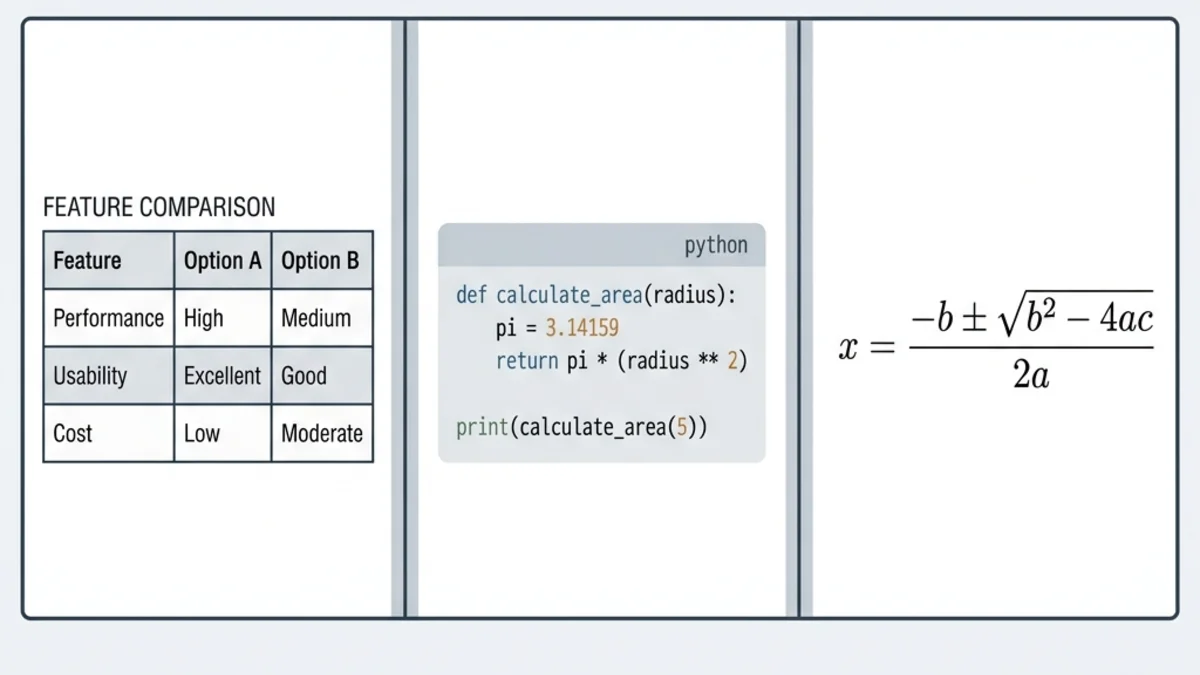
Três tipos de elemento concentram ~90% das reclamações de "ChatGPT para documento". Veja como cada um sobrevive ao trajeto.
Tabelas
O ChatGPT produz tabelas Markdown com sintaxe de pipe:
| Recurso       | Plano Free | Plano Pro    |
|---------------|------------|--------------|
| Armazenamento | 5 GB       | 100 GB       |
| Usuários      | 1          | Ilimitado    |
Isto converte limpamente para os três formatos. Duas regras:
- Sempre coloque uma pipe (
|) no início e no fim de cada linha. - Mantenha a linha separadora
---logo abaixo do cabeçalho.
Se uma tabela aparece desalinhada no documento final, cole seu Markdown num previsualizador antes — desalinhamento de pipe é a causa número um.
Blocos de código
Sempre especifique a tag de linguagem:
```python
def calculate_total(items):
    return sum(item.price for item in items)
```
A tag de linguagem faz duas coisas: avisa o conversor a aplicar formatação monoespaçada, e (na saída PDF / HTML) habilita o destaque de sintaxe. Blocos sem tag funcionam, mas perdem a cor.
Fórmulas LaTeX
O ChatGPT pode produzir notação acadêmica entre delimitadores $$...$$:
A fórmula de Bhaskara: $$\frac{-b \pm \sqrt{b^2-4ac}}{2a}$$
No Word isto renderiza como objeto editor de equações nativo (totalmente editável). Em PDF e HTML, como equação tipograficamente bem composta. Se seu conversor engole a fórmula, a causa mais comum é falta de delimitadores $$ — o $ simples é para matemática inline e às vezes é ignorado.
Imagens
O único elemento que não automatiza por completo. Imagens geradas pelo ChatGPT não estão no seu Markdown — apenas um marcador. Você precisa:
- Clicar com o botão direito na imagem dentro do ChatGPT e Salvar imagem como....
- Inserir manualmente no seu Word/PDF/HTML após a conversão.
Ou, hospede a imagem em algum lugar público e use uma URL:  — o conversor a busca e embute automaticamente.
O caminho inverso: Word e PDF de volta para Markdown
Um fluxo que a maioria dos guias ChatGPT-para-Word ignora: às vezes você precisa do trajeto inverso. Um colega te envia um rascunho Word, você quer dar para o ChatGPT revisar, mas o ChatGPT engasga com o estilo .docx.
A solução:
- Word para Markdown — converte .docx em Markdown limpo que o ChatGPT consegue ler e reescrever.
- PDF para Markdown — extrai texto de PDFs como Markdown.
- HTML para Markdown — transforma recortes web em Markdown para entrada de IA.
Isso fecha o ciclo: saída IA → Word → edição humana → de volta a Markdown → revisão IA. Nenhum formato é perdido em nenhuma direção.
4 métodos comparados
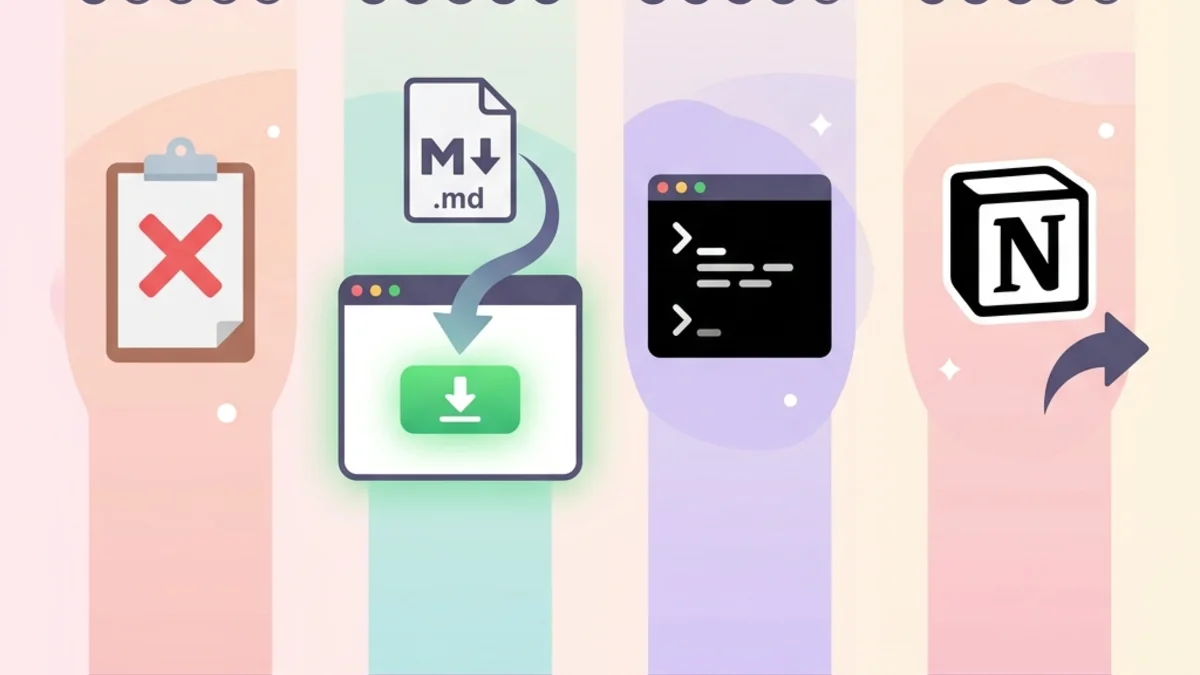
| Método | Tempo de setup | Fidelidade | Ideal para |
|---|---|---|---|
| Cola direta | 0 min | ★ | Não faça. Nunca. |
| Markdown + conversor online | 1 min | ★★★★★ | 99% dos usuários |
Pandoc CLI (pandoc input.md -o output.docx) | 15 min de instalação | ★★★★★ | Power users, scripts, lotes |
| Notion intermediário (colar → exportar) | 5 min | ★★★ | Times que vivem no Notion; perde algo na formatação de código |
Para documentos avulsos, o caminho Markdown + conversor online tem o menor atrito. Para fluxos repetidos (ex.: agente IA gerando relatórios semanais), Pandoc num script vale o custo de instalação.
Perguntas frequentes
Esse fluxo funciona com Claude, Gemini ou DeepSeek? Sim. Todo LLM moderno é treinado em Markdown e responde a "saída em formato Markdown". O fluxo de três passos é idêntico independentemente da IA.
Minhas saídas em chinês, japonês ou árabe do ChatGPT serão convertidas corretamente? Sim. Markdown é agnóstico a encoding — é só uma fina camada de sintaxe sobre texto puro. Caracteres multibyte e escritas da direita para a esquerda passam para Word, PDF e HTML sem problema.
Meus dados são enviados para um servidor? O MarkdownCo processa seu conteúdo inteiramente no navegador. Suas conversas com IA nunca saem do seu dispositivo — importante quando a saída do ChatGPT contém informações de cliente ou pesquisa proprietária.
Há limite de tamanho de arquivo? O conversor baseado em navegador lida com até ~10 MB de Markdown — cerca de 2 milhões de palavras, muito mais do que qualquer sessão única do ChatGPT produz. Para documentos maiores, divida em seções.
Consigo manter formatação do ChatGPT (negrito, itálico, listas) no Word?
Sim. Os **negrito**, *itálico*, listas ordenadas e não ordenadas, listas aninhadas, citações e código inline do Markdown são todos mapeados para equivalentes nativos no Word, PDF e HTML.
Posso editar a saída Word/PDF/HTML depois de converter? A saída Word usa estilos Word padrão (Título 1, Normal, etc.), então uma troca global de tema na aba Design do Word reformata o documento todo na hora. PDF é não editável por design — converta para Word primeiro se precisar editar. HTML é markup semântico limpo que você joga em qualquer CMS.
E se minha resposta ChatGPT estiver dividida em várias mensagens? Concatene os blocos Markdown num editor de texto puro (preservando linhas em branco entre seções) e converta como um único documento.
Pondo em prática
Três passos, uma ponte Markdown, três formatos de saída:
- Peça ao ChatGPT (ou Claude, Gemini, DeepSeek) saída em Markdown.
- Clique em Copy code na resposta — nunca selecione com o mouse.
- Cole em Word, PDF ou HTML — o formato que sua audiência precisa.
Este único fluxo substitui a limpeza manual que custa a maioria dos trabalhadores do conhecimento várias horas por semana. Da próxima vez que você terminar uma sessão do ChatGPT e precisar de um entregável caprichado, experimente primeiro a ponte Markdown.
Guias relacionados
- Guia definitivo de conversores Markdown para Word grátis — análise aprofundada de ferramentas Word.
- Guia Markdown para PDF — boas práticas para PDF pronto para impressão.
- Guia Markdown para HTML — publicação web limpa a partir do Markdown.
- Guia Word para Markdown — viagem inversa para texto legível por IA.
Pronto para entregar seu próximo documento turbinado pelo ChatGPT? Abra o MarkdownCo e teste o fluxo agora.