Conversor de Markdown para Excel — células reais para ordenar e somar
Transforme tabelas Markdown em planilhas Excel (.xlsx) direto no navegador. Números, porcentagens, links e alinhamento viram tipos reais de célula que você pode ordenar e somar — teste grátis, com os dados da tabela processados localmente.
Pré-visualização da Tabela
Cole à esquerda um Markdown com tabela para ver exatamente como sua planilha Excel vai ficar.
Ferramentas de conversão Markdown relacionadas
Experimente outros conversores Markdown para otimizar seu fluxo de trabalho
Conversor Markdown para PDF
Converta Markdown em PDF pronto para impressão com tabelas GFM, fórmulas LaTeX e código destacado.
Conversor Markdown para HTML
Converta Markdown em HTML5 limpo e semântico, sem estilos inline e pronto para qualquer CMS.
Conversor Markdown para Word
Exporte Markdown para .docx editável com estilos de título nativos, tabelas reais e imagens.
Markdown para Confluence
Converta Markdown em wiki markup do Confluence — com macros de código e fórmulas LaTeX preservadas.
Conversor PDF para Markdown
Extraia texto, títulos, tabelas e código de arquivos PDF para Markdown limpo e editável.
Imagem para Markdown
Extraia texto, tabelas e fórmulas de capturas ou digitalizações para Markdown editável.
Conversor HTML para Markdown
Transforme páginas web, posts de blog e exportações bagunçadas de CMS em Markdown limpo.
Conversor Word para Markdown
Converta documentos Word (.docx) em Markdown mantendo títulos, listas, tabelas e links.
Como converter uma tabela Markdown para Excel online
De MD para Excel em três passos: do Markdown em texto puro a uma planilha funcional.
Cole ou envie seu Markdown
Cole Markdown do ChatGPT, do GitHub ou das suas anotações — ou arraste e solte um arquivo .md. A pré-visualização mostra na hora todas as tabelas encontradas no documento.
Pré-visualize e escolha o formato
Confira na pré-visualização ao vivo se colunas, alinhamento e formatação estão corretos, depois escolha Excel (.xlsx) ou CSV (.csv) como formato de saída.
Baixe em XLSX ou CSV
Clique em 'Converter e Baixar' para receber uma planilha que abre no Microsoft Excel, no Google Planilhas e no LibreOffice — números, porcentagens e links chegam como células reais e editáveis.
O que as pessoas convertem de Markdown para Excel
Da saída de chats de IA à documentação de projetos, estas são as tabelas que viram planilhas todos os dias.




Conversão de Markdown para XLSX que mantém seus dados intactos
Sua tabela chega ao Excel como dados funcionais prontos para cálculos — não como um bloco de texto colado que você precisa limpar antes de usar.
Números e porcentagens reais
Valores como 1.234,56 e 99% são detectados e gravados como tipos nativos de célula do Excel, para você ordenar, filtrar e somar imediatamente. Todo o resto — inclusive datas — é mantido exatamente como foi escrito, em vez de ser adivinhado errado, para seus dados continuarem confiáveis.
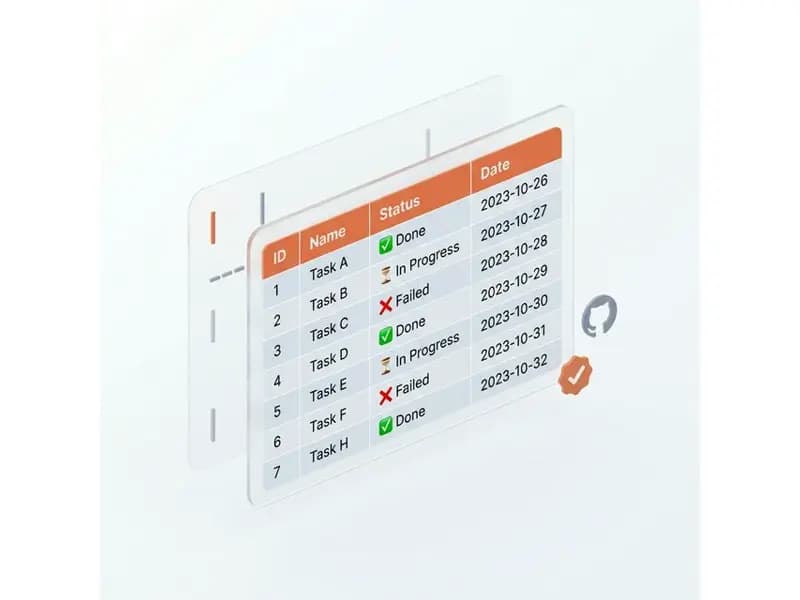
Alinhamento e formatação preservados
O alinhamento de colunas do seu Markdown é levado para a planilha, e negrito, itálico e código inline dentro das células sobrevivem à viagem como texto formatado.
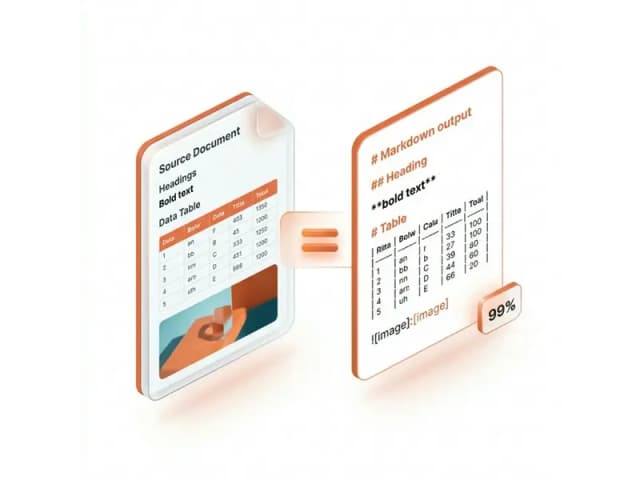
Várias tabelas, várias planilhas
Um documento com várias tabelas é exportado como uma única pasta de trabalho com uma planilha separada por tabela, então nada é mesclado nem descartado em silêncio.

Conversão privada no navegador — XLSX ou CSV
Seu Markdown nunca sai do seu dispositivo: o parsing e a conversão rodam inteiramente no navegador, o que mantém tabelas confidenciais seguras e torna a conversão instantânea. Baixe uma pasta de trabalho .xlsx ou pegue um .csv simples quando só precisar dos dados brutos.

Perguntas frequentes do conversor Markdown para Excel
Respostas às dúvidas mais comuns sobre Markdown para Excel, incluindo a exportação de Markdown para CSV.