Como salvar conversas do ChatGPT em PDF sem quebrar tabelas
Salve sua conversa do ChatGPT em PDF sem perder tabelas, código ou fórmulas. Compare três métodos para exportar conversa ChatGPT em PDF e corrija erros comuns.
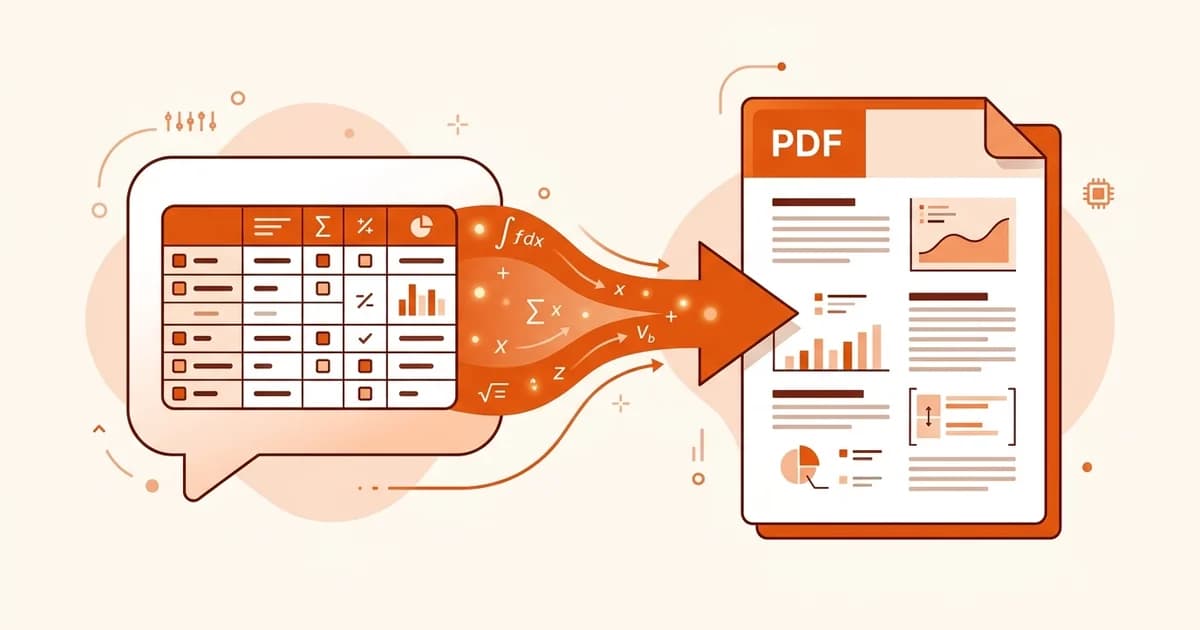
Você precisa salvar uma resposta do ChatGPT em PDF — para enviar a um cliente, anexar a um relatório ou arquivar antes que a conversa suma na rolagem infinita. As saídas óbvias decepcionam: copiar e colar num documento destrói as tabelas, a caixa de impressão do navegador corta blocos de código ao meio, e as extensões do Chrome pedem permissão para ler tudo o que você digita.
Exportar a conversa do ChatGPT em PDF sem estragos se resume a uma sacada: o ChatGPT já escreve as respostas em Markdown. Pegue esse Markdown em vez do texto renderizado, passe por um conversor de Markdown para PDF, e tabelas, código e fórmulas chegam intactos.
Este guia cobre três formas de fazer isso, quando cada uma vale a pena, e como corrigir os problemas de formatação que os outros métodos causam.
Salve uma resposta do ChatGPT em PDF em 30 segundos
Três passos levam qualquer resposta do ChatGPT da janela de chat a um PDF limpo:
- No ChatGPT, acrescente "responda em formato Markdown dentro de um bloco de código" ao seu prompt — ou peça para reformatar a última resposta assim.
- Clique em Copy code no bloco Markdown. Não selecione o texto renderizado arrastando o mouse.
- Cole em um conversor de Markdown para PDF e baixe o PDF.
Esse é todo o fluxo. Tabelas continuam tabelas, o código mantém o destaque de sintaxe, e as equações LaTeX viram matemática de verdade em vez de uma sopa de \frac{V_f}{V_0}.
O restante deste artigo explica por que os atalhos falham e o que fazer quando a exportação já saiu errada.
Por que copiar e colar (e o Ctrl+P) destroem a formatação do ChatGPT
O ChatGPT exibe as respostas como HTML no seu navegador, mas o modelo na verdade produz Markdown. Cada método de exportação é uma aposta sobre qual camada você captura — e a camada renderizada perde informação no instante em que sai da página.
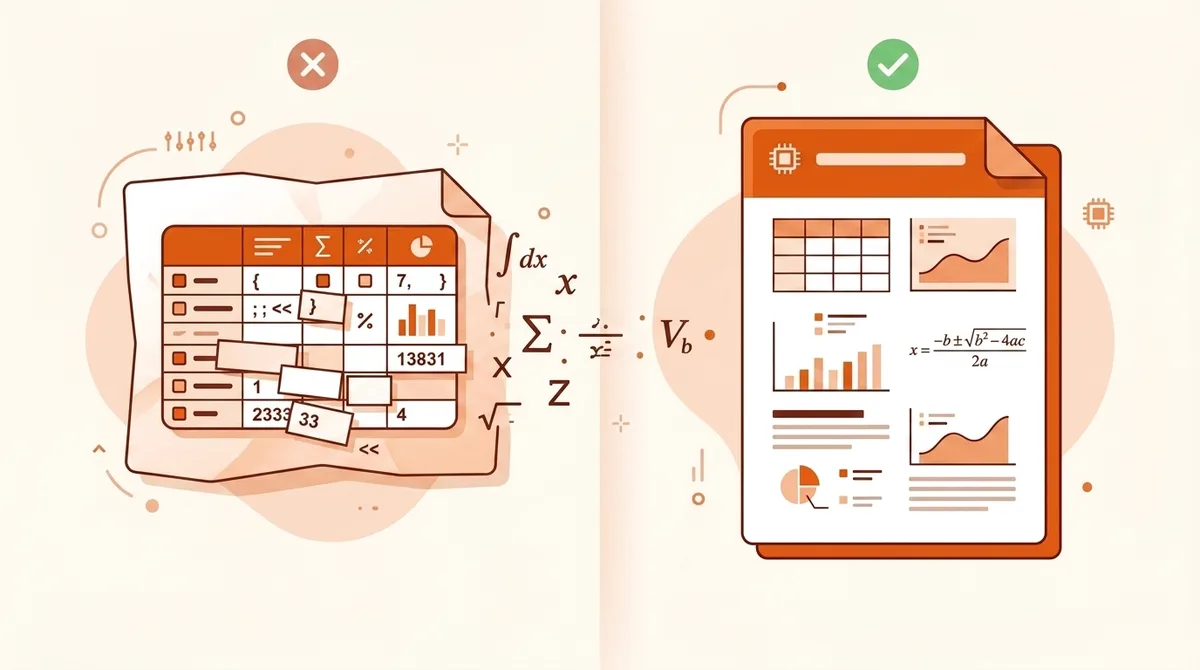
Três elementos quebram com mais frequência:
- Tabelas. A tabela HTML renderizada vira texto separado por tabulação na área de transferência. Word e Google Docs tentam adivinhar as colunas — e o palpite costuma errar.
- Fórmulas. O ChatGPT renderiza equações com KaTeX. Copiar a saída renderizada devolve Unicode achatado ou código LaTeX cru, dependendo de onde você cola.
- Blocos de código. O destaque de sintaxe é aplicado pela página, não embutido no texto. O código colado chega como um bloco simples — ou pior, como um retângulo escuro se a colagem mantiver os estilos de fundo.
A caixa de impressão do navegador (Ctrl+P / Cmd+P) falha de outro jeito: ela captura a página fielmente, mas pagina às cegas. Blocos de código longos são cortados no meio da linha, a barra lateral às vezes imprime junto com o chat, e uma conversa de 40 mensagens vira 60 páginas com botões e avatares espalhados pelo meio.
Trabalhar com a fonte Markdown evita tudo isso, porque a estrutura viaja junto com o conteúdo. Se a sintaxe é nova para você, o guia de Markdown básico mostra o que esses | pipes e $$ cercas realmente significam.
Método 1: converter ChatGPT em PDF online — sem instalar extensão
Este é o método da resposta de 30 segundos, agora detalhado. É grátis, funciona em qualquer navegador e não pede acesso à sua conta do ChatGPT.
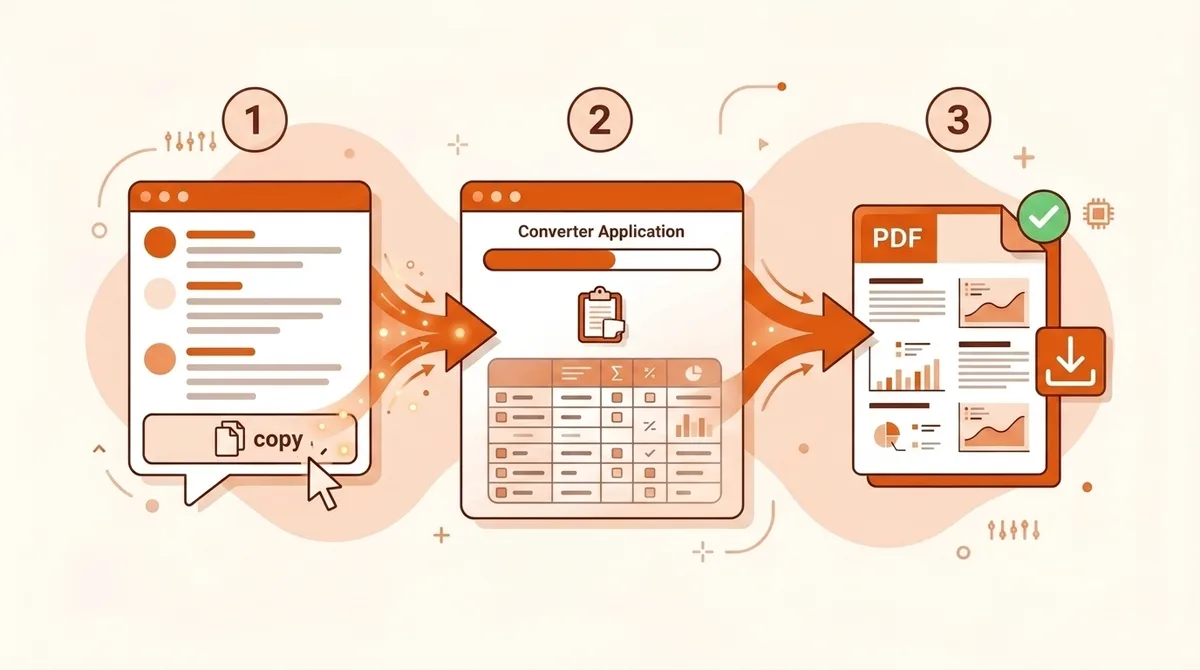
Passo 1 — Tire o Markdown de dentro. Se ainda está escrevendo o prompt, acrescente: "Formate toda a sua resposta em Markdown dentro de um único bloco de código." Para uma resposta que já existe, envie: "Repita sua resposta anterior como Markdown puro dentro de um bloco de código." De qualquer forma, o ChatGPT envolve a resposta num bloco de código com um botão Copy code no canto.
Passo 2 — Copie pelo botão. O botão Copy code pega o código-fonte cru. Selecionar arrastando pega o texto renderizado — exatamente o que estamos tentando evitar.
Passo 3 — Cole e converta. Abra o conversor de Markdown para PDF, cole e acompanhe a pré-visualização ao vivo. O que você vê é o que vai para o PDF. Baixe quando estiver certo.
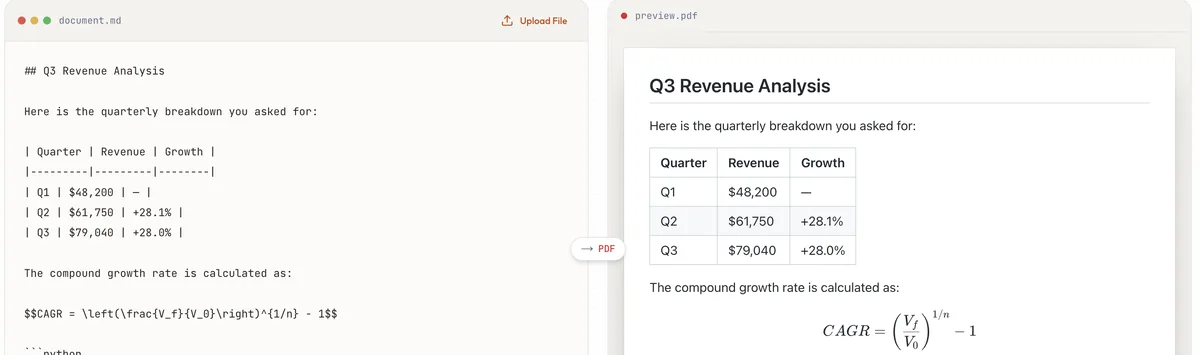
Enquanto escrevia este guia, rodei um caso típico por esse fluxo: uma análise de receita com uma tabela de três linhas, uma fórmula de CAGR em LaTeX e um trecho de Python. Os três renderizaram corretamente já na primeira tentativa — a tabela com bordas de verdade, a equação bem tipografada, o bloco de código intacto:
A contrapartida: isso converte uma resposta por vez. Para arquivar uma conversa inteira de uma vez, veja a seção sobre conversas longas mais abaixo.
Método 2: imprimir do navegador em PDF — quando basta
O Ctrl+P tem uma vantagem real: zero configuração. Para uma resposta curta, só texto — sem tabelas, sem código, sem fórmulas — ele produz um PDF aceitável em cinco segundos. Use quando o conteúdo é prosa simples e ninguém do outro lado vai julgar a formatação.
Conheça os limites antes de depender dele:
- A paginação acontece onde a altura da página termina, inclusive no meio de uma tabela ou de um bloco de código.
- Conversas muito longas às vezes truncam: o navegador imprime o que está carregado no DOM, e o ChatGPT carrega mensagens antigas sob demanda. Role até o topo da conversa antes.
- O resultado é uma foto de uma página web, não um documento. Fontes, margens e cabeçalhos de página não estão sob seu controle.
Um hábito que vale adotar: a própria função de compartilhamento do ChatGPT (as opções de exportação em Configurações → Controles de dados) gera um arquivo HTML da conversa, que imprime um pouco mais limpo do que a página ao vivo. Ainda assim, não conserta tabelas que nunca foram Markdown.
Método 3: extensões para ChatGPT em PDF — conveniência x permissões
Extensões como ChatGPT Exporter e o exportador da PDFCrowd colocam um botão de download direto na interface do ChatGPT. Um clique, conversa inteira, pronto. Para quem exporta conversas todo dia, essa conveniência é real.
Duas coisas para pesar antes de instalar uma:
Permissões. Uma extensão de exportação do ChatGPT precisa ler o conteúdo da página — o que significa que ela pode ler toda conversa que você tiver enquanto estiver ativa. Isso é inerente a como elas funcionam, não um defeito de uma extensão específica. Se isso importa depende do que passa pelo seu ChatGPT. Se documentos de trabalho ou dados de clientes circulam nas suas conversas, uma extensão que envia o HTML da sua conversa pelos próprios servidores é uma decisão sobre tratamento de dados, não só de UX. Tópicos no Reddit perguntando por "uma forma fácil de salvar conversas do ChatGPT" enchem de recomendações de extensões, seguidas exatamente dessa preocupação.
A fidelidade é inconsistente. As extensões renderizam o HTML da conversa em PDF por conta própria. Algumas lidam bem com LaTeX, outras achatam tudo; o tratamento de tabelas varia de versão para versão. Teste uma com seu próprio conteúdo — especialmente conteúdo cheio de fórmulas — antes de confiar nela para algo importante.
Se você exporta de vez em quando e se importa com a formatação, o caminho do conversor online entrega o mesmo resultado sem instalar nada. Se você exporta conversas inteiras todo dia e o conteúdo não é sensível, uma extensão ganha o seu lugar.
Qual método de exportar ChatGPT em PDF você deve usar?
Para documentos técnicos ou compartilhados, o conversor online vence em fidelidade; para arquivamento diário em massa, uma extensão compensa a instalação. Eis o panorama completo:
| Conversor online | Impressão do navegador | Extensão | |
|---|---|---|---|
| Fidelidade de tabelas / código / fórmulas | Total | Baixa | Varia |
| Conversa inteira de uma vez | Não — por resposta | Sim | Sim |
| Exige instalação / permissões | Não | Não | Sim — lê o conteúdo da página |
| Custo | Grátis | Grátis | Camada grátis, geralmente com plano pago |
| Controle sobre o estilo da saída | Pré-visualização ao vivo | Nenhum | Limitado |
| Ideal para | Relatórios, conteúdo técnico, qualquer coisa compartilhada | Arquivo pessoal rápido de texto simples | Exportação diária em massa |
Exportar uma conversa inteira do ChatGPT em PDF (e relatórios do Deep Research)
Dois casos merecem observações à parte.
Conversas longas. O fluxo por resposta não escala para uma thread de 50 mensagens. A combinação prática: peça ao ChatGPT para "resumir toda esta conversa como um documento Markdown estruturado — mantendo todas as tabelas, códigos e equações", depois converta esse único documento em PDF. Você tem um resumo legível em vez de uma transcrição crua, que geralmente é o que o destinatário queria mesmo. Para um arquivo literal, a impressão do navegador (depois de rolar até carregar tudo) é o plano B.
Relatórios do Deep Research. O modo Deep Research do ChatGPT produz relatórios longos e cheios de citações — e são o melhor caso de uso para o fluxo Markdown, porque a saída já vem estruturada com títulos, listas e links. Peça o relatório em Markdown, copie, converta. O resultado é um PDF de várias páginas, limpo e com estrutura funcional, algo que a caixa de impressão não consegue produzir a partir do mesmo conteúdo.
Corrigindo tabelas, fórmulas e código quebrados nas exportações do ChatGPT em PDF
A equação aparece como LaTeX cru (\frac{a}{b}) no PDF. Sua fonte capturou o LaTeX, mas o conversor não o renderizou. Confirme que a fórmula está entre cercas — $...$ para matemática inline, $$...$$ para matemática em bloco — e use um conversor com suporte a fórmulas. A ferramenta Markdown para PDF renderiza LaTeX via KaTeX por padrão.
A tabela colapsou numa única coluna. A cópia pegou texto renderizado, não Markdown. Volte e use o botão Copy code numa resposta formatada em Markdown. Se a resposta não estava em Markdown, peça ao ChatGPT para reformatar — os modelos reproduzem as próprias tabelas com confiabilidade.
O código perdeu o destaque de sintaxe. Verifique a cerca de abertura do bloco de código — os três acentos graves que o iniciam devem ser seguidos imediatamente pelo nome da linguagem, como em ```python. O ChatGPT normalmente inclui a linguagem; se a cerca estiver nua, edite o Markdown colado e digite a linguagem depois dos acentos graves você mesmo.
Caracteres especiais aparecem errados. Símbolos de moeda e texto fora do alfabeto latino sobrevivem bem ao caminho Markdown, mas algumas extensões e fluxos de impressão lidam mal com a codificação. Se você vir â€" onde deveria haver um traço, troque de método em vez de lutar contra a codificação.
Perguntas frequentes sobre exportar ChatGPT em PDF
Converter ChatGPT em PDF é grátis? O caminho via Markdown é gratuito: o ChatGPT fornece o Markdown, e converter um documento colado em PDF não custa nada para pré-visualizar. Baixar o PDF pronto exige uma conta grátis — contas novas vêm com créditos iniciais gratuitos, e a página de preços mostra o que vem depois. A impressão do navegador é grátis. As extensões costumam oferecer uma camada grátis com limites e um plano pago para exportação em massa.
Consigo fazer isso sem instalar nada? Sim — é o Método 1. Copie o Markdown, cole no conversor online, baixe o PDF. Nada toca no seu navegador além de uma página web normal.
Funciona no celular? Na maior parte, sim. O botão de copiar do app do ChatGPT copia o código-fonte em Markdown, e o conversor online funciona no navegador do celular. O atrito é alternar entre apps; para documentos longos, é mais confortável no computador.
Consigo exportar uma conversa inteira de uma vez? Não com o fluxo por resposta. Ou peça ao ChatGPT para consolidar a conversa num único documento Markdown primeiro (veja a seção sobre conversas longas), use a impressão do navegador para uma cópia literal, ou use uma extensão se a exportação em massa for uma necessidade diária.
Por que as fórmulas quebram em todos os outros métodos? Porque a matemática renderizada é uma imagem de uma equação, não a equação em si. Só o código-fonte LaTeX sobrevive à mudança entre ferramentas, e só a camada Markdown carrega essa fonte. Capture o Markdown e a fórmula renderiza de novo em qualquer lugar.
E se eu precisar de Word ou HTML em vez de PDF? Mesmo fluxo, último passo diferente: cole o mesmo Markdown no conversor de Markdown para Word para um .docx, ou em Markdown para HTML para um markup semântico limpo. O passo a passo completo multi-formato está no nosso guia de exportação do ChatGPT para Word, PDF e HTML.
O fluxo, mais uma vez
Peça Markdown. Copie o bloco de código. Cole, pré-visualize, baixe.
Todo desastre de formatação numa exportação do ChatGPT tem a mesma origem: capturar a página renderizada em vez da fonte por baixo dela. Assim que você pega a fonte, o conversor de Markdown para PDF faz o resto — tabelas, código e equações incluídos.
Guias relacionados
- ChatGPT para Word, PDF e HTML: o guia de exportação multi-formato
- Sintaxe básica do Markdown
- Markdown para PDF: o guia completo
Referências
- OpenAI Help Center — How do I export my ChatGPT history and data?
- MDN Web Docs — Printing: page layout and media queries
- KaTeX — Supported LaTeX functions