무료 온라인 Markdown 변환기 솔직 비교: 2026년에 정말 중요한 것
무료 온라인 Markdown 변환기를 솔직하게 비교합니다. 지원 변환 방향, LaTeX 수식과 Mermaid 다이어그램 지원, 보안, 파일 제한, 그리고 .md를 PDF·Word·HTML로 변환하는 단계별 방법까지.
온라인 Markdown 변환기 고르기: 실전 가이드
기술 문서의 상당수는 Markdown으로 시작됩니다. README 파일, API 문서, 회의록, 블로그 초안, 그리고 요즘은 ChatGPT·Claude·Gemini에서 그대로 붙여 넣은 출력물까지. Markdown은 쓰기 쉽고 읽기 쉬운 형식이지만, 언젠가는 그 Markdown을 깔끔한 PDF, Word 문서, 정돈된 HTML로 변환해야 할 때가 옵니다. 바로 그 지점에서 온라인 Markdown 변환기가 제 몫을 합니다.
이 가이드는 변환기를 고를 때 실제로 중요한 것들을 다룹니다. 어떤 변환 방향을 지원하는지, 까다로운 요소(표, LaTeX 수식, Mermaid 다이어그램)를 어떻게 처리하는지, "안전하다"는 것이 실제로 무엇을 의미해야 하는지, 그리고 인기 있는 무료 도구들이 어떻게 다른지. 시작하기 전에 비교 방식에 대해 한 가지 짚고 넘어가겠습니다. 여기서 비교하는 모든 항목은 몇 분이면 직접 확인할 수 있는, 공식 문서에 명시된 기능입니다. 우리는 지어낸 벤치마크 퍼센트를 의도적으로 쓰지 않습니다. 공개된 측정 방법론이 없는 변환 "정확도 점수"는 측정이 아니라 마케팅이기 때문입니다.
Markdown, 그리고 변환기가 존재하는 이유
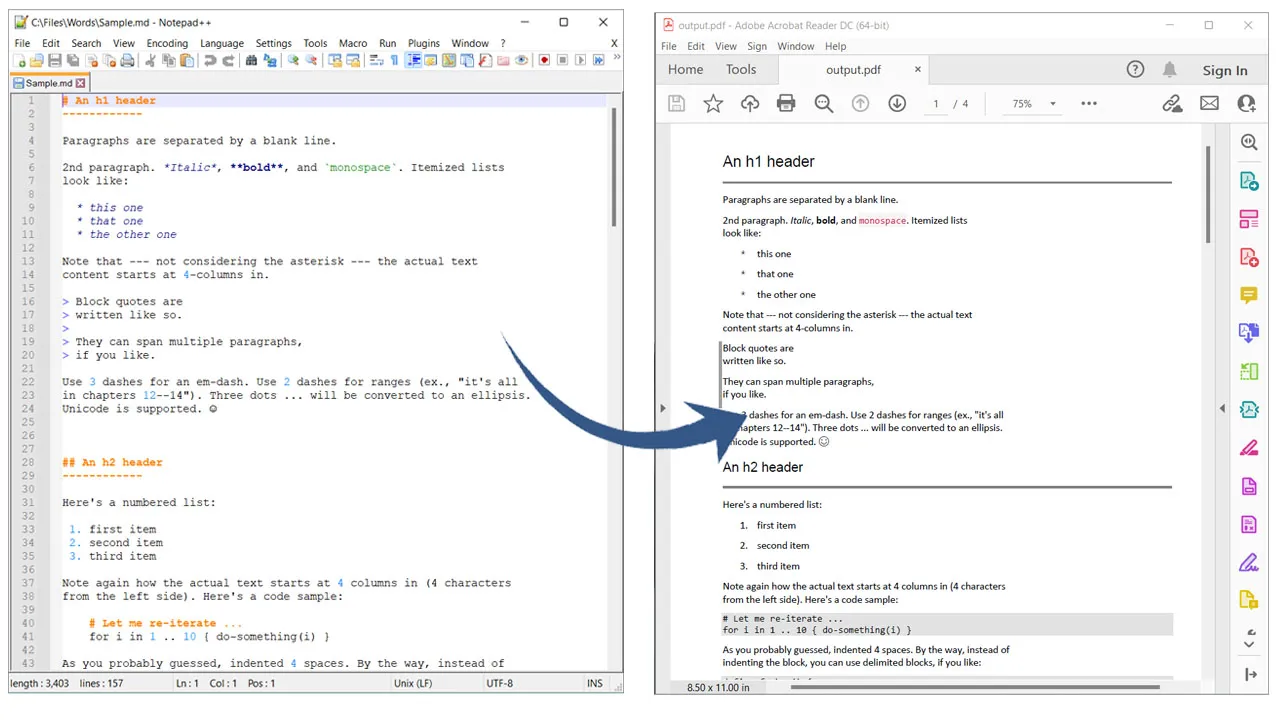
2004년 John Gruber가 만든 Markdown은 단순함을 지향합니다. 직관적인 문법으로 구조화된 콘텐츠로 렌더링되는 일반 텍스트 파일입니다. 제목은 # 기호로, 목록은 별표나 숫자로, 링크는 대괄호와 괄호로 표시합니다. 인기의 비결은 태그가 뒤엉키기 쉬운 HTML과 달리 소스 자체가 사람이 읽기 좋다는 점, 그리고 GitHub, Reddit, 정적 사이트 생성기 같은 플랫폼에서 기본 지원된다는 점입니다. 개발자는 README 파일과 문서 작성에 의존하고, 작가들은 에디터와 기기를 넘나들어도 잘 유지된다는 점을 좋아합니다.
문제는 Markdown의 일반 텍스트라는 특성이 전문적인 결과물과 항상 잘 맞지는 않는다는 것입니다. PDF로 변환하면 보고서용 고정 레이아웃을 얻고, Word(DOCX)는 변경 내용 추적 중심의 검토 워크플로에 바로 들어가며, HTML은 콘텐츠를 웹에 올릴 준비를 끝냅니다. 역방향 변환도 그만큼 중요합니다. 오래된 콘텐츠를 docs-as-code 워크플로로 가져와야 할 때는 PDF를 다시 Markdown으로 변환하거나, HTML 페이지를 Markdown으로 변환하거나, Word 문서에서 Markdown을 추출할 수 있습니다.
브라우저 기반 변환기는 아무것도 설치하지 않고 이 모든 것을 처리합니다. 바로 이것이 핵심입니다. 가끔 하는 변환이나 이동 중의 변환이라면, 탭 하나 여는 것이 툴체인을 유지·관리하는 것보다 낫습니다.
현대 콘텐츠 제작에 Markdown이 이상적인 이유
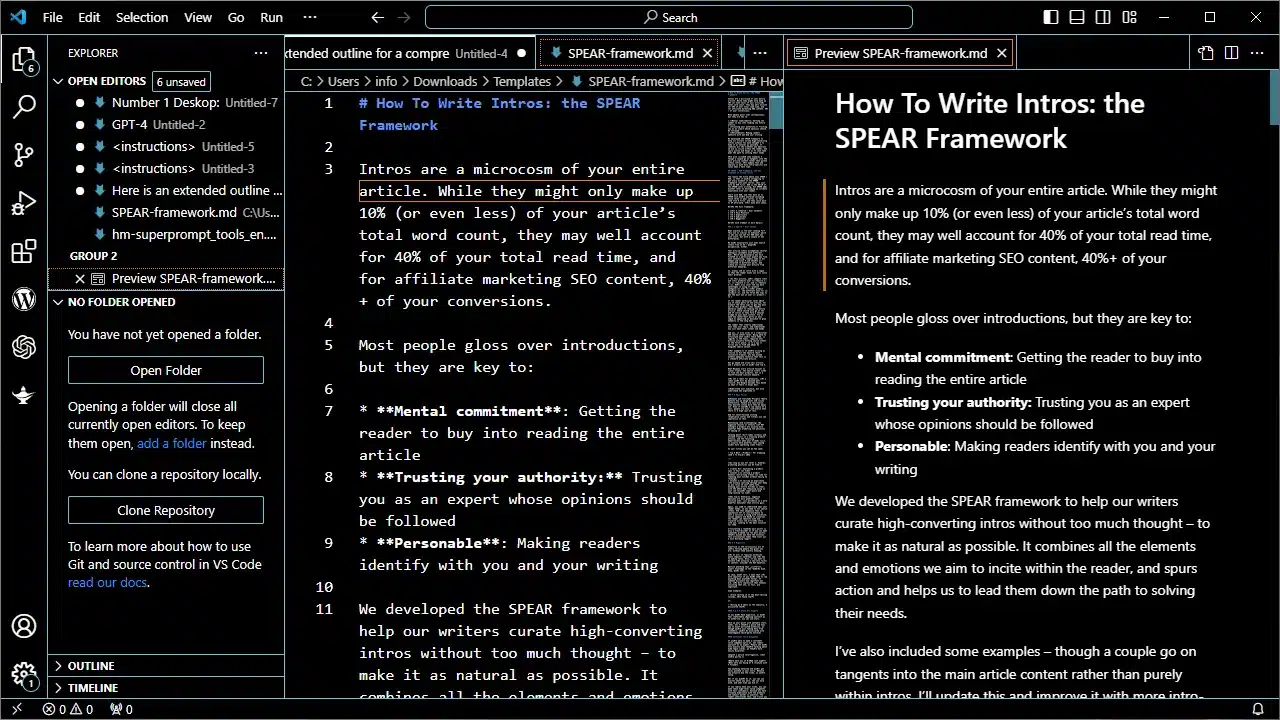
Markdown의 핵심은 표현력과 미니멀리즘 사이의 균형입니다. 굵은 글씨는 **this**로 씁니다. 표는 GitHub Flavored Markdown(GFM) 확장 기능으로, 파이프와 대시로 작성합니다. 같은 내용을 HTML로 쓰는 것과 비교하면 훨씬 간단합니다:
| Feature       | Benefit                  |
|---------------|--------------------------|
| Headers       | Quick structure          |
| Inline Code   | `var x = 10;` syntax     |
| Blockquotes   | > Easy citations         |
이런 호환성은 위키와 이슈에서 Markdown이 기본 렌더링되는 GitHub 같은 생태계에서 빛을 발합니다. WordPress나 Ghost를 쓰는 블로거라면, 집중하기 좋은 에디터에서 초안을 쓰고 게시할 곳에 맞는 형식으로 변환하면 됩니다. 핵심 문법은 CommonMark 사양이 정의하고, 이제 대부분의 도구가 표준처럼 취급하는 GFM 확장은 GitHub의 Markdown 가이드에 문서화되어 있습니다.
온라인 변환기 vs. Pandoc 같은 데스크톱 도구
솔직한 답부터 드리겠습니다. 매일 문서를 변환하고, 터미널에서 살며, 깊은 커스터마이징이 필요하다면 Pandoc은 훌륭한 오픈 소스 도구이며, 어떤 온라인 변환기도 이를 부정하는 척해서는 안 됩니다. 대신 치러야 할 대가는 설치와 유지 관리입니다. 설치(PDF 출력에는 LaTeX 배포판까지 필요), 플래그 학습, 여러 기기에서 툴체인을 계속 돌아가게 만드는 일 말입니다.
온라인 Markdown 변환기는 이 트레이드오프를 뒤집습니다. 설치가 전혀 필요 없으므로 IT 부서가 관리하는 잠긴 노트북을 포함해 어떤 기기의 어떤 브라우저에서든 동작합니다. 의존성 충돌도 버전 어긋남도 없고, 가끔 쓰는 정도라면 무료 요금제로 충분합니다. 현실적인 구분선은 이렇습니다. 자동화 중심의 파워 유저는 Pandoc을 스크립트로 돌리고, 그 외의 모든 사람, 그리고 지금 당장 2분 안에 깔끔한 DOCX가 필요한 사람에게는 브라우저 도구가 더 잘 맞습니다.
Markdown 변환기를 신뢰하기 전에 확인할 핵심 기능
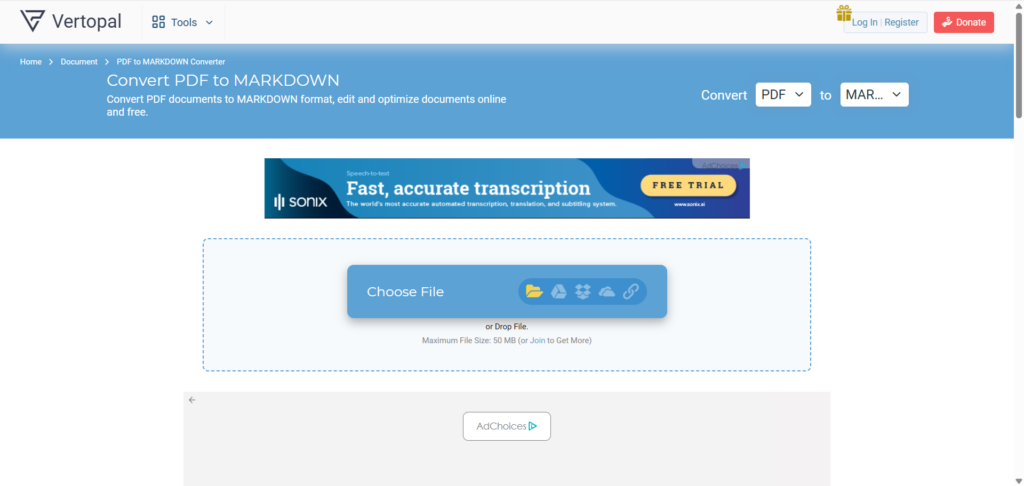
최고의 Markdown 변환기를 고르는 기준은 화려한 인터페이스가 아니라, 변환 과정을 거치고도 무엇이 살아남느냐입니다. 진지한 도구와 나머지를 가르는 것은 다음 세 가지 영역입니다.
온라인 Markdown 변환기의 보안과 개인정보 보호
파일을 업로드하는 변환기라면, 파일이 어떻게 전송되고, 처리 중 어디에 머물며, 언제 삭제되는지를 쉬운 말로 명시해야 합니다. 최소한으로 요구해야 할 기준은 암호화된 전송(HTTPS/TLS), 임시 처리, 변환 후 삭제입니다. MarkdownCo는 TLS로 파일을 전송하고, 변환을 수행하는 목적으로만 처리하며, 이후 콘텐츠를 보관하지 않습니다. 참고로 "종단 간 암호화(end-to-end encryption)"는 어떤 온라인 변환기에도 맞지 않는 표현입니다. 변환하려면 서버가 파일을 읽어야 하기 때문입니다. 여러분이 요구할 수 있고 요구해야 하는 것은 전송 구간 암호화와 명확한 무보관 정책입니다.
도구를 검증하는 실용적인 방법: 민감한 것을 업로드하기 전에 개인정보 처리방침에서 보관(retention) 관련 문구를 훑어보고, 기본 사용에 계정을 강요하지 않는 변환기를 선택하세요. 파일이 어떻게 처리되는지에 대해 모호한 도구라면, 그 답은 여러분 마음에 들지 않을 것이라고 가정하는 편이 안전합니다.
형식 재현성: GFM, LaTeX 수식, Mermaid 다이어그램
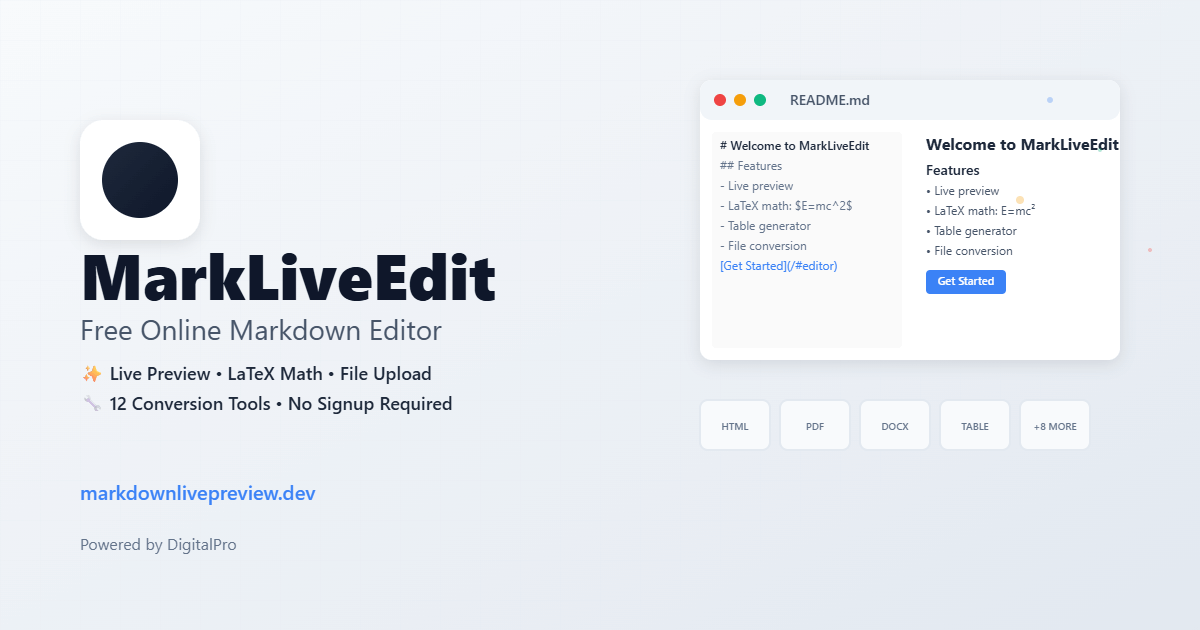
무료 도구들의 차이가 가장 크게 벌어지는 지점이며, 직접 테스트하기도 쉽습니다. GFM 표, $E = mc^2$ 같은 인라인 수식, 펜스로 감싼 mermaid 블록을 아무 변환기에나 붙여 넣고 출력을 확인해 보세요. 많은 무료 변환기가 수식을 조용히 누락시키거나, Mermaid 소스를 일반 코드 블록으로 표시하거나, 중첩 목록을 망가뜨립니다.
MarkdownCo는 이런 요소들을 예외 케이스가 아니라 핵심 케이스로 다룹니다. GFM 표와 작업 목록, LaTeX 수식(인라인과 블록), Mermaid 순서도와 시퀀스 다이어그램, 구문 강조된 코드 블록이 PDF, Word, HTML 출력까지 그대로 전달됩니다. 엔지니어링 노트, 연구 초안 등 수식이 들어간 기술 문서를 다룬다면, 도구를 결정하기 전에 이 붙여넣기 테스트를 꼭 해 보세요. 2분이면 끝나고, 어떤 마케팅 페이지보다 많은 것을 알려줍니다.
속도, 파일 제한, 일상적인 사용성
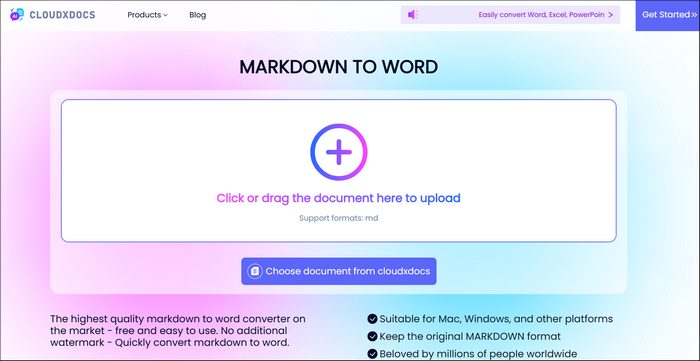
일반적인 문서는 몇 초 안에 변환됩니다. 더 중요한 것은 상한선입니다. MarkdownCo는 변환당 최대 10 MB 파일을 받습니다. 이미지가 포함된 수백 페이지 분량의 매뉴얼도 충분히 처리할 수 있는 크기입니다. 인터페이스의 사용성도 중요합니다. 드래그 앤 드롭 업로드, 붙여 넣고 바로 변환, 그리고 기울임꼴이나 취소선이 확정 전에 어떻게 렌더링될지 보여 주는 실시간 미리보기까지. 스크립트 기반 워크플로라면 REST API로 변환을 CI/CD 파이프라인에 넣을 수 있습니다. 자세한 내용은 아래에서 다룹니다.
무료 도구 비교
변환기를 비교하는 가장 공정한 방법은 공식 문서에 명시된 기능으로 보는 것입니다. 각 도구의 사이트와 문서가 스스로 밝히는 내용이므로 직접 확인할 수 있습니다. 2026년 8월 기준, 흔히 추천되는 무료 도구들의 현재 상황은 다음과 같습니다:
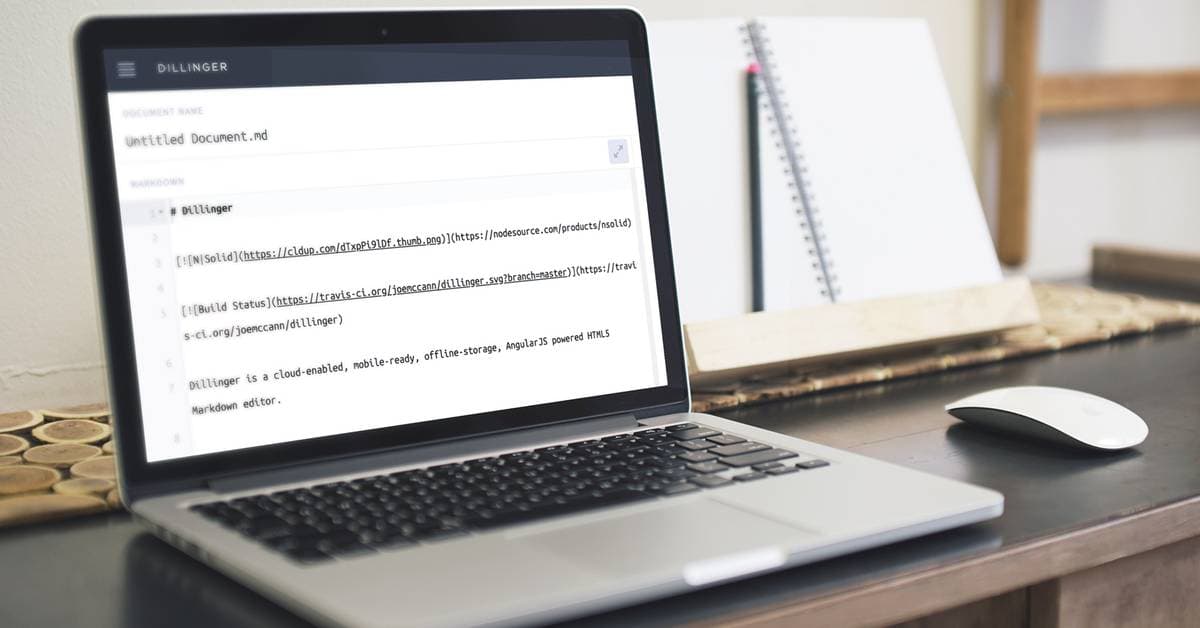
| 기능 | MarkdownCo | Dillinger | StackEdit | Pandoc(데스크톱) |
|---|---|---|---|---|
| 주요 용도 | 변환기 제품군 | 온라인 에디터 | 온라인 에디터 | CLI 변환기 |
| Markdown → PDF / DOCX / HTML | ✅ / ✅ / ✅ | ✅ / ❌ / ✅ | ❌ / ❌ / ✅ | ✅ / ✅ / ✅ |
| 역방향(PDF/Word/HTML → Markdown) | ✅ | ❌ | ❌ | 부분 지원(PDF 입력 불가) |
| 출력물의 LaTeX 수식 | ✅ | ❌ | 미리보기만 | ✅ |
| Mermaid 다이어그램 렌더링 | ✅ | ❌ | 부분 지원(미리보기) | 필터 사용 시 |
| 계정 없이 사용 | ✅(무료 플랜) | ✅ | ✅(동기화에는 계정 필요) | ✅(로컬) |
| 설치 필요 여부 | 없음 | 없음 | 없음 | CLI + PDF용 LaTeX |
| REST API | ✅(무료 요금제 제공) | ❌ | ❌ | 셀프 호스팅만 |
이 표에 대해 솔직한 주의 사항이 두 가지 있습니다. 첫째, Dillinger와 StackEdit은 원래 만들어진 목적, 즉 브라우저에서 Markdown을 쓰고 편집하는 일에서는 훌륭합니다. 편집이 주된 작업이라면 이들이 맞는 도구입니다. 변환은 이들에게 부가 기능이지 결함이 아닙니다. 둘째, MarkdownCo의 무료 요금제에서는 PDF와 Word 다운로드에 작은 워터마크가 들어갑니다. 유료 크레딧으로 제거할 수 있습니다. 첫 다운로드 후에야 알게 하는 것보다 여기서 미리 말씀드리는 편이 낫다고 생각합니다.
여기서 드러나는 패턴은 이렇습니다. 에디터들은 기본적인 내보내기를 덧붙이는 수준이고, Pandoc은 최대의 설치 비용을 치르는 대신 최대의 힘을 주며, 변환기 중심 도구는 전체 방향 매트릭스를 커버합니다. 에디터들이 아예 시도하지 않는 PDF를 Markdown으로, Word를 Markdown으로 같은 역방향까지 포함해서요.
단계별 안내: 온라인에서 Markdown 변환하기
- 파일 준비: 아무 텍스트 에디터에서 Markdown을 작성하거나 엽니다. markdownlint 같은 린터가 문법 실수를 일찍 잡아 줍니다.
- 도구 열기: MarkdownConverter.pro로 이동합니다. 시작하는 데 가입이 필요 없습니다. 모든 방문자가 매일 무료로 변환할 수 있습니다.
- 업로드 또는 붙여넣기:
.md파일을 끌어다 놓거나 텍스트를 직접 붙여 넣습니다. - 출력 선택: 인쇄용 문서에는 PDF, 편집 가능한 검토용 사본에는 Word, 웹용에는 **HTML**을 선택합니다.
- 미리보기 후 변환: 실시간 미리보기로 표, 수식, 다이어그램이 정확히 어떻게 렌더링될지 확인합니다. 변환하고 다운로드합니다.
- 검증: 출력물을 열어 링크, 표, 수식을 표본 점검합니다. 30초의 확인이 깨진 첨부 파일을 다시 보내는 것보다 낫습니다.
일반적인 문서라면 이 전체 과정이 몇 분이면 끝나고, 이후 설치하거나 업데이트할 것도 전혀 없습니다.
실제 워크플로
AI 출력물을 결과물로. 우리가 항상 목격하는(그리고 직접 쓰는) 워크플로입니다. 둘 다 Markdown을 출력하는 ChatGPT나 Claude로 초안을 잡은 뒤, 변경 내용 추적으로 검토하는 클라이언트를 위해 Word로, 아무도 실수로 편집할 수 없는 버전을 위해 PDF로 변환합니다. 표, 코드 블록, 수식 같은 서식이 워드프로세서에 복사·붙여넣기하며 뭉개지는 대신 변환을 온전히 통과합니다. 이것이 여러분의 사용 사례라면 ChatGPT를 Word, PDF, HTML로 변환하는 가이드가 처음부터 끝까지 안내합니다.
Docs-as-code 파이프라인. 문서를 Git으로 관리하는 팀은 변환을 CI에 연결할 수 있습니다. 릴리스 시점에 REST API가 체인지로그와 문서를 배포 가능한 PDF로 자동 변환합니다. API의 Basic 요금제는 무료(월 30회 요청)로, 유료 플랜을 결정하기 전에 파이프라인에서 평가해 보기에 충분합니다.
레거시 콘텐츠 구조. 역방향 변환은 오래된 콘텐츠를 통합할 때 제값을 합니다. 낡은 .docx 사양서에는 Word를 Markdown으로, 폐기 예정인 위키 페이지에는 HTML을 Markdown으로, 스크린샷으로만 남아 있는 그 표 하나에는 이미지를 Markdown으로를 쓰면 됩니다.
피해야 할 흔한 함정
서식이 예상과 다르게 나오는 문제는 대개 비표준 문법에서 비롯됩니다. CommonMark/GFM을 지키면 대부분의 변환기는 제대로 동작합니다. 파일 크기 상한도 주의하세요(MarkdownCo는 파일당 10 MB. 아주 큰 프로젝트는 챕터 단위로 나누세요). 그리고 어떤 온라인 도구에든 기밀 자료를 업로드하기 전에 위의 보안 섹션을 다시 읽어 보세요. 전송 암호화와 명시된 삭제 정책이 최소 기준입니다.
방향별 심화 가이드는 Markdown PDF 변환 가이드, Markdown Word 변환 가이드, Markdown HTML 변환 가이드를 참고하세요.
Markdown 변환을 워크플로에 통합하기
자동화는 가치를 배가시킵니다. Git 훅에서 변환을 트리거해 렌더링된 출력물을 소스와 동기화 상태로 유지하거나, 인수인계 전에 사양서 폴더를 일괄 변환할 수 있습니다. 생태계가 진화해도(MDX, 더 풍부한 Mermaid 다이어그램 유형, 새로운 GFM 확장) 실용적인 조언은 그대로입니다. 평가 중인 변환기에는 장난감 샘플이 아니라 여러분의 실제 문서로 테스트하세요.
요컨대, 온라인 Markdown 변환기는 여러분의 문서에 중요한 기능을 기준으로 고르세요. 변환 방향 커버리지, 수식과 다이어그램 재현성, 실제로 읽어 본 보안 정책, 그리고 파일에 맞는 제한 말입니다. 2분짜리 붙여넣기 테스트가 이 글을 포함한 어떤 비교 기사보다 많은 것을 알려 줄 것입니다.
Markdown이 처음이신가요? 마크다운이란 소개 글로 시작한 후, Markdown 기본 문법 가이드로 탄탄한 기초를 다져 보세요.