Esportare Note Obsidian in PDF, Word e HTML
Le note Obsidian non si esportano bene? Ecco i metodi passo-passo per convertire i tuoi file vault in PDF, Word e HTML mantenendo la formattazione intatta.
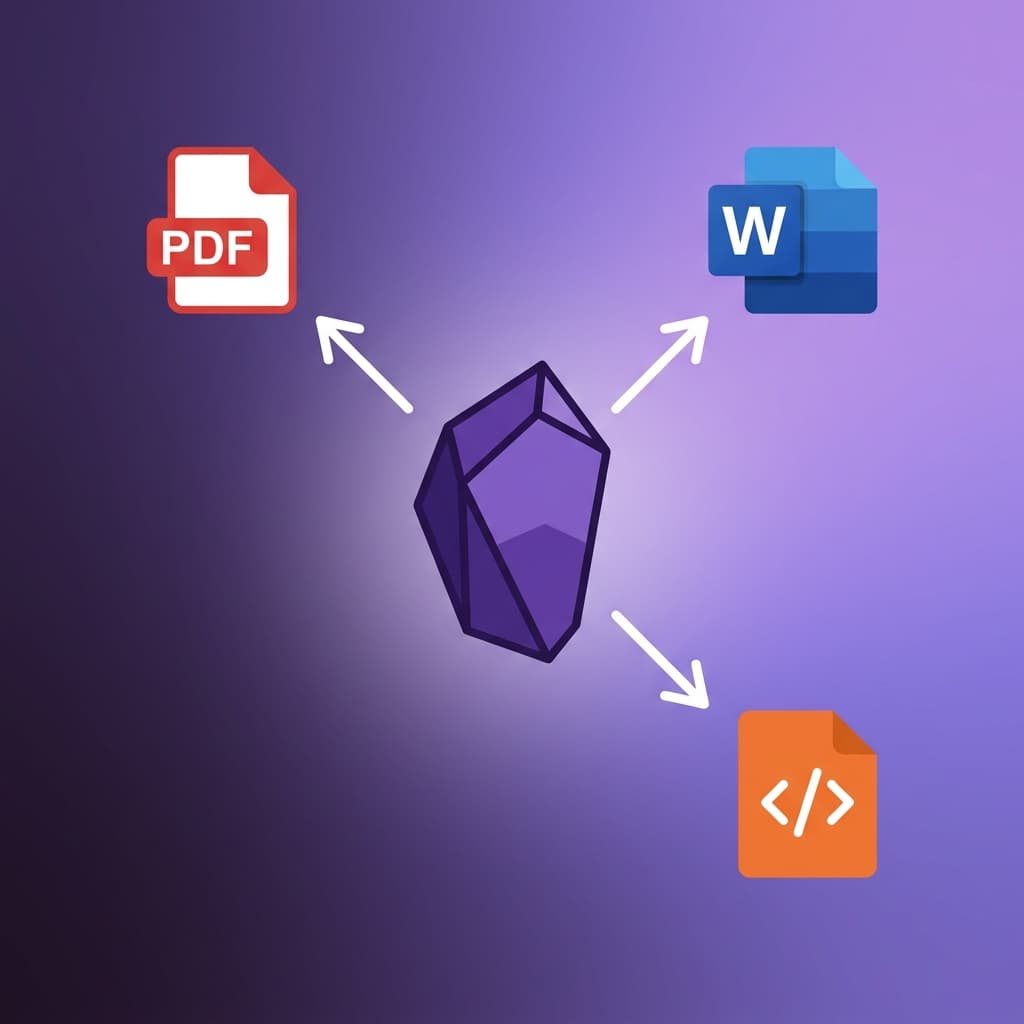
Obsidian è diventato lo strumento di riferimento per milioni di utenti che prendono appunti, costruiscono basi di conoscenza e gestiscono progetti. Il problema? Quando devi condividere quelle note con qualcuno che non usa Obsidian, le cose si complicano parecchio.
Il tuo capo vuole un Word. Il cliente si aspetta un PDF. Il blog richiede HTML. E l'esportazione nativa di Obsidian? Produce PDF essenziali senza alcun controllo sullo stile, e per Word non esiste proprio nulla di integrato.
Uso Obsidian come strumento principale di scrittura da oltre due anni. In questa guida condivido i metodi esatti che utilizzo per esportare le note in PDF, Word e HTML — con una formattazione che fa davvero bella figura.
Perché l'esportazione nativa di Obsidian non basta
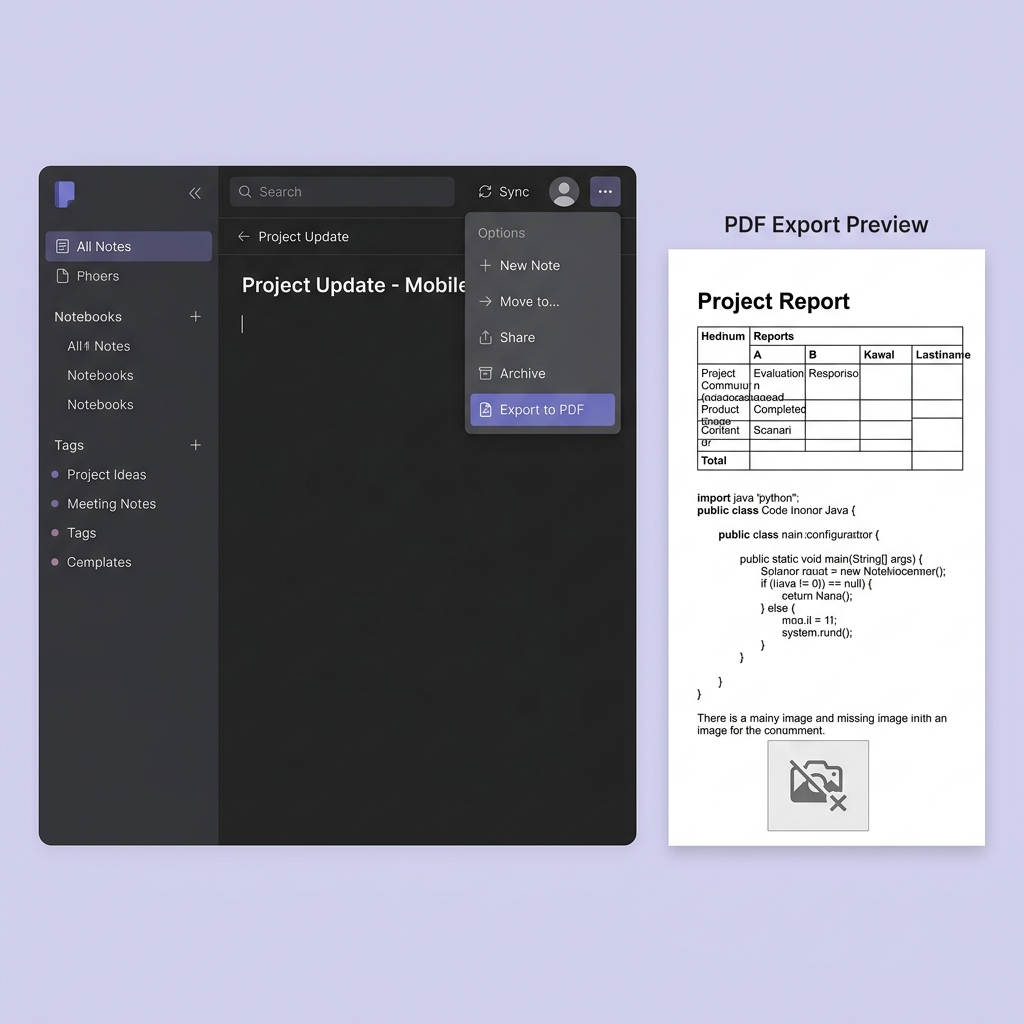
Obsidian ha un'opzione "Esporta in PDF" nel menu (tre puntini → Esporta in PDF). Funziona per note semplici, ma crolla rapidamente quando il contenuto include:
- Tabelle — la larghezza delle colonne si rompe, soprattutto con contenuti lunghi
- Blocchi di codice — l'evidenziazione della sintassi è inconsistente o assente
- Immagini embedded — le immagini locali (
![[immagine.png]]) potrebbero non renderizzarsi nell'export - Callout e admonition — questi elementi specifici di Obsidian non si traducono in PDF standard
- Wikilink — i link
[[Nome Pagina]]diventano testo morto nel file esportato
E per Word o HTML? Non esiste alcuna opzione integrata. L'unica alternativa è copiare e incollare in Google Docs o Microsoft Word, perdendo ogni volta la formattazione.
Prima di esportare: prepara il tuo Markdown
La qualità dell'esportazione dipende molto da quanto è pulito il tuo Markdown. Ecco cosa controllare prima della conversione.
Converti la sintassi specifica di Obsidian
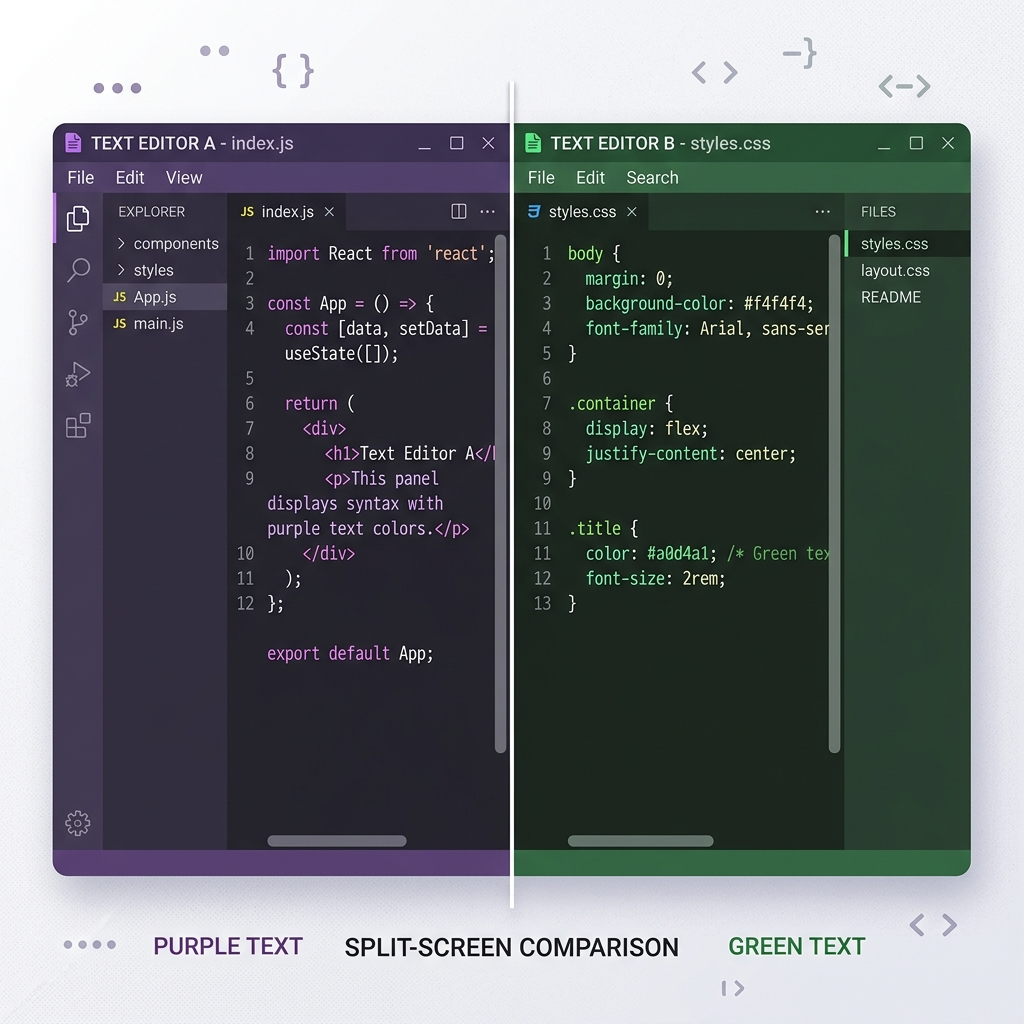
Obsidian estende il Markdown standard con una sintassi propria. Queste funzionalità sono comodissime dentro il vault, ma creano problemi durante l'esportazione:
| Sintassi Obsidian | Equivalente Markdown Standard |
|---|---|
![[immagine.png]] |  |
[[Nome Pagina]] | [Nome Pagina](nome-pagina.md) |
> [!note] callout | > **Nota:** testo blockquote |
==evidenziato== | **evidenziato** o HTML <mark> |
Per una singola nota, puoi fare la conversione a mano. Per esportazioni in blocco, il plugin community Obsidian Markdown Export automatizza tutto il processo.
Per approfondire cosa è standard e cosa no, dai un'occhiata alla nostra guida alla sintassi Markdown di base e al riferimento per la sintassi estesa.
Controlla le immagini
Questo è il motivo numero uno per cui le esportazioni falliscono. Obsidian salva le immagini nella cartella del vault, e gli strumenti esterni non possono accedervi a meno che tu non:
- Usi percorsi relativi che puntano ai file reali (non embed wikilink)
- Ti assicuri che i file immagine siano accessibili allo strumento di conversione
- Converti le immagini in formati web-friendly (PNG o JPEG) se sono in formati poco comuni
Metodo 1: Esportare le note Obsidian in PDF
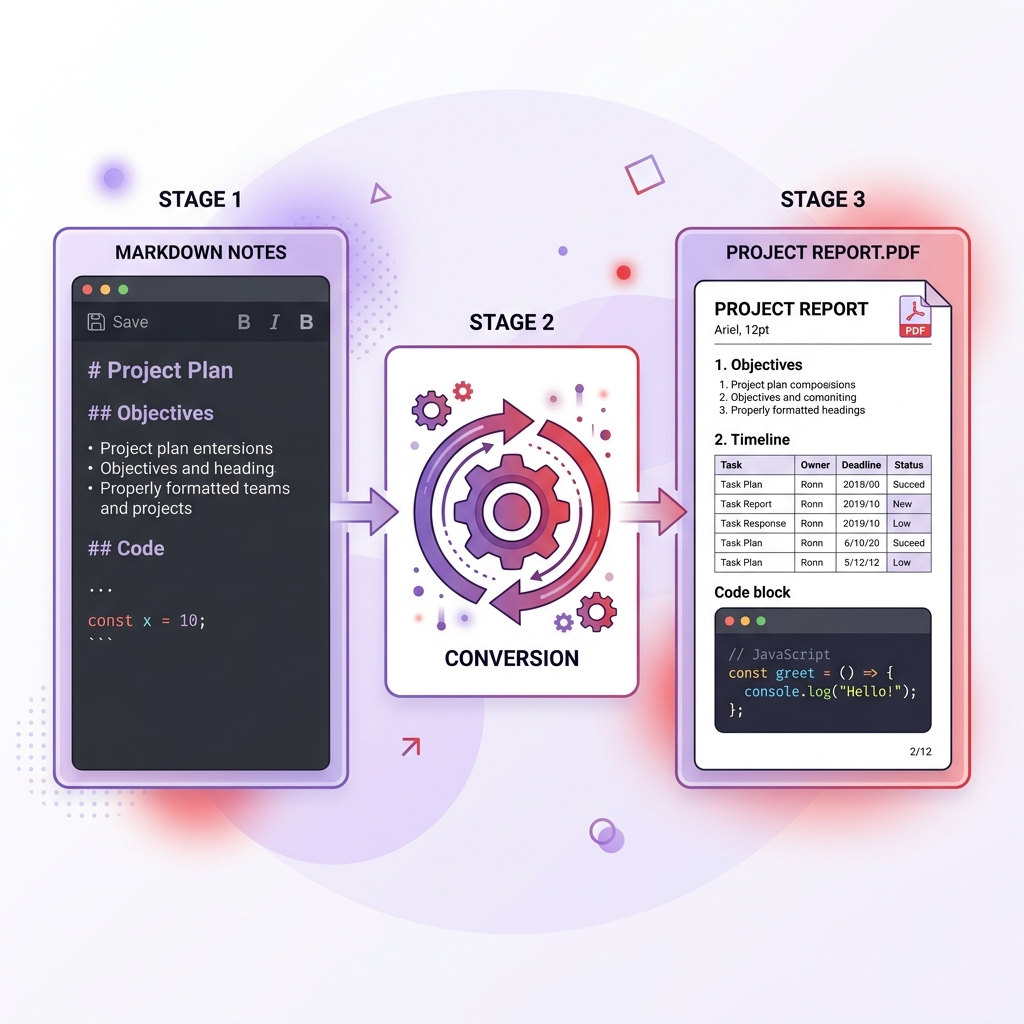
Il PDF è il formato di esportazione più richiesto — preserva il layout e funziona ovunque.
Opzione A: Convertitore online (consigliato)
Il metodo più veloce con la migliore qualità del risultato:
- Apri la nota in Obsidian
- Copia tutto il contenuto (Cmd/Ctrl + A, poi Cmd/Ctrl + C), oppure esporta il file
.mddalla cartella del vault - Vai al convertitore Markdown in PDF
- Incolla il contenuto o carica il file
.md - Scarica il PDF convertito
Il vantaggio rispetto all'export nativo di Obsidian: tabelle formattate correttamente, blocchi di codice con syntax highlighting e stile uniforme.
Opzione B: Pandoc (per utenti tecnici)
Se preferisci la riga di comando, Pandoc ti dà il controllo totale:
pandoc "La Mia Nota Obsidian.md" -o output.pdf \
  --pdf-engine=xelatex \
  --variable geometry:margin=1in
Qualche accorgimento importante:
- Serve LaTeX installato (MacTeX su Mac, TeX Live su Linux)
- I percorsi delle immagini devono essere assoluti o relativi alla directory di esecuzione
- I wikilink non vengono risolti — convertili prima in link standard
Opzione C: Plugin community di Obsidian
Il plugin Better Export PDF migliora l'export nativo aggiungendo:
- Stile CSS personalizzato
- Intestazione e piè di pagina
- Numerazione delle pagine
Lo trovi in Impostazioni → Plugin community → Sfoglia → cerca "Better Export PDF."
Metodo 2: Esportare le note Obsidian in Word (.docx)
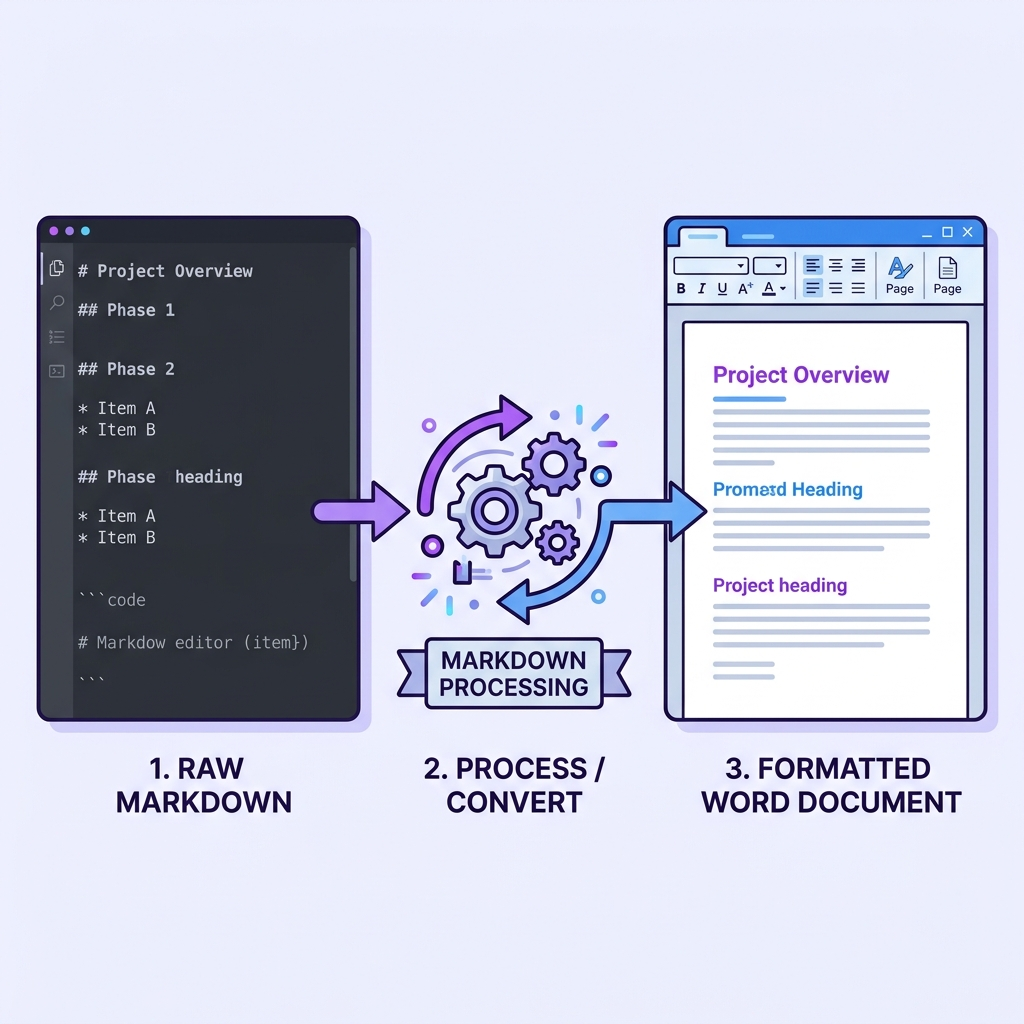
Obsidian non ha un'esportazione Word integrata. Ecco i metodi che funzionano davvero.
Opzione A: Convertitore online (il più rapido)
- Individua il file
.mddella nota nella cartella del vault (clic destro sulla nota in Obsidian → "Mostra in Finder/Explorer") - Caricalo nel convertitore Markdown in Word
- Scarica il file
.docx
Il risultato usa gli stili Word corretti (Titolo 1, Titolo 2, Normale, ecc.), quindi puoi subito applicare un tema Word per cambiare l'aspetto visivo.
Opzione B: Pandoc
pandoc "La Mia Nota Obsidian.md" -o output.docx
Per usare un template Word personalizzato con il branding della tua azienda:
pandoc "La Mia Nota Obsidian.md" -o output.docx --reference-doc=template-aziendale.docx
Questo mappa le intestazioni Markdown sugli stili del tuo template, mantenendo tutto coerente con l'immagine aziendale.
Quando scegliere Word invece di PDF
Scegli Word quando:
- Il destinatario deve modificare il documento o aggiungere commenti con le revisioni
- Stai inviando a un sistema che richiede
.docx(tesi universitarie, bandi, candidature) - Il documento passerà attraverso un flusso di revisione e approvazione
Scegli PDF quando:
- Ti serve una versione finale e non modificabile
- Il documento deve apparire identico su ogni dispositivo
- Stai archiviando o stampando
Metodo 3: Esportare le note Obsidian in HTML
L'esportazione HTML è utile per pubblicare sul web, incorporare contenuti in piattaforme CMS o creare siti di documentazione.
Opzione A: Convertitore online
- Copia il contenuto della nota o esporta il file
.md - Usa il convertitore Markdown in HTML
- Scarica l'HTML pulito, pronto per il tuo sito o CMS
Opzione B: Pandoc
pandoc "La Mia Nota Obsidian.md" -o output.html --standalone
Il flag --standalone genera una pagina HTML completa con tag <head> e <body>. Senza di esso, ottieni un frammento HTML (utile se devi incorporarlo in una pagina esistente).
Opzione C: Obsidian Publish (a pagamento)
Obsidian offre un servizio di hosting chiamato Obsidian Publish (8$/mese). Rende le note come un sito web con navigazione, ricerca e vista a grafo. È comodo, ma ti vincola alla loro piattaforma e non ti fornisce file HTML grezzi da usare altrove.
Risolvere i problemi più comuni nell'esportazione
Problema: immagini mancanti nell'export
Causa: Obsidian usa la sintassi wikilink ![[immagine.png]] che gli strumenti esterni non capiscono.
Soluzione: Converti nella sintassi standard per le immagini Markdown:

Se usi un convertitore online, carica le immagini separatamente o usa URL accessibili pubblicamente.
Problema: tabelle con formattazione rotta
Causa: Le tabelle con contenuti molto lunghi nelle celle traboccano dalle colonne nel PDF.
Soluzione: Mantieni i contenuti delle celle concisi. Per dati complessi, valuta:
- Dividere in più tabelle più piccole
- Usare elenchi puntati al posto delle tabelle
- Aggiungere interruzioni di riga nelle celle (supportato da alcuni convertitori)
Problema: la formattazione è diversa da Obsidian
Causa: Obsidian applica il proprio tema CSS alle note. Gli strumenti esterni usano stili diversi.
Soluzione: È normale. Concentrati sulla correttezza strutturale (intestazioni, elenchi, blocchi di codice) piuttosto che sulla corrispondenza visiva pixel per pixel. Per i PDF, alcuni convertitori permettono di applicare CSS personalizzato per avvicinarsi allo stile che preferisci.
Un workflow pratico: esempio del report settimanale
Ecco il flusso di lavoro reale che uso per i report settimanali con Obsidian:
- Scrivo in Obsidian usando un template con Markdown standard (niente wikilink né callout)
- Rileggo la nota in modalità Lettura per individuare problemi di formattazione
- Esporto il file
.mddalla cartella del vault - Converto in PDF con il convertitore Markdown in PDF per la versione da archiviare
- Converto in Word con il convertitore Markdown in Word per la copia da condividere col team
Tempo totale: meno di 3 minuti. Lo stesso processo fatto a mano in Word richiederebbe 15-20 minuti di formattazione.
Scegliere il metodo di esportazione giusto
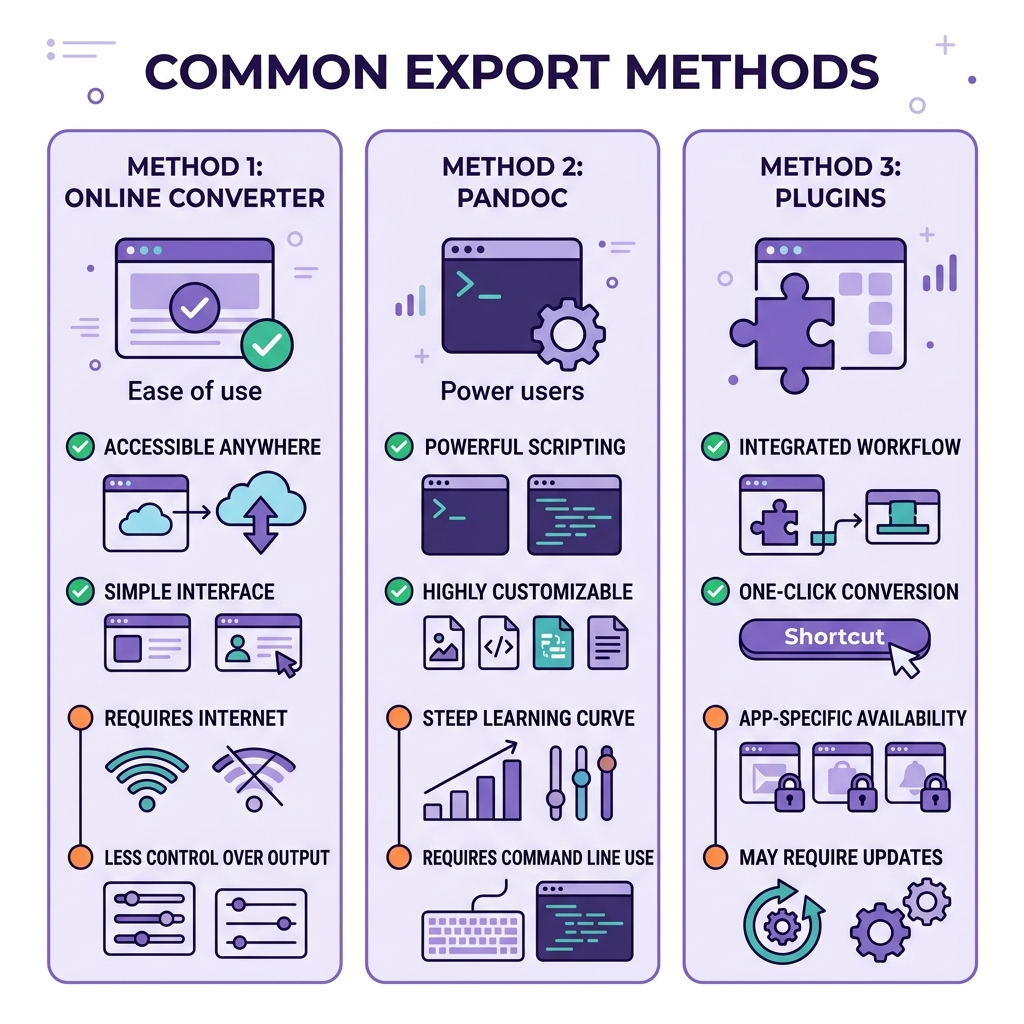
| Fattore | Convertitore Online | Pandoc | Plugin Community |
|---|---|---|---|
| Setup richiesto | Nessuno | Installazione necessaria | Installazione plugin |
| Facilità d'uso | Trascina e rilascia | Riga di comando | Menu in-app |
| Formati di output | PDF, Word, HTML | 40+ formati | Varia per plugin |
| Stile personalizzato | Limitato | Controllo totale | Moderato |
| Elaborazione in batch | Uno alla volta | Scriptabile | Di solito uno alla volta |
| Ideale per | Export veloci e occasionali | Workflow automatizzati | Restare dentro Obsidian |
Per la maggior parte degli utenti, un convertitore online copre il 90% delle esigenze di esportazione senza alcuna configurazione. Gli utenti avanzati che esportano frequentemente dovrebbero investire tempo in un workflow con Pandoc.
Conclusione
Obsidian è un posto fantastico per scrivere, ma ottenere le note in un formato condivisibile richiede un po' di lavoro in più. La chiave è scegliere il metodo giusto per la tua situazione:
- PDF per documenti finali e non modificabili → converti qui
- Word per editing collaborativo → converti qui
- HTML per pubblicazione web → converti qui
E qualunque formato ti serva, parti sempre dalla pulizia della sintassi specifica di Obsidian. Pochi minuti di preparazione ti risparmiano un sacco di grattacapi dopo l'esportazione.
Per approfondire le tecniche di conversione, consulta la nostra guida completa Markdown in PDF e la guida Markdown in Word.