Obsidian 笔记导出 PDF、Word、HTML 的实用方法与避坑指南
Obsidian 自带导出功能太鸡肋?表格错乱、代码没高亮、不支持 Word?这篇教程手把手教你用三种方法把笔记导出为 PDF、Word 和 HTML,格式完美不翻车。
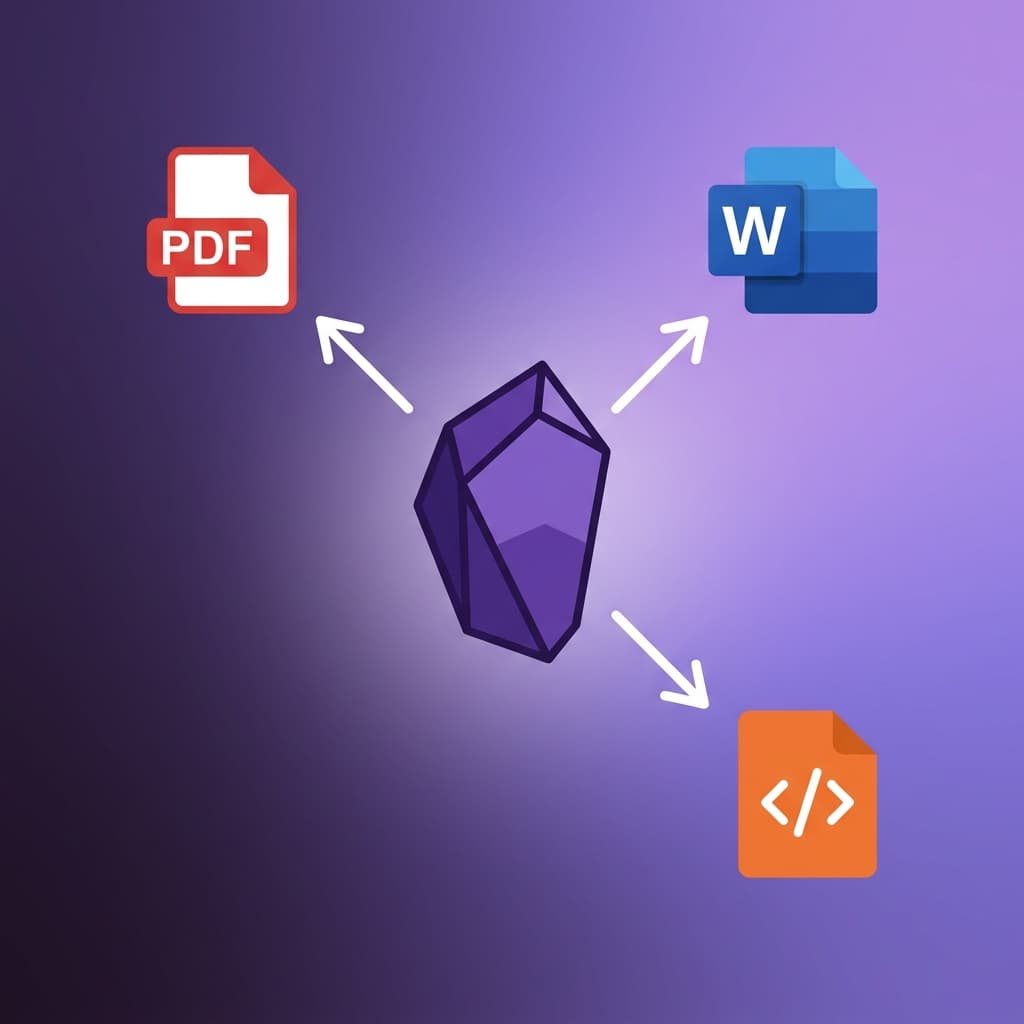
用 Obsidian 写笔记确实很爽——双链、本地存储、Markdown 原生支持,用过的人都回不去了。但一到要把笔记分享给别人,问题就来了:领导要 Word 文档、甲方要 PDF、发博客需要 HTML,而 Obsidian 自带的导出功能……说实话,真的不太行。
这篇指南会带你走完从 Obsidian 导出笔记的完整流程。不管你要导出 PDF、Word 还是 HTML,都能找到适合自己的方案。
Obsidian 自带导出到底差在哪
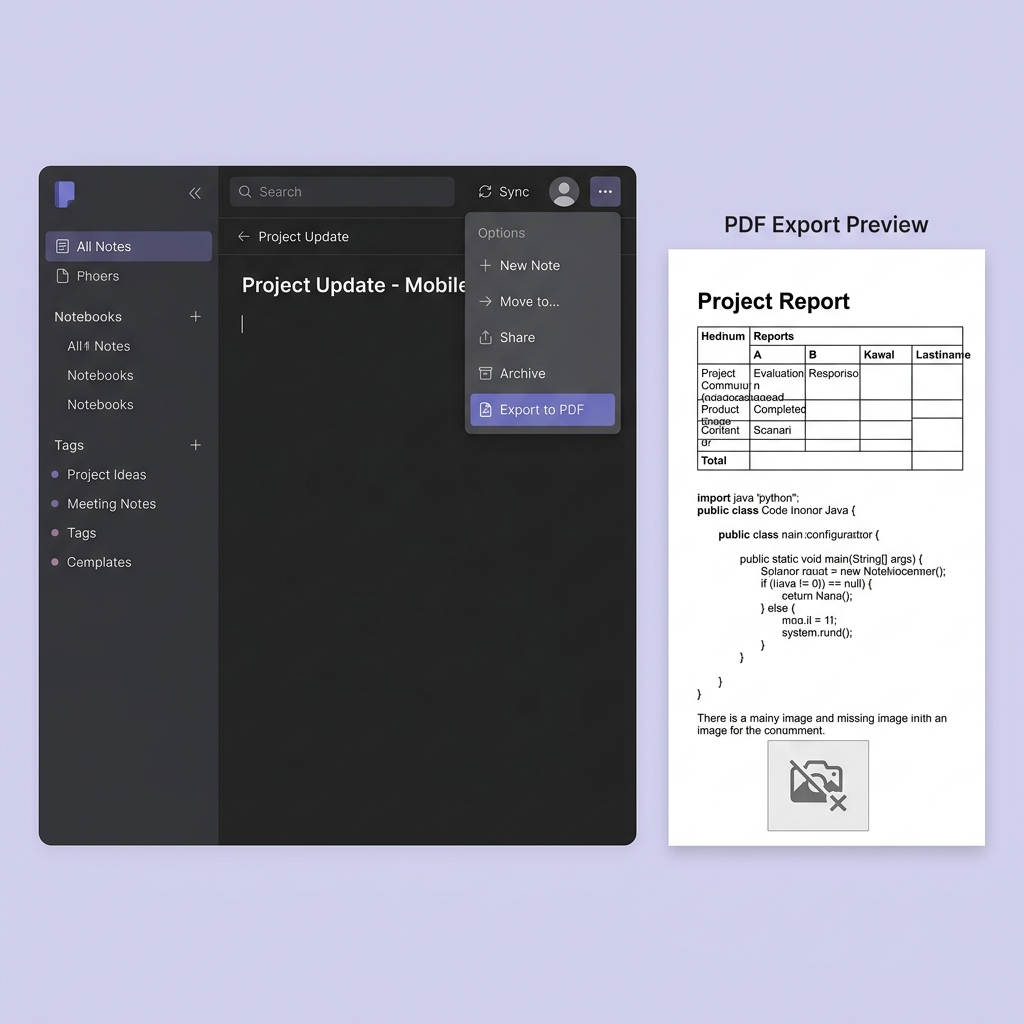
Obsidian 确实有一个「导出为 PDF」的功能(点右上角三个点就能找到),简单的纯文本笔记还凑合,但稍微复杂一点的内容就翻车了:
- 表格 — 列宽经常炸开,特别是单元格里内容比较多的时候
- 代码块 — 语法高亮时有时无,有时候干脆就是一坨纯文本
- 本地图片 — 用
![[图片.png]]嵌入的图片,导出后可能直接消失 - Callout 提示框 — Obsidian 特有的语法,导出后变成一段莫名其妙的引用
- 双向链接 —
[[页面名称]]在导出文件里就是一段死文本,点不了
至于导出 Word 和 HTML?压根没这个选项。很多人的做法是复制粘贴到 Word 里,然后花半小时手动调格式——这完全是在浪费时间。
导出前的准备:先把 Markdown 整理干净
导出质量好不好,七成取决于你的 Markdown 干不干净。花两分钟做一下这些检查,能省掉后面很多麻烦。
把 Obsidian 专属语法转成标准 Markdown
Obsidian 在标准 Markdown 上加了不少自己的语法扩展,在 vault 里用着很方便,但导出时就是坑:
| Obsidian 语法 | 标准 Markdown 写法 |
|---|---|
![[图片.png]] |  |
[[页面名称]] | [页面名称](页面名称.md) |
> [!note] 提示框 | > **注意:** 正文内容 |
==高亮文本== | **高亮文本** 或 <mark>高亮文本</mark> |
如果只是导出一两篇笔记,手动改就行。如果要批量导出,可以装一个 Obsidian Markdown Export 社区插件来自动处理。
对 Markdown 语法不太熟?可以看看我们的 Markdown 基础语法指南和扩展语法参考,把基本功补上。
检查图片路径
图片问题是导出失败的头号原因。Obsidian 把图片存在 vault 文件夹里,外部工具根本访问不到。导出前确认:
- 图片路径用的是标准相对路径,而不是 wikilink 嵌入方式
- 图片文件放在转换工具能访问到的位置
- 格式尽量用 PNG 或 JPEG,别用奇奇怪怪的格式
方法一:导出为 PDF
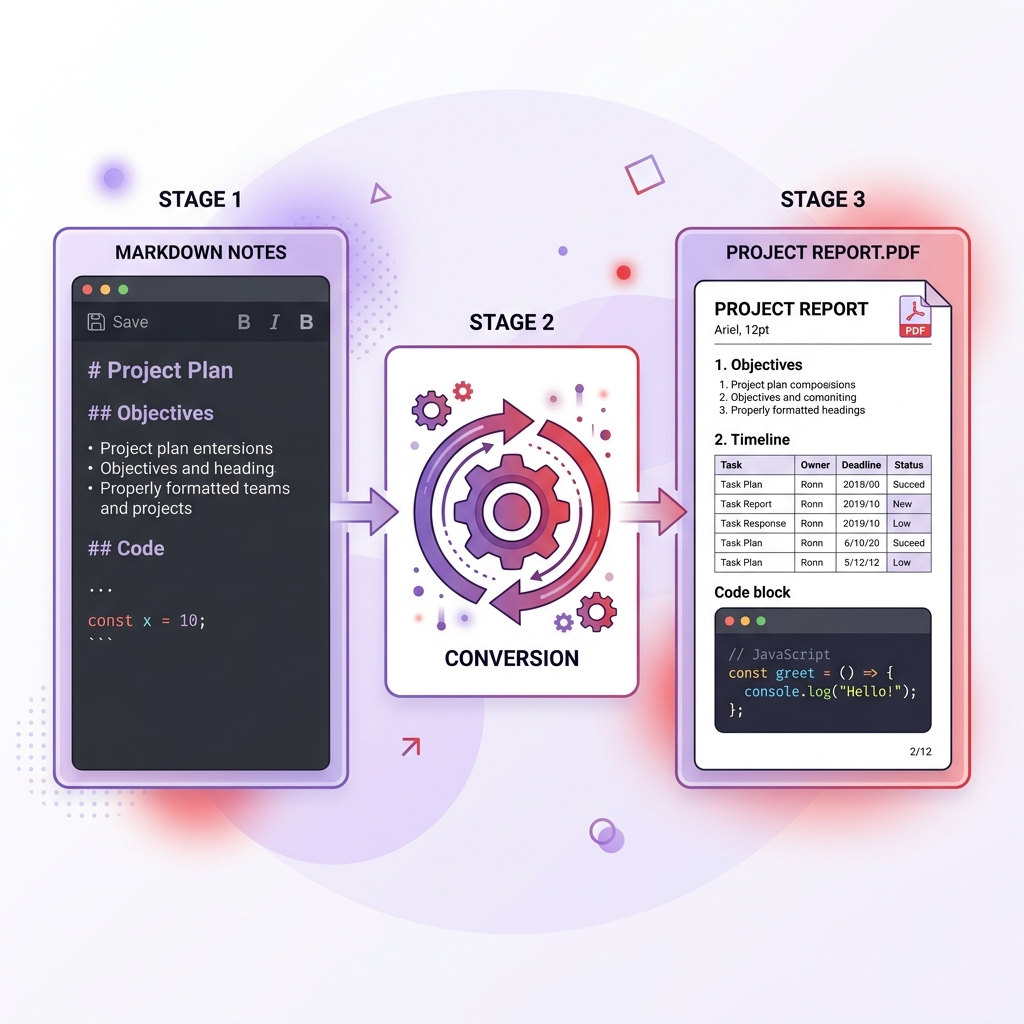
PDF 是最常用的导出格式——排版固定、到处都能打开、发给谁都不会乱。
方案 A:在线转换器(推荐大多数人用这个)
最快的方式,输出质量也最好:
- 在 Obsidian 里打开你的笔记
- 全选复制内容(Cmd/Ctrl + A,再 Cmd/Ctrl + C),或者直接从 vault 文件夹找到
.md文件 - 打开 Markdown 转 PDF 转换器
- 粘贴内容或上传
.md文件 - 下载转换好的 PDF
相比 Obsidian 自带导出,在线转换器的优势很明显:表格排版正常、代码块有语法高亮、整体样式一致。
方案 B:用 Pandoc(适合技术用户)
喜欢命令行的同学可以用 Pandoc,控制力更强:
pandoc "我的笔记.md" -o output.pdf \
  --pdf-engine=xelatex \
  --variable geometry:margin=1in \
  -V CJKmainfont="PingFang SC"
几个注意点:
- 需要先装 LaTeX(macOS 装 MacTeX,Linux 装 TeX Live)
- 中文支持要加
-V CJKmainfont参数指定字体,否则中文会变成方框或直接报错 - 图片路径必须是绝对路径或者相对于命令执行目录的路径
- 双链语法不会自动处理,先转成标准链接
方案 C:社区插件 Better Export PDF
Better Export PDF 插件在 Obsidian 原生导出的基础上做了很多改进:
- 支持自定义 CSS 样式
- 可以加页眉页脚
- 支持页码
安装方式:设置 → 第三方插件 → 浏览 → 搜索「Better Export PDF」。
方法二:导出为 Word(.docx)
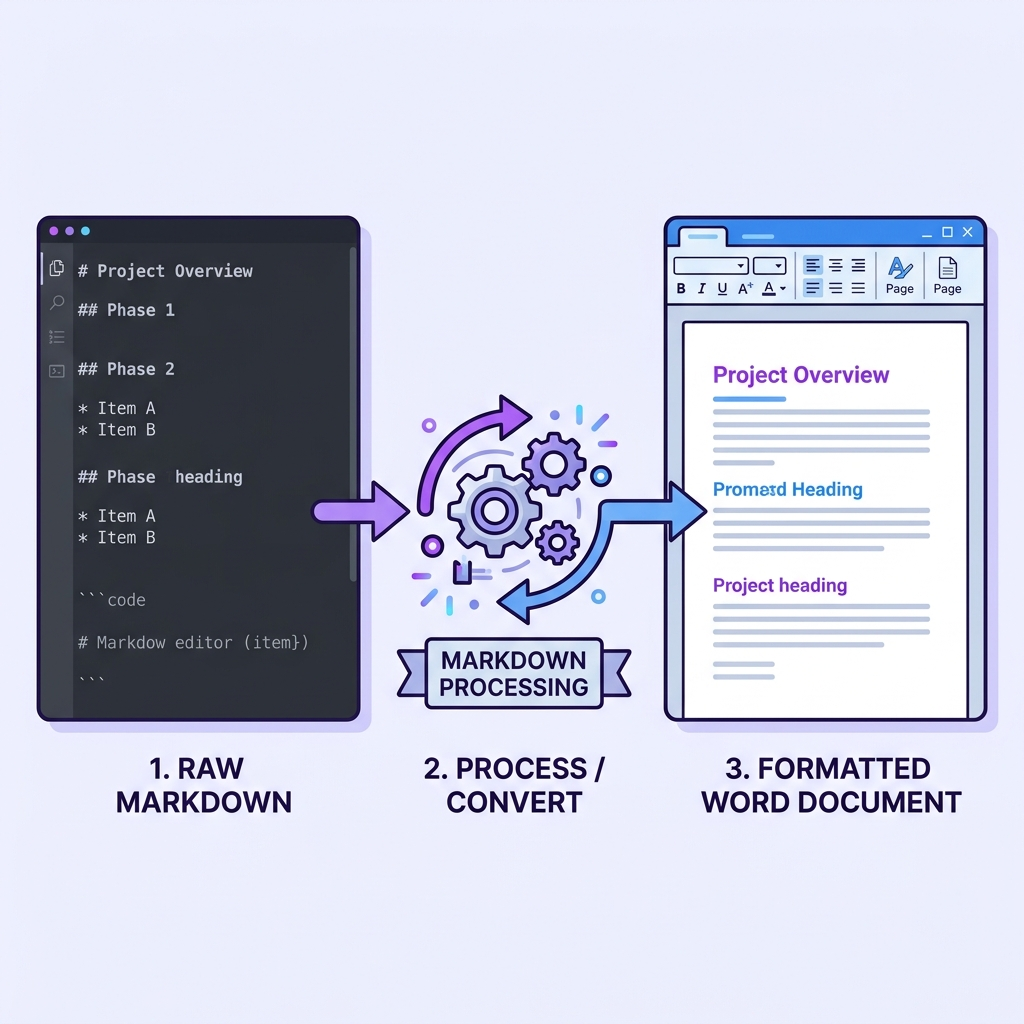
Obsidian 完全没有 Word 导出功能,但这个需求偏偏又很常见——交报告、给同事审阅、上传到 OA 系统,都需要 .docx 格式。
方案 A:在线转换器(最快捷)
- 在 vault 文件夹里找到笔记的
.md文件(在 Obsidian 里右键笔记 → 「在系统资源管理器中显示」) - 上传到 Markdown 转 Word 转换器
- 下载
.docx文件
输出的 Word 文件会正确使用 Word 样式(标题 1、标题 2、正文等),你可以直接套用公司的 Word 模板来统一品牌风格。
方案 B:用 Pandoc
pandoc "我的笔记.md" -o output.docx
如果要用公司模板:
pandoc "我的笔记.md" -o output.docx --reference-doc=公司模板.docx
Pandoc 会把 Markdown 的标题映射到模板里对应的标题样式,导出来就直接是公司风格的文档。
什么时候该选 Word,什么时候该选 PDF
选 Word 的场景:
- 对方需要编辑文档或用修订模式批注
- 上传到要求
.docx格式的系统(论文提交、项目申报、OA 审批) - 文档要经过多人审阅流程
选 PDF 的场景:
- 需要一个只读的最终版
- 要求在任何设备上打开效果一致
- 归档或打印
方法三:导出为 HTML
HTML 导出适合发布到网站、嵌入内容管理系统、或者搭建文档站点。
方案 A:在线转换器
- 复制笔记内容或导出
.md文件 - 使用 Markdown 转 HTML 转换器
- 下载干净的 HTML 文件,直接用在你的网站或 CMS 里
方案 B:用 Pandoc
pandoc "我的笔记.md" -o output.html --standalone
加了 --standalone 参数会生成包含 <head> 和 <body> 标签的完整 HTML 页面。如果你只需要一段 HTML 片段嵌入到已有页面里,去掉这个参数就行。
方案 C:Obsidian Publish(付费)
Obsidian 官方的托管服务 Obsidian Publish($8/月)可以直接把笔记发布成网站,带导航、搜索和图谱视图。对于只是想把笔记发布为个人博客的用户来说还挺方便,但缺点是绑定了他们的平台,而且你拿不到原始 HTML 文件。
常见导出问题及解决方案
图片导出后消失了
原因: Obsidian 使用 ![[图片.png]] 这种 wikilink 语法,外部工具根本不认。
解决: 改成标准 Markdown 图片语法:

如果用在线转换器,确保图片能被工具访问到,或者使用公开可访问的图片链接。
表格排版乱了
原因: 单元格内容太长,在 PDF 输出时超出列宽导致溢出。
解决: 控制单元格内容长度。内容确实很多的话可以考虑:
- 拆成几个小表格
- 用列表代替表格
- 在单元格内换行(部分转换器支持)
导出格式跟 Obsidian 里看到的不一样
原因: Obsidian 会应用自己的 CSS 主题来渲染笔记,外部工具用的是不同的样式。
解决: 这是正常现象。重点关注结构是否正确(标题层级、列表、代码块),而不是追求跟 Obsidian 里像素级一致。如果对样式有要求,部分转换器支持自定义 CSS。
实战案例:用 Obsidian 写周报的完整流程
分享一个我自己在用的工作流——每周用 Obsidian 写周报,然后导出给不同的人:
- 在 Obsidian 里写 — 用一个标准 Markdown 模板,不用双链和 callout
- 切到阅读模式检查 — 看看格式有没有问题
- 从 vault 文件夹导出
.md文件 - 转 PDF — 用 Markdown 转 PDF 转换器 生成归档版本
- 转 Word — 用 Markdown 转 Word 转换器 生成给团队的审阅版本
整个过程不到 3 分钟。如果直接在 Word 里排版同样的内容,至少要 15 到 20 分钟。
三种方法怎么选
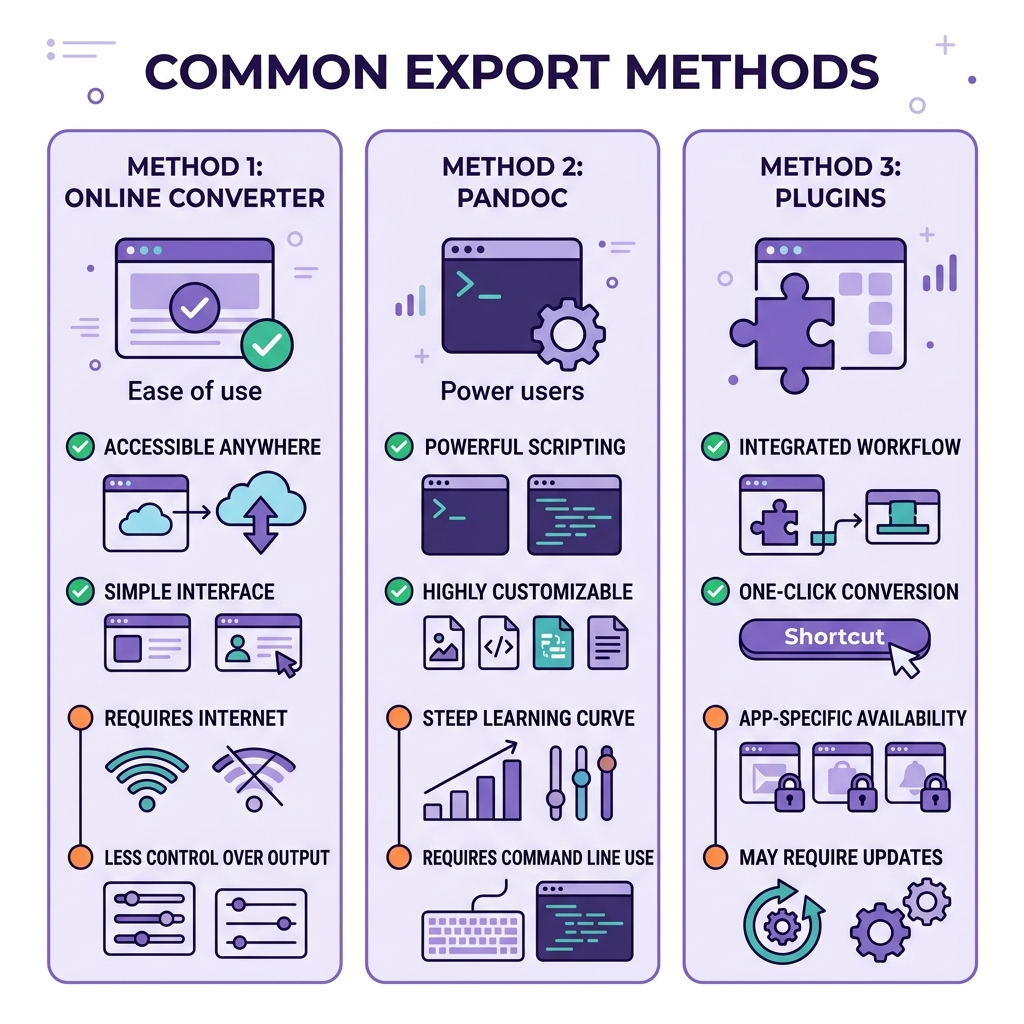
| 对比维度 | 在线转换器 | Pandoc | 社区插件 |
|---|---|---|---|
| 是否需要安装 | 不需要 | 需要安装配置 | 安装插件即可 |
| 上手难度 | 拖拽上传,零门槛 | 需要用命令行 | 在 Obsidian 内操作 |
| 支持格式 | PDF、Word、HTML | 40+ 种格式 | 取决于具体插件 |
| 样式自定义 | 有限 | 完全控制 | 中等 |
| 批量处理 | 逐个转换 | 可写脚本批量处理 | 通常逐个转换 |
| 适合谁 | 偶尔导出的普通用户 | 频繁导出的技术用户 | 不想离开 Obsidian 的人 |
对于大多数人来说,在线转换器能搞定 90% 的导出需求,不用装任何东西。如果你每天都要导出,值得花时间配一套 Pandoc 工作流。
总结
Obsidian 是写笔记的好工具,但把笔记导出成别人能用的格式确实需要多走几步。核心思路就两条:
- 导出前先清理语法 — 把 Obsidian 专属语法转成标准 Markdown,两分钟的准备能省半小时的调格式
- 根据场景选方法 — 不同格式对应不同的最优方案:
想更深入了解各格式的转换技巧,可以看看 Markdown 转 PDF 完整指南和 Markdown 转 Word 完整指南。