2026年Markdown转Word终极指南:免费工具与最佳实践
全面解析Markdown转Word的最佳方案。探索2026年最优秀的免费转换工具(DOCX转换器),掌握保留代码高亮、数学公式和复杂排版的高级技巧,提升文档协作效率。
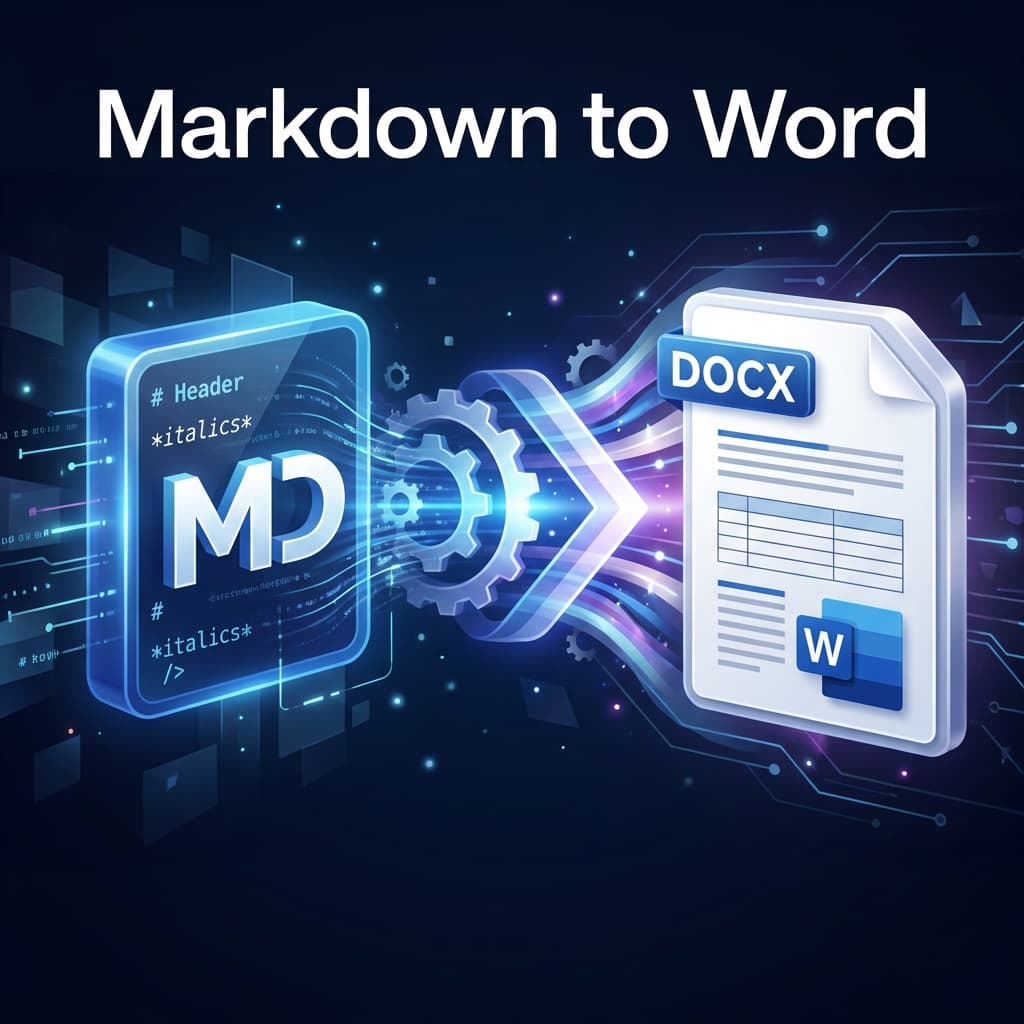
如果你曾经花几个小时在 Word 中手动重新排版从 Markdown 编辑器粘贴过来的内容,你一定懂那种崩溃的感觉。
前一分钟,你还在 VS Code 或 Obsidian 中享受纯文本写作带来的流畅与专注。下一分钟,你就得为了给客户、经理或同事发一份 .docx 文件,在 Word 繁琐的菜单栏中通过反复点击来调整格式。表格错位、代码块高亮丢失、图片更是经常凭空消失。
其实,你不必忍受这些。
对于需要兼顾高效写作与专业文档交付的开发者、技术作家和内容创作者来说,Markdown 转 Word(Markdown Export to DOCX) 是一个至关重要的工作流。在这份指南中,我将带你了解如何利用 2026 年最好的免费工具,实现高保真转换,让你的文档在 Word 中依然保持完美。
为什么需要将 Markdown 转换为 Word?
Markdown 由 John Gruber 于 2004 年创建,初衷是为了帮助写作者在无需处理混乱标签的情况下生成有效的 HTML。它是网络写作和开发文档的绝佳选择。然而,商业世界的通用语言依然是 Microsoft Word。
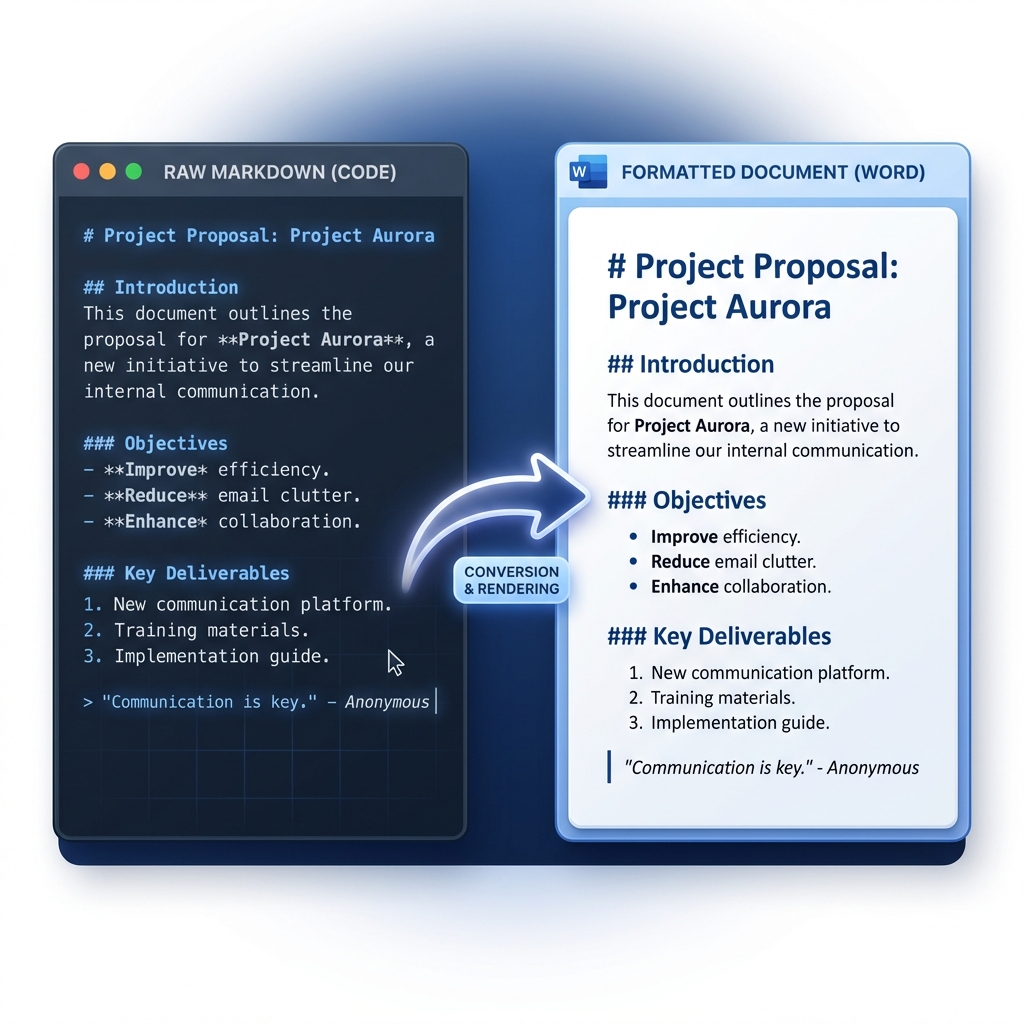
我们经常遇到需要跨越这两个世界的场景:
- 团队协作:你的市场或法务团队习惯使用 Word 的“修订模式”来审阅文档。
- 合规存档:受监管的行业通常要求以
.docx或 PDF 格式存档正式文件。 - 客户交付:许多非技术背景的客户根本无法打开或编辑
.md文件。
转换的目标不仅仅是“改变文件后缀”,而是保持内容的完整性。你需要确保各级标题依然是标题,嵌套列表逻辑清晰,代码块拥有正确的语法高亮。
格式迁移的挑战
当你搜索“导出 Markdown 为 Word”时,你实际上是在寻找解决生态系统不匹配的方案。将纯文本迁移到富文本格式(RTF)或基于 XML 的格式(如 DOCX),需要一个能同时理解 Markdown 语法 和 Word 样式 的解析器。
如果没有专门的转换器,你通过简单的“复制粘贴”通常会面临:
- 格式丢失:粗体、斜体等样式在粘贴过程中消失。
- 表格崩溃:原本整齐的 Markdown 表格变成了一堆难以阅读的文本块。
- 图片丢失:本地引用的图片路径在文件移动后失效,导致文档中出现红叉。
2026 年最佳免费 Markdown 转 Word 工具推荐
为了帮你节省时间,我测试了市面上主流的工具,以下是基于速度、还原度和易用性筛选出的最佳选择。
1. MarkdownCo(速度与隐私的最佳选择)
虽然我有自卖自夸的嫌疑,但我们的 Markdown 转 Word 转换器 确实是专为解决快速、安全的文档转换而生。
- 工作原理:拖入你的
.md文件,选择 Word (DOCX) 作为输出格式,点击下载即可。 - 核心优势:无需任何配置。开箱即支持复杂表格和 GitHub 风格 Markdown (GFM)。
- 隐私保护:无需注册账号。文件在内存中处理完成后立即销毁,不会存储在服务器上。
2. Pandoc(极客的首选)
Pandoc 被誉为文档转换界的“瑞士军刀”。如果你熟悉命令行操作,它能提供无与伦比的控制力。
- 优点:支持脚本化自动化,样式自定义程度极高。
- 缺点:需要安装软件,且有一定的命令行学习门槛。
- 常用命令:
pandoc input.md -o output.docx
3. StackEdit(适合浏览器内编辑)
如果你希望在一个地方同时完成写作和导出,StackEdit 是一个不错的在线编辑器。
- 优点:支持与 Google Drive 同步,便于云端管理。
- 缺点:在导出包含复杂图片的文档时,还原度有时不够稳定。
分步指南:在线将 Markdown 转换为 Word
下面我们以 MarkdownCo 为例,演示一个标准的高效转换流程。这个流程能确保你的最终文档已准备好分享,将后续的手动调整时间降至最低。
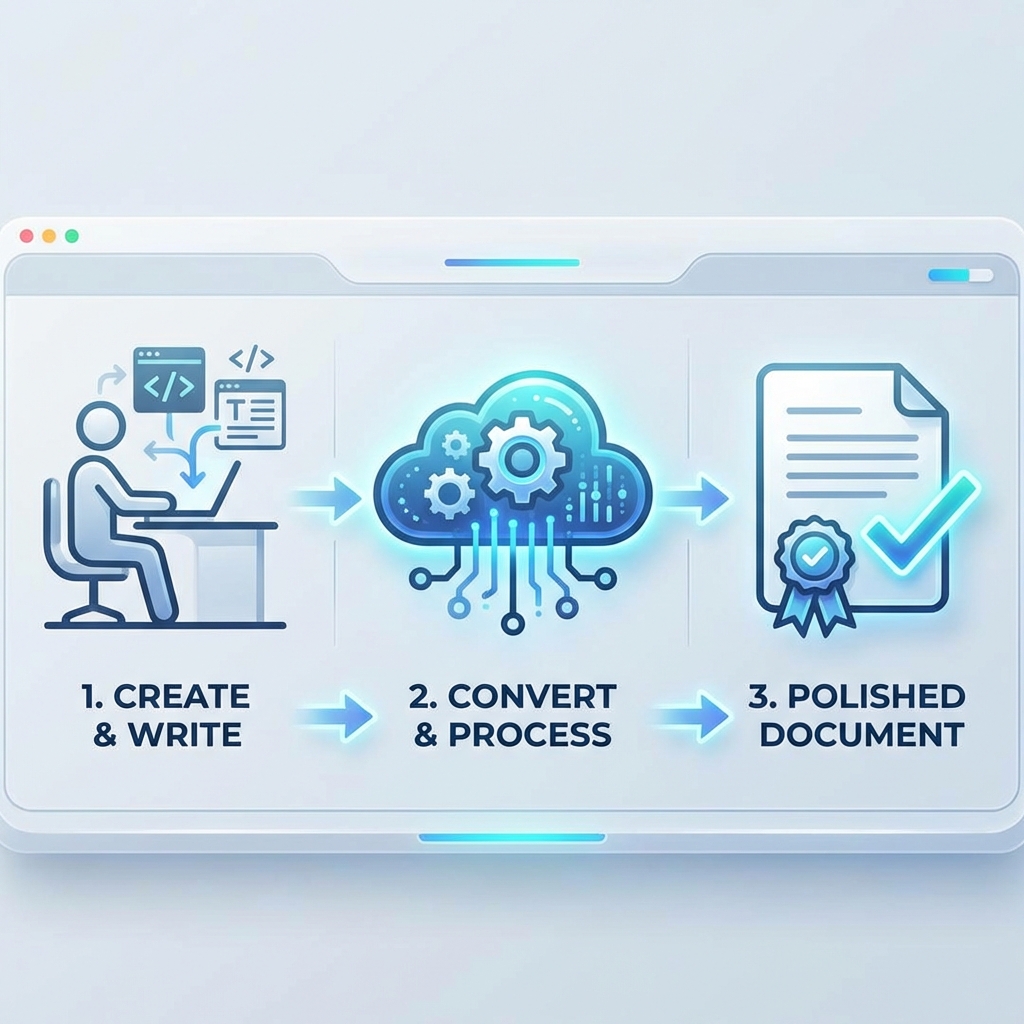
第一步:准备你的 Markdown 文件
规范的语法是完美转换的前提。请检查以下几点:
- 使用标准的标题符号(
#,##等)。 - 确保代码块使用“围栏”语法(三个反引号)并标记语言类型(例如
```python)。 - 检查表格是否使用了统一的管道符语法(
| 表头 |)。
第二步:上传与转换
访问 Markdown 转 Word 转换器,上传你的文件,并将目标格式设为 "Word"。转换引擎会自动解析 Markdown 的抽象语法树(AST),并将其直接映射为 Word 的 XML 样式标准。
专家提示:如果你的文档包含本地图片,请确保在上载时一同处理,或者使用公开的图床链接。记住,与 Word 不同,Markdown 文件本身并不“包含”图片,它只是“引用”图片!
第三步:在 Word 中微调
虽然现在的转换器已经非常强大,但打开生成的 .docx 后,还是建议做最后一步的检查:
- 更新目录:如果你在 Markdown 中写了
[TOC],在 Word 中可能需要右键点击目录区域并选择“更新域”来生成正确的页码。 - 检查分页:Markdown 没有“分页”的概念。在主要章节前,你可能需要手动插入分页符(快捷键 Ctrl/Cmd + Enter)。
- 应用主题:导出后的文档使用的是标准 Word 样式(正文、标题 1 等)。你可以在 Word 的“设计”选项卡中一键更换主题,瞬间改变文档的整体视觉风格。
高保真导出的最佳实践
处理图片与多媒体
这是最容易出问题的地方。为了确保图片在 Word 中正常显示:
- 尽可能使用 绝对路径(URL)。
- 如果使用 Pandoc 等工具,必须准确指定资源路径参数。
- MarkdownCo 会自动处理嵌入的 Base64 图片或公共 URL,省去很多麻烦。
集成到工作流
对于团队来说,可以考虑自动化这一过程。例如,你可以设置 GitHub Action,利用 Pandoc 在每次推送文档更新时自动生成 .docx 版本。这样,非技术岗位的同事就能随时获取最新的 Word 版本,而无需你手动转换。
结语
将 Markdown 转换为 Word 不应该成为你工作中的噩梦。只要选对工具,你完全可以保留 Markdown 高效、专注的写作体验,同时满足商业世界对 Word 文档的格式要求。
无论你是选择功能强大的命令行工具 Pandoc,还是选择轻量快捷的 MarkdownCo,关键在于选择一个尊重你文档结构的转换器。
需要反向操作?我们的 Word 转 Markdown 转换器可以将 .docx 文件转换回整洁的 Markdown——非常适合将 Word 内容导入 Git 仓库或文档平台。
如需其他输出格式,请查看我们的 Markdown 转 PDF 转换器用于打印就绪的文档,以及 Markdown 转 HTML 转换器用于网页发布。你还可以阅读我们的 Markdown 转 PDF 指南和 Markdown 转 HTML 指南获取更多转换技巧。
准备好试一试了吗?立即转换你的第一个 Markdown 转 Word 文件,体验秒级导出的便捷。