ChatGPT 对话导出 PDF:表格公式不乱码的三种方法
ChatGPT 对话导出 PDF 表格错乱、公式变乱码怎么办?三种导出方法实测对比,附表格、代码、公式的具体修复步骤,全程免费,无需安装插件。
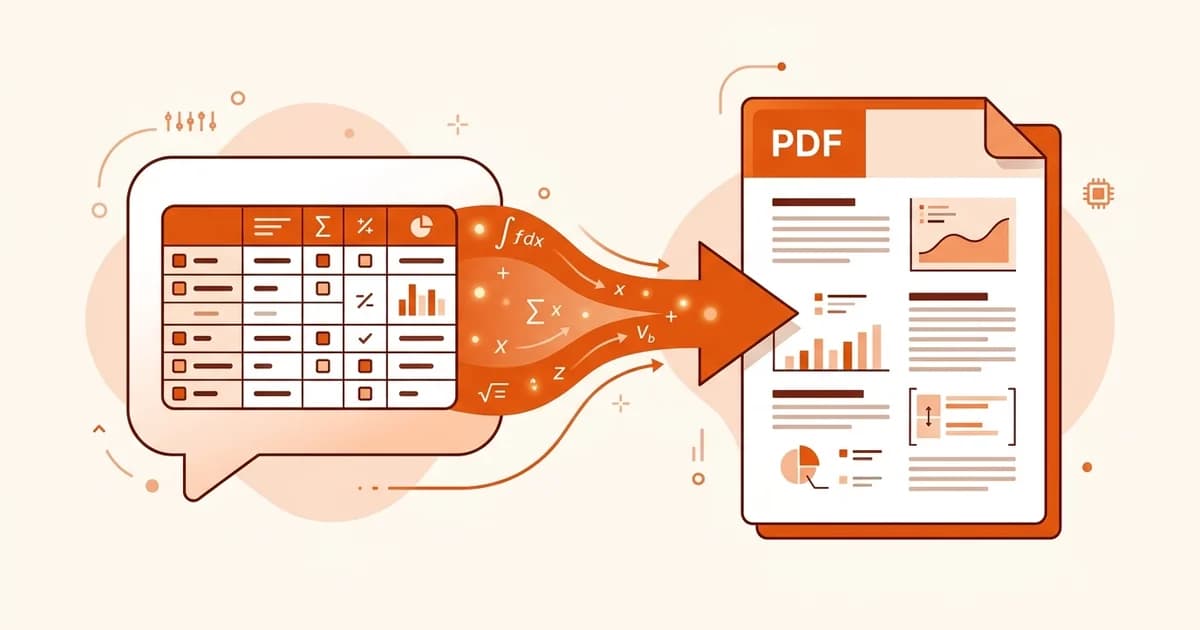
要把 ChatGPT 的回答变成 PDF 发给客户、附进报告,或者在对话被刷没之前存下来——这种需求太常见了。但常规操作全都让人失望:复制粘贴进文档会把表格弄乱,浏览器的打印功能(Ctrl+P)把代码块拦腰截断,Chrome 插件则要求读取你输入的一切内容。
把 ChatGPT 干净地导出成 PDF,其实只需要一个认知:ChatGPT 本来就是用 Markdown 写的回答。别去抓网页上渲染出来的文字,直接拿这份 Markdown 原文丢进 Markdown 转 PDF 工具,表格、代码、公式都会原样保留。
这篇文章讲三种导出方法、各自适合什么场景,以及其他方法搞砸格式之后该怎么修。
30 秒把 ChatGPT 回答导出成 PDF
任何一条 ChatGPT 回答,三步就能从聊天窗口变成一份干净的 PDF:
- 在 ChatGPT 提示词里加一句"请在代码块里用 Markdown 格式回答"——如果答案已经生成了,也可以让它按这个格式重新输出一遍。
- 点 Markdown 代码块上的 Copy code 按钮,不要拖蓝选中渲染出来的文字。
- 粘贴进 Markdown 转 PDF 工具,下载 PDF。
就这么简单。表格还是表格,代码保留高亮,LaTeX 公式渲染成真正的数学公式,而不是一堆 \frac{V_f}{V_0} 这样的字符。
下面详细说说为什么那些"捷径"会失败,以及导出结果已经乱了该怎么补救。
为什么复制粘贴和打印会把 ChatGPT 格式搞乱
ChatGPT 在浏览器里渲染出来的是 HTML,但模型实际生成的内容是 Markdown。每一种导出方法本质上都是在赌你抓到的是哪一层——渲染层的内容一旦离开页面,信息就丢了。
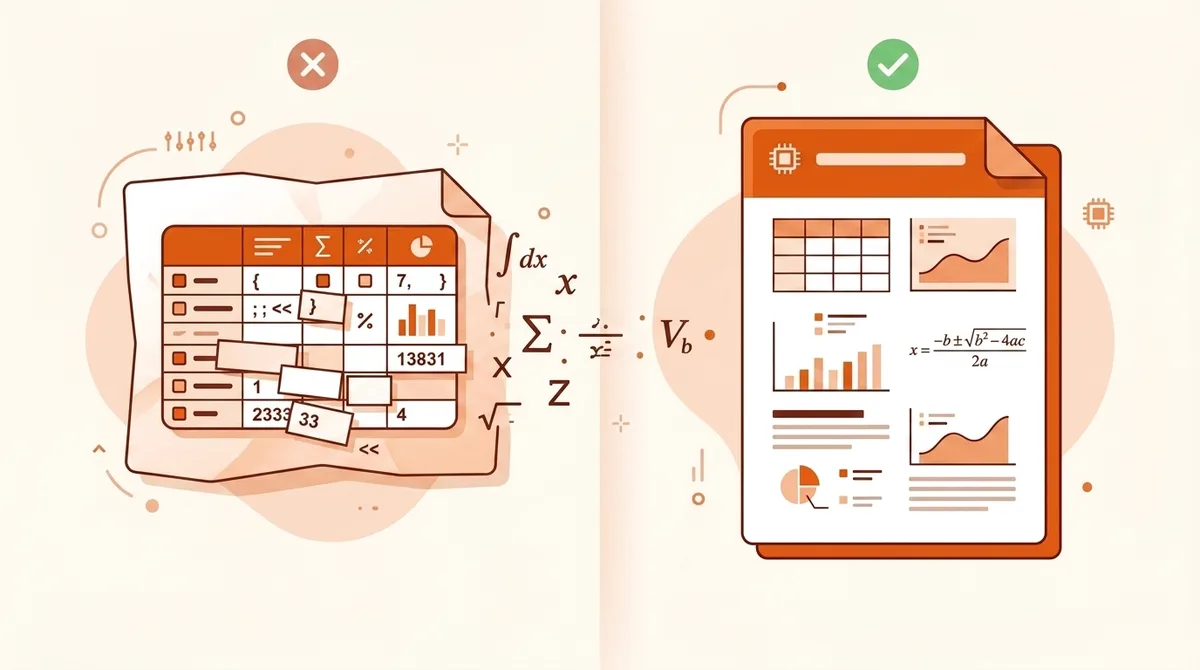
最容易出问题的是这三样:
- 表格。 渲染后的 HTML 表格粘贴到剪贴板会变成用制表符分隔的纯文本,Word 和 Google 文档只能猜列该怎么分,猜错是常态。
- 公式。 ChatGPT 用 KaTeX 渲染公式,复制渲染结果,粘贴到不同地方会得到两种结果:要么变成一堆压扁的 Unicode 符号,要么直接露出生 LaTeX 源码。
- 代码块。 语法高亮是网页加上去的,不是文字本身自带的。粘贴过去的代码要么变成毫无格式的纯文本块,要么因为连背景样式一起带过去,变成一块黑底矩形。
浏览器的打印对话框(Ctrl+P / Cmd+P)是另一种翻车方式:它能忠实捕捉页面,但分页完全不管内容结构。长代码块会在中间被切断,侧边栏有时会跟聊天内容一起被打印进去,一段 40 条消息的对话能变成 60 页,按钮和头像散落得到处都是。
直接处理 Markdown 源文件能绕开这一切,因为结构本身跟着内容一起走。如果你还不熟悉这套语法,Markdown 基础语法指南讲清楚了那些 | 竖线和 $$ 定界符到底代表什么。
方法一:不装插件,在线把 ChatGPT 转成 PDF
这就是前面 30 秒方法的展开版。免费、任何浏览器都能用,也不需要授权访问你的 ChatGPT 账号。
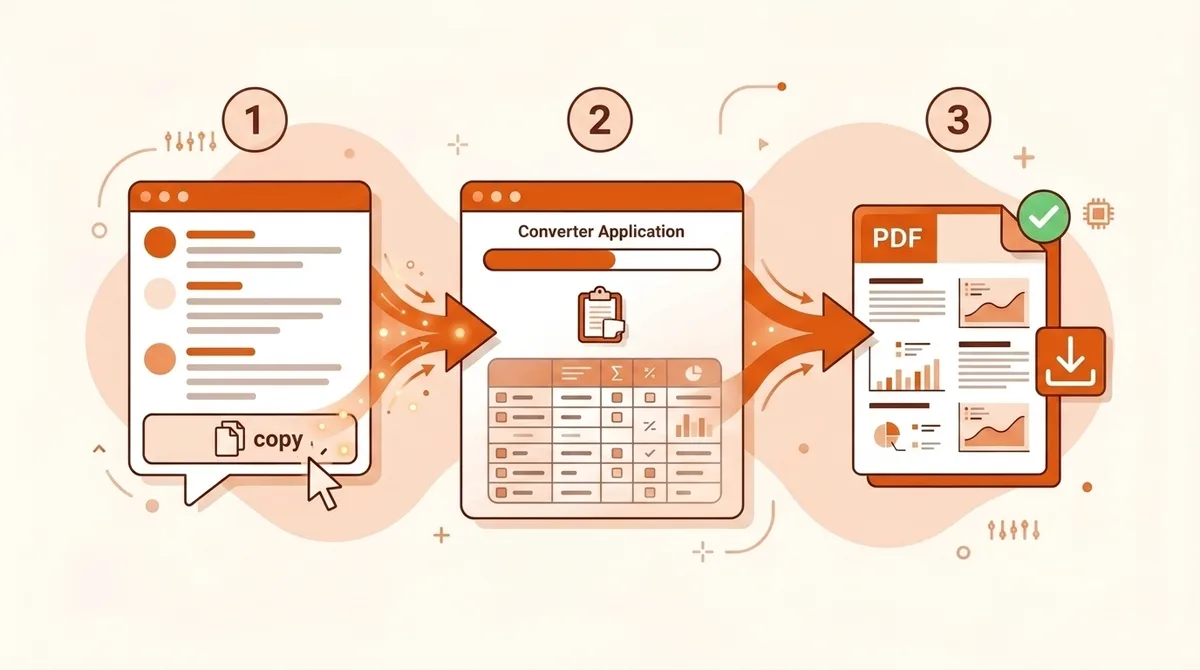
第一步——把 Markdown 取出来。 如果提示词还没写,加一句"把你的整个回答放进一个代码块,用 Markdown 格式输出"。如果答案已经存在了,发一句"把上一条回答用代码块里的原始 Markdown 重新输出一遍"。不管哪种方式,ChatGPT 都会把回答包进一个代码块,右上角带一个 Copy code 按钮。
第二步——用按钮复制,别拖蓝。 Copy code 按钮抓的是原始源码,拖蓝选中抓的是渲染后的文字——正是我们要绕开的东西。
第三步——粘贴并转换。 打开 Markdown 转 PDF 工具,粘贴,盯着实时预览看。预览里看到的就是 PDF 里的内容,没问题就下载。
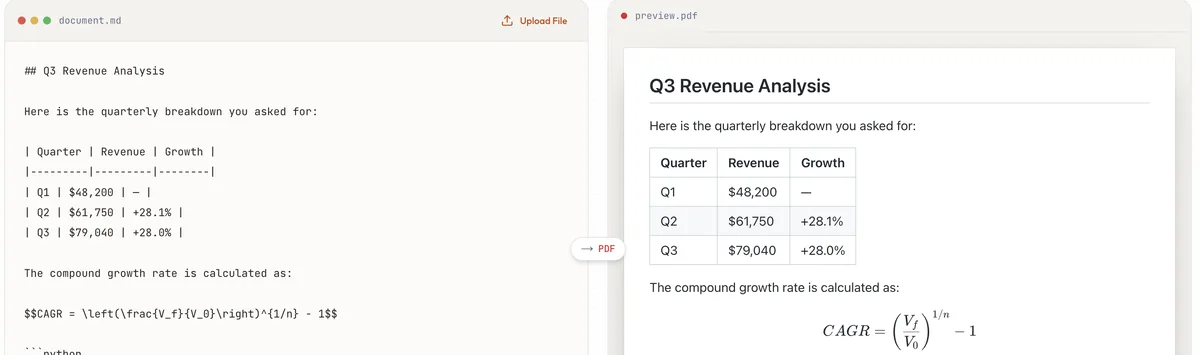
写这篇文章的时候,我拿一个典型场景实际跑了一遍这套流程:一份带三行表格的营收分析、一个 LaTeX 写的 CAGR(复合年增长率)公式,再加一段 Python 代码。三样东西第一次转换就全部正确渲染——表格带着真正的边框,公式排版正常,代码块完整无损:
代价是:这种方法一次只能转一条回答。想批量归档整段对话,看下面"长对话"那一节。
方法二:浏览器打印转 PDF——什么时候够用
Ctrl+P 有一个真正的优点:零配置。对于一段没有表格、没有代码、没有公式的短文字回答,五秒钟就能出一份能看的 PDF。内容就是普通文字、也没人会挑格式毛病时,用这个就够了。
依赖它之前,先了解它的局限:
- 分页只按页面高度机械地切,不管切到的是表格中间还是代码块中间。
- 很长的对话有时会被截断:浏览器只打印 DOM 里已经加载的部分,而 ChatGPT 对旧消息是懒加载的,所以先把对话滚动到顶部。
- 输出本质上是网页的一张"照片",不是一份文档,字体、边距、页眉都轮不到你控制。
有个习惯值得养成:ChatGPT 自带的分享功能(设置 → 数据管理里的导出选项)能生成一份对话的 HTML 文件,打印出来比实时页面稍微干净一点。但它照样修不好那些原本就不是 Markdown 格式的表格。
方法三:ChatGPT 转 PDF 插件——方便和权限的取舍
ChatGPT Exporter、PDFCrowd 的导出插件这类工具,会直接在 ChatGPT 界面里加一个下载按钮:点一下,整段对话搞定。对每天都要导出对话的人来说,这份便利是实打实的。
装之前,有两件事得权衡:
权限。 ChatGPT 导出插件需要读取页面内容——也就是说,它开启期间能读到你的每一段对话。这是插件工作原理决定的,不是某个具体插件的缺陷。这是否重要,取决于你往 ChatGPT 里粘贴了什么。如果工作文档或客户数据经常出现在你的对话里,一个把对话 HTML 传到自家服务器的插件,就不只是体验选择,而是数据处理层面的决定。Reddit 上求"怎么简单保存 ChatGPT 对话"的帖子下面挤满了插件推荐,紧跟着的就是这类担忧。
保真度不稳定。 插件自己把对话 HTML 渲染成 PDF,有的能处理好 LaTeX,有的直接把公式压扁,表格处理方式还因版本而异。用在重要场合之前,一定先拿自己的内容——尤其是公式多的内容——测一遍再信任它。
如果你只是偶尔导出、又在意格式,在线转换器不用装任何东西就能给你同样的结果。如果你每天都要导出整段对话、内容也不敏感,插件这份便利是值得的。
ChatGPT 导出 PDF,该选哪种方法?
技术文档或者要拿去分享的内容,在线转换器在保真度上更胜一筹;每天批量归档,插件更值得装。完整对比如下:
| 在线转换器 | 浏览器打印 | 插件 | |
|---|---|---|---|
| 表格 / 代码 / 公式保真度 | 完整 | 差 | 因插件而异 |
| 能否一次导出整段对话 | 不能——按回答逐条转 | 能 | 能 |
| 需要安装 / 授权 | 不需要 | 不需要 | 需要——读取页面内容 |
| 费用 | 免费 | 免费 | 有免费版,通常也有付费版 |
| 对输出样式的控制 | 实时预览 | 无 | 有限 |
| 最适合 | 报告、技术内容、任何要分享的文档 | 快速留一份个人用的纯文本存档 | 每天批量导出 |
把整段 ChatGPT 对话导出 PDF(含 Deep Research 报告)
有两种情况值得单独说说。
长对话。 按回答逐条转换的方式,撑不住一段 50 条消息的会话。比较务实的做法:让 ChatGPT "把这整段对话总结成一份结构化的 Markdown 文档——保留所有表格、代码和公式",然后把这一份文档转成 PDF。你拿到的是一份可读的摘要,而不是逐字记录,但这通常正是接收方想要的。如果需要逐字存档,浏览器打印(先滚动到底把内容全加载出来)是备选方案。
Deep Research 报告。 ChatGPT 的 Deep Research 模式生成的是又长又带大量引用的报告,这类内容恰好是 Markdown 工作流的最佳输入,因为输出本身就已经用标题、列表和链接组织好了结构。让它用 Markdown 输出报告,复制,转换。结果是一份结构完整的多页干净 PDF——同样的内容丢给打印对话框,做不出这种效果。
ChatGPT 导出 PDF 乱码、表格错乱怎么修
PDF 里的公式显示成一堆生 LaTeX(\frac{a}{b})。 源文件确实抓到了 LaTeX,但转换器没把它渲染出来。检查公式有没有用定界符正确包裹——行内公式用 $...$,独立公式用 $$...$$——并且用一个支持公式渲染的转换器。Markdown 转 PDF 工具默认通过 KaTeX 渲染 LaTeX。
表格挤成了一列。 说明复制的时候抓到的是渲染后的文字,不是 Markdown。回去对一份 Markdown 格式的回答重新用 Copy code 按钮复制。如果那条回答本来就不是 Markdown 格式,让 ChatGPT 重新按 Markdown 格式输出一遍——模型复现自己写过的表格通常很稳。
代码丢了高亮。 检查代码块开头的围栏——起始的三个反引号后面是不是紧跟着语言名,比如 ```python。ChatGPT 通常会自动带上语言标签;如果围栏是光秃秃的,就手动编辑粘贴进去的 Markdown,在反引号后面自己补上语言名。
特殊符号乱码。 货币符号和非拉丁文字走 Markdown 这条路通常没问题,但部分插件和打印流程会处理错编码。如果本该是破折号(—)的地方显示成 â€" 这样的乱码,这是典型的 UTF-8 文本被当成 Latin-1 误读的信号,与其花时间跟编码较劲,不如直接换一种导出方法。
ChatGPT 导出 PDF 常见问题
把 ChatGPT 转成 PDF 免费吗? Markdown 这条路是免费的:ChatGPT 提供 Markdown,粘贴文档预览、转成 PDF 的过程也不收费。下载最终的 PDF 文件需要一个免费账号——新账号自带免费的起始额度,之后的价格在定价页上都写清楚了。浏览器打印免费。插件通常有一个限量的免费版和一个用于批量导出的付费版。
能不装任何东西就完成吗? 能——那就是方法一。复制 Markdown,粘贴进在线转换器,下载 PDF,就这些。除了打开一个普通网页,浏览器不会被动其他任何东西。
手机上能用吗? 基本能。ChatGPT 手机 App 的复制按钮复制的就是 Markdown 源码,在线转换器在手机浏览器里也能正常工作。主要的麻烦是要在几个 App 之间来回切换;处理长文档的话,用电脑会更顺手。
能一次性导出整段对话吗? 按回答逐条转换的方式做不到。可以先让 ChatGPT 把整段对话整合成一份 Markdown 文档(见前面"长对话"那一节),需要逐字存档就用浏览器打印,如果每天都要批量导出,就装个插件。
为什么换其他方法公式总是会坏? 因为渲染出来的公式只是一张"公式的照片",不是公式本身。在不同工具之间搬运时,能活下来的只有 LaTeX 源码,而能承载这份源码的只有 Markdown 这一层。抓到 Markdown,公式到哪里都能正确重新渲染。
如果我需要的不是 PDF,而是 Word 或 HTML 呢?
流程完全一样,只是最后一步不同:把同一份 Markdown 粘贴进 Markdown 转 Word 工具得到 .docx,粘贴进 Markdown 转 HTML得到干净的语义化 HTML。完整的多格式操作详解见 ChatGPT 导出 Word、PDF、HTML 指南。
工作流再过一遍
让它用 Markdown 输出,复制代码块,粘贴、预览、下载。
ChatGPT 导出时的每一次格式灾难,追根溯源都是抓了渲染后的页面,而不是它背后的源文件。一旦拿到源文件,剩下的交给 Markdown 转 PDF 工具就行——表格、代码、公式一并搞定。
延伸阅读
参考资料
- OpenAI 帮助中心 — How do I export my ChatGPT history and data?
- MDN Web Docs — Printing: page layout and media queries
- KaTeX — Supported LaTeX functions