Экспорт заметок Obsidian в PDF, Word и HTML
Встроенный экспорт Obsidian теряет форматирование? Пошаговые способы конвертации заметок из хранилища в PDF, Word и HTML с сохранением стилей и структуры.
Obsidian — одно из самых популярных приложений для ведения заметок на основе Markdown. Миллионы пользователей собирают в нём базы знаний, пишут документацию и управляют проектами. Но рано или поздно каждый сталкивается с одной и той же проблемой: как передать заметку кому-то, кто Obsidian не использует?
Руководителю нужен Word-документ. Клиент ждёт PDF. Для блога требуется HTML. А встроенный экспорт Obsidian выдаёт «голый» PDF без оформления и вообще не умеет создавать Word-файлы.
Я использую Obsidian как основной инструмент для письма больше двух лет. В этом руководстве — конкретные способы экспорта заметок в PDF, Word и HTML, которые дают профессиональный результат.
Почему встроенный экспорт Obsidian не справляется
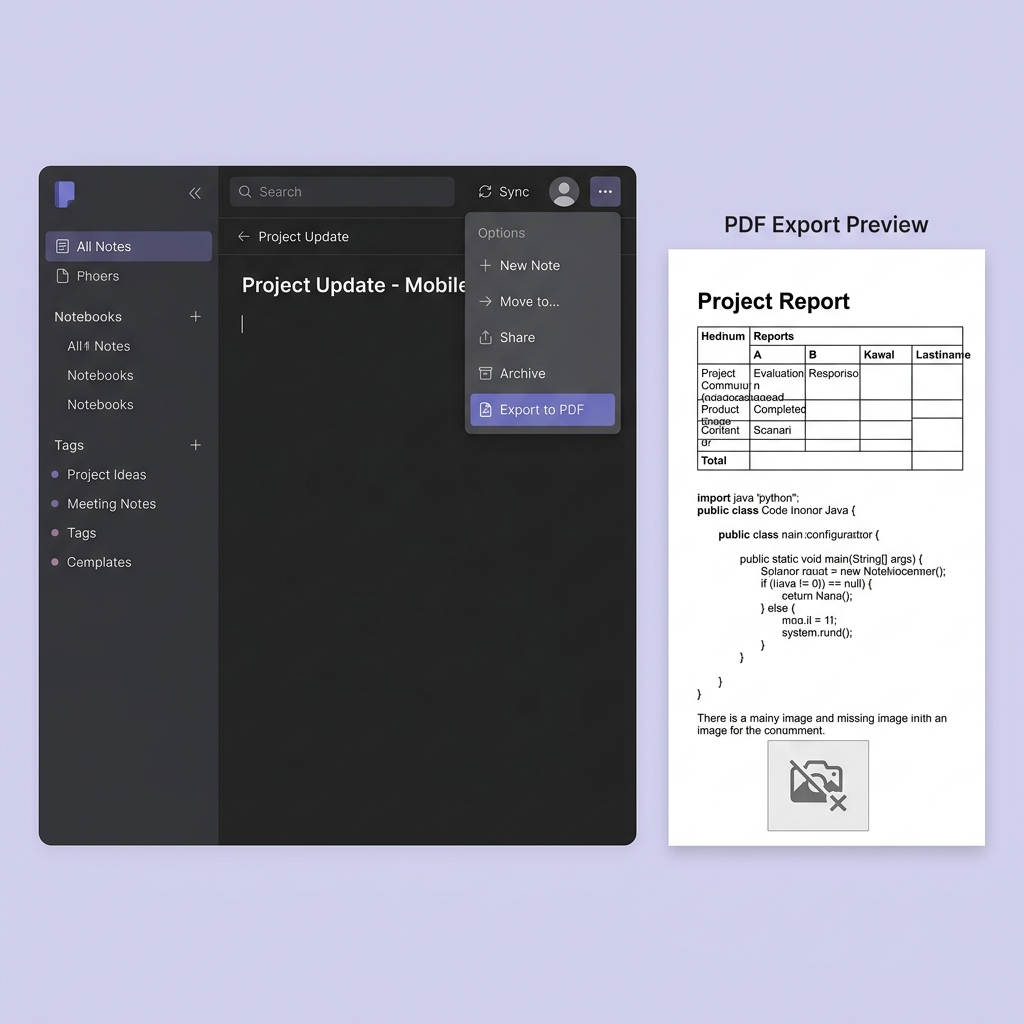
В Obsidian есть штатная функция «Export to PDF» (три точки → Export to PDF). Для простых заметок она подходит, но ломается на более сложном контенте:
- Таблицы — ширина столбцов часто слетает, особенно при длинном тексте в ячейках
- Блоки кода — подсветка синтаксиса работает нестабильно или отсутствует вовсе
- Встроенные изображения — локальные картинки из хранилища (
![[image.png]]) могут не отобразиться - Callout-блоки — специфичные элементы Obsidian не переносятся в стандартный PDF
- Вики-ссылки —
[[Название страницы]]превращаются в мёртвый текст
А для Word или HTML? Встроенных вариантов просто нет. Приходится копировать вручную в Google Docs или Microsoft Word, каждый раз теряя форматирование.
Подготовка Markdown перед экспортом
Качество экспорта напрямую зависит от чистоты вашего Markdown. Вот что стоит проверить заранее.
Замена синтаксиса Obsidian на стандартный
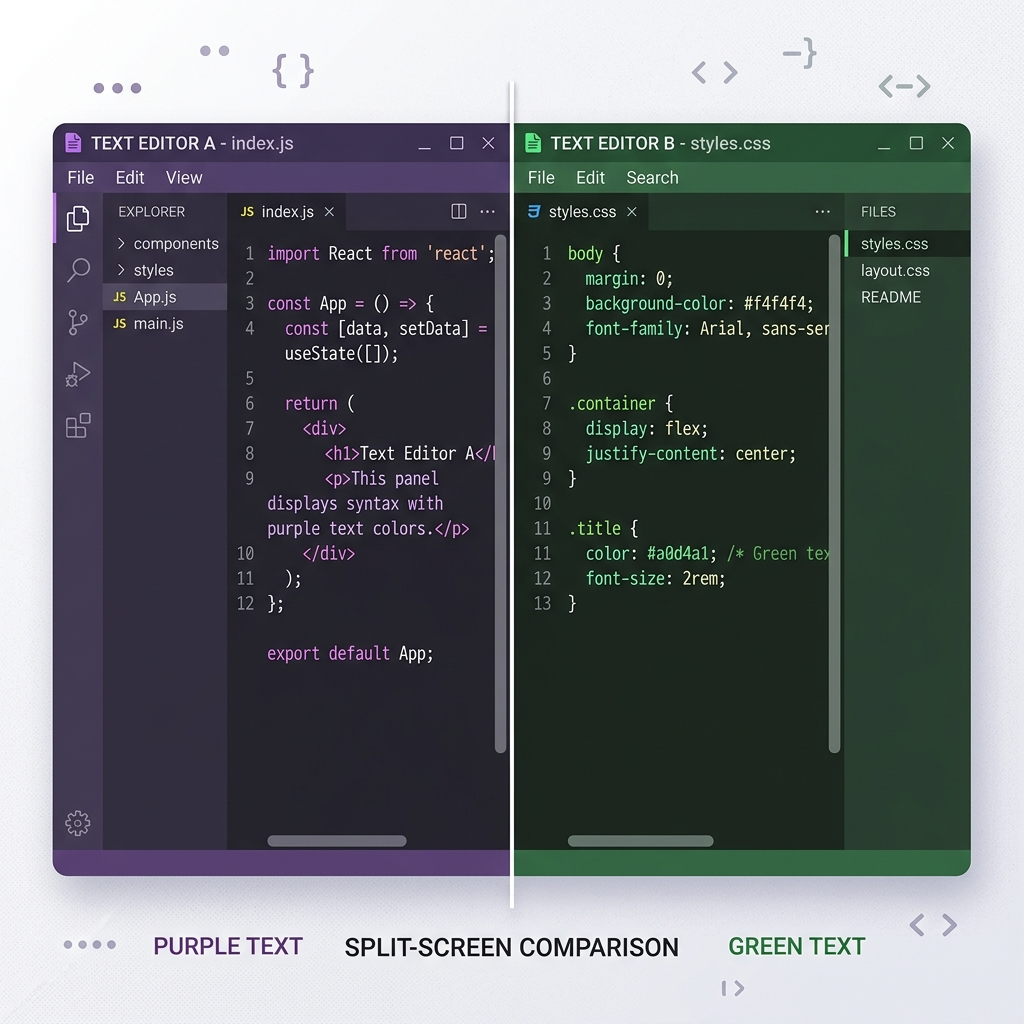
Obsidian расширяет стандартный Markdown собственным синтаксисом. Внутри хранилища всё работает отлично, но при экспорте начинаются проблемы:
| Синтаксис Obsidian | Стандартный Markdown |
|---|---|
![[image.png]] |  |
[[Название]] | [Название](название.md) |
> [!note] callout | > **Примечание:** текст |
==выделение== | **выделение** или <mark> |
Если экспортируете одну заметку — можно заменить вручную. Для массового экспорта есть плагин Obsidian Markdown Export, который автоматизирует очистку.
Подробнее о стандартном и расширенном синтаксисе читайте в нашем руководстве по базовому синтаксису Markdown и справочнике по расширенному синтаксису.
Проверьте изображения
Это причина номер один, по которой экспорт ломается. Obsidian хранит картинки в папке хранилища, и внешние инструменты не имеют к ним доступа. Перед экспортом убедитесь:
- Используются относительные пути к реальным файлам (а не вики-ссылки)
- Файлы изображений доступны для инструмента конвертации
- Картинки в стандартных форматах (PNG или JPEG), а не в экзотических
Способ 1: Экспорт заметок Obsidian в PDF
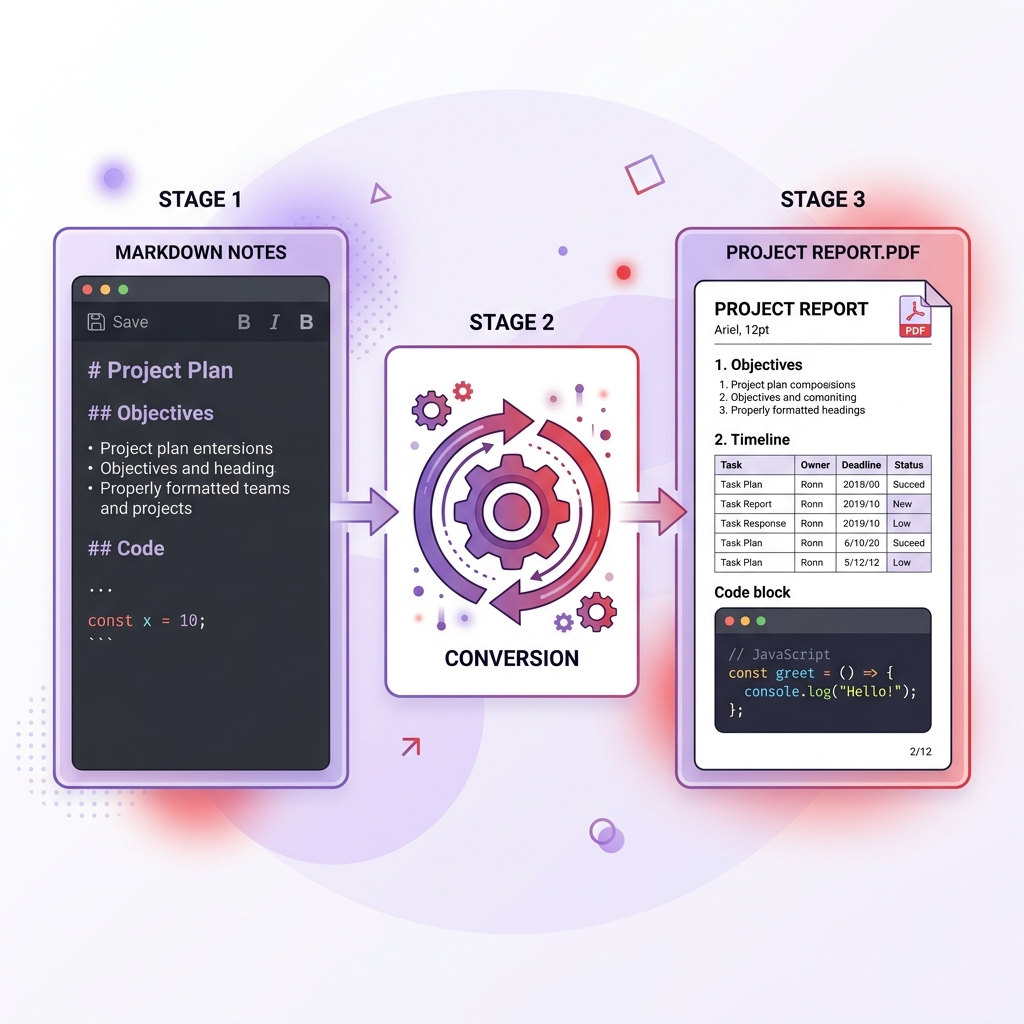
PDF — самый востребованный формат экспорта. Он сохраняет верстку и открывается на любом устройстве.
Вариант А: Онлайн-конвертер (рекомендуется)
Самый быстрый способ с лучшим качеством результата:
- Откройте заметку в Obsidian
- Скопируйте всё содержимое (Cmd/Ctrl + A, затем Cmd/Ctrl + C) или найдите
.mdфайл в папке хранилища - Перейдите в конвертер Markdown в PDF
- Вставьте текст или загрузите
.mdфайл - Скачайте готовый PDF
Преимущество перед встроенным экспортом: корректное отображение таблиц, подсветка синтаксиса в блоках кода и единообразное оформление.
Вариант Б: Pandoc (для продвинутых пользователей)
Для тех, кто предпочитает командную строку, Pandoc даёт полный контроль над процессом:
pandoc "Моя заметка.md" -o output.pdf \
  --pdf-engine=xelatex \
  --variable geometry:margin=1in
На что обратить внимание:
- Требуется установленный LaTeX (MacTeX на Mac, TeX Live на Linux)
- Пути к изображениям должны быть абсолютными или относительными к директории запуска
- Вики-ссылки не обработаются — конвертируйте их в стандартные заранее
Вариант В: Плагины сообщества Obsidian
Плагин Better Export PDF улучшает стандартный экспорт, добавляя:
- Кастомные CSS-стили
- Настройку колонтитулов
- Нумерацию страниц
Установка: Настройки → Сторонние плагины → Обзор → поиск «Better Export PDF».
Подробнее о конвертации в PDF — в нашем полном руководстве по Markdown в PDF.
Способ 2: Экспорт заметок Obsidian в Word (.docx)
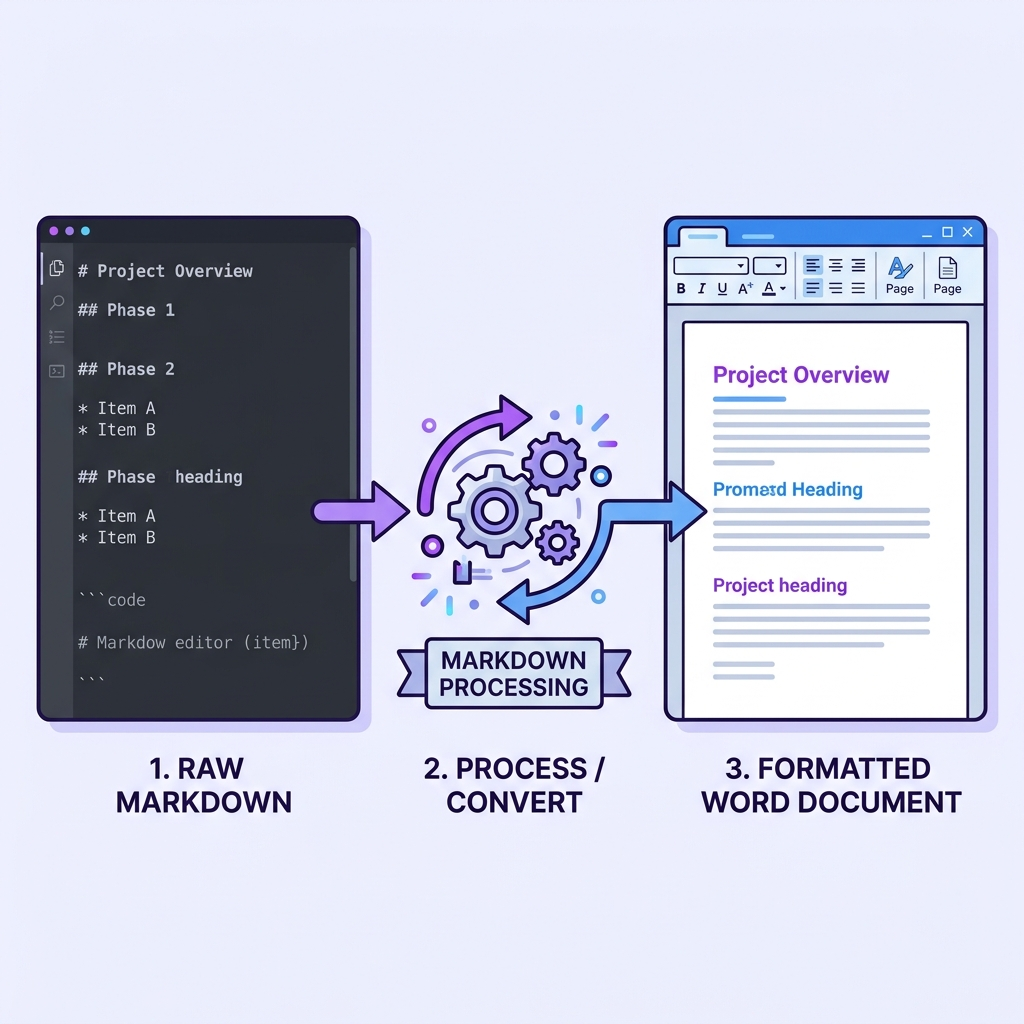
В Obsidian нет встроенного экспорта в Word. Вот рабочие способы.
Вариант А: Онлайн-конвертер (самый быстрый)
- Найдите
.mdфайл заметки в папке хранилища (правый клик по заметке → «Show in system explorer») - Загрузите его в конвертер Markdown в Word
- Скачайте готовый
.docx
На выходе — документ с корректными стилями Word (Заголовок 1, Заголовок 2, Обычный и т.д.), к которому можно сразу применить любой шаблон оформления.
Вариант Б: Pandoc
pandoc "Моя заметка.md" -o output.docx
Для использования корпоративного шаблона с брендингом вашей компании:
pandoc "Моя заметка.md" -o output.docx --reference-doc=corporate-template.docx
Pandoc сопоставит заголовки Markdown со стилями шаблона, сохраняя единый фирменный стиль.
Когда выбрать Word, а когда PDF
Выбирайте Word, когда:
- Получателю нужно редактировать документ или оставить правки через Track Changes
- Система принимает только
.docx(учебные работы, заявки на гранты) - Документ проходит через процесс согласования и утверждения
Выбирайте PDF, когда:
- Нужна финальная, неизменяемая версия
- Документ должен выглядеть одинаково на всех устройствах
- Планируется архивирование или печать
Подробнее — в руководстве по конвертации Markdown в Word.
Способ 3: Экспорт заметок Obsidian в HTML
HTML-экспорт пригодится для публикации на сайте, вставки в CMS или создания документации.
Вариант А: Онлайн-конвертер
- Скопируйте содержимое заметки или экспортируйте
.mdфайл - Используйте конвертер Markdown в HTML
- Скачайте чистый HTML, готовый для сайта или CMS
Вариант Б: Pandoc
pandoc "Моя заметка.md" -o output.html --standalone
Флаг --standalone генерирует полноценную HTML-страницу с тегами <head> и <body>. Без него вы получите HTML-фрагмент — полезно для встраивания в существующие страницы.
Вариант В: Obsidian Publish (платный)
Obsidian предлагает собственный хостинг — Obsidian Publish ($8/мес.). Он отображает заметки как сайт с навигацией, поиском и графом связей. Удобно, но привязывает вас к платформе и не даёт доступа к «сырым» HTML-файлам.
Решение типичных проблем при экспорте
Проблема: изображения пропадают
Причина: Obsidian использует вики-синтаксис ![[image.png]], который внешние инструменты не понимают.
Решение: Переведите на стандартный синтаксис Markdown:

При использовании онлайн-конвертера загрузите изображения отдельно или используйте публичные URL.
Проблема: таблицы выглядят криво
Причина: Таблицы с длинным текстом в ячейках переполняют столбцы при экспорте в PDF.
Решение: Сокращайте текст в ячейках. Для сложных данных:
- Разбейте на несколько маленьких таблиц
- Используйте маркированные списки вместо таблиц
- Добавьте переносы строк внутри ячеек (поддерживается некоторыми конвертерами)
Проблема: форматирование отличается от Obsidian
Причина: Obsidian применяет собственную CSS-тему к заметкам. Внешние инструменты используют другие стили.
Решение: Это нормально. Сфокусируйтесь на структурной точности (заголовки, списки, блоки кода), а не на пиксельном совпадении. Некоторые конвертеры позволяют применить пользовательский CSS для настройки внешнего вида.
Практический пример: еженедельный отчёт
Вот реальный процесс, который я использую для подготовки еженедельных отчётов из Obsidian:
- Пишу в Obsidian по шаблону со стандартным Markdown (без вики-ссылок и callout-блоков)
- Проверяю заметку в режиме чтения, чтобы отловить ошибки форматирования
- Экспортирую
.mdфайл из папки хранилища - Конвертирую в PDF через конвертер Markdown в PDF — для архивной версии
- Конвертирую в Word через конвертер Markdown в Word — для командного обсуждения
Время: меньше 3 минут. Тот же процесс в Word занял бы 15–20 минут ручного форматирования.
Сравнение методов экспорта
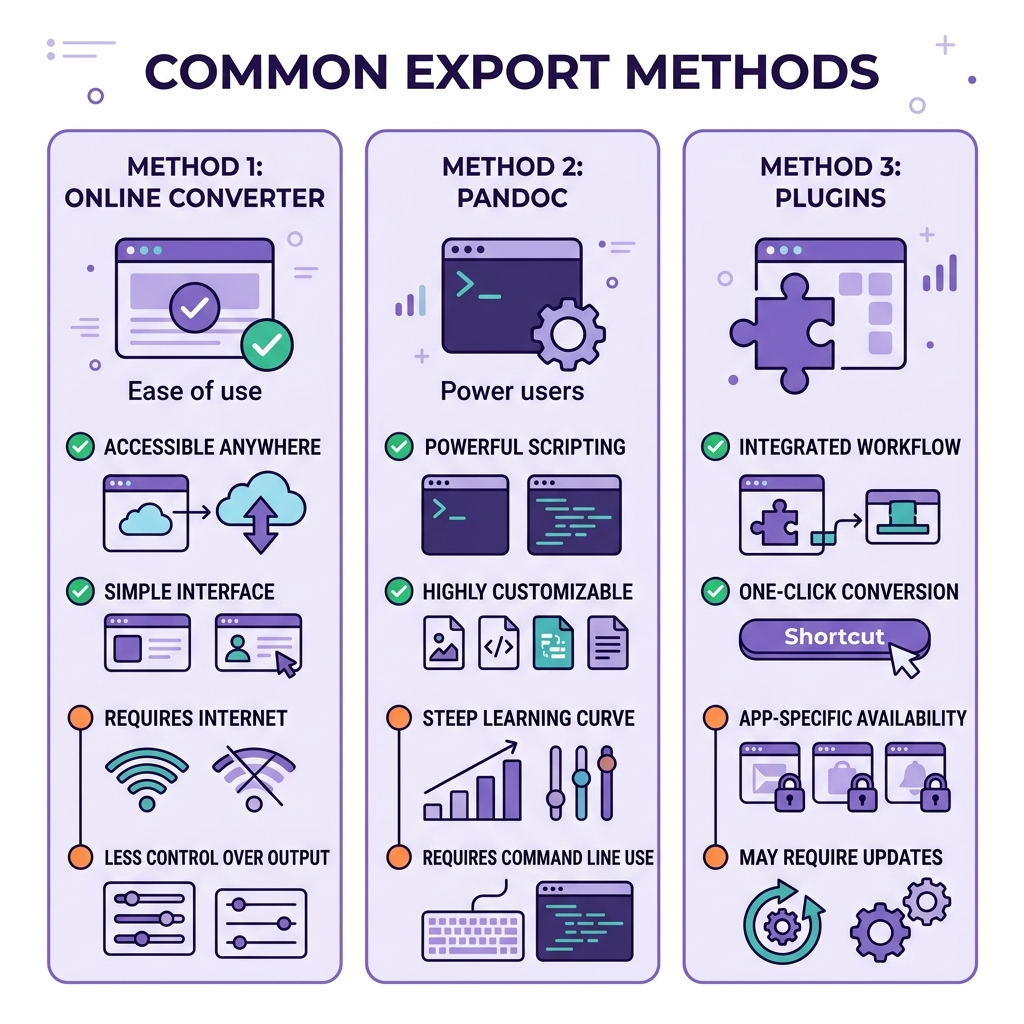
| Критерий | Онлайн-конвертер | Pandoc | Плагин сообщества |
|---|---|---|---|
| Настройка | Не требуется | Установка Pandoc + LaTeX | Установка плагина |
| Удобство | Перетащил и готово | Командная строка | Через меню Obsidian |
| Форматы | PDF, Word, HTML | 40+ форматов | Зависит от плагина |
| Кастомизация | Ограниченная | Полный контроль | Средняя |
| Пакетная обработка | По одному файлу | Скриптуется | Обычно по одному |
| Подходит для | Быстрого разового экспорта | Автоматизированных процессов | Работы внутри Obsidian |
Для большинства пользователей онлайн-конвертер закрывает 90% задач без какой-либо настройки. Тем, кто экспортирует часто, стоит потратить время на освоение Pandoc.
Итоги
Obsidian — отличный инструмент для письма, но экспорт заметок в формат, пригодный для отправки другим людям, требует дополнительных шагов. Главное — выбрать подходящий метод:
- PDF для финальных, неизменяемых документов → конвертировать здесь
- Word для совместного редактирования → конвертировать здесь
- HTML для публикации на сайте → конвертировать здесь
Независимо от формата, всегда начинайте с очистки специфического синтаксиса Obsidian. Несколько минут подготовки экономят часы отладки после экспорта.