Markdown PDF 변환: 2026 무료 가이드
Markdown을 PDF로 변환하는 최고의 무료 온라인 도구를 알아보세요. GFM 지원, 보안, 그리고 전문가 팁까지 완벽한 가이드를 제공합니다.
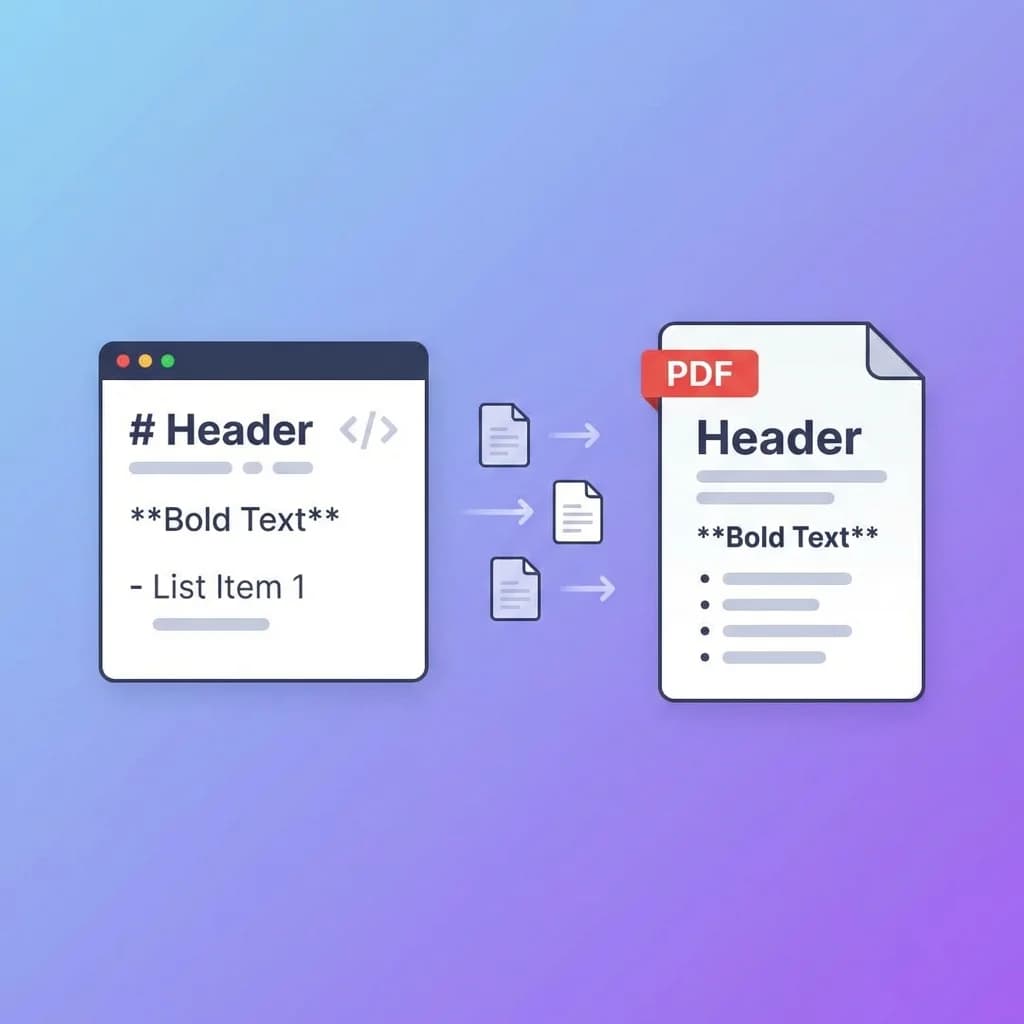
Markdown을 PDF로 변환하는 최고의 방법: 2026년 완벽 가이드
Markdown은 개발자, 작가, 콘텐츠 제작자들이 선호하는 문서 작성 도구입니다. 가볍고 읽기 쉬운 구문 덕분에 GitHubREADME, 블로그 게시물, 기술 문서 등 다양한 곳에서 사용되고 있습니다. 하지만 문서를 공유하거나 인쇄해야 할 때는 PDF 형식이 더 적합할 수 있습니다.
이 가이드에서는 Markdown을 PDF로 변환하는 가장 좋은 방법, 무료 온라인 도구, 그리고 프로처럼 변환하는 팁을 소개합니다.
왜 Markdown을 PDF로 변환해야 할까요?
PDF(Portable Document Format)는 모든 기기에서 동일한 형식을 유지하는 가장 신뢰할 수 있는 문서 형식입니다.
- 전문적인 공유: 이력서, 보고서, 제안서를 클라이언트에게 보낼 때 PDF는 깔끔한 인상을 줍니다.
- 인쇄 최적화: 브라우저에서 Markdown을 직접 인쇄하는 것보다 PDF로 변환하여 인쇄하는 것이 훨씬 더 나은 결과를 제공합니다.
- 오프라인 접근성: 인터넷 연결 없이도 언제 어디서나 문서를 열람할 수 있습니다.
- 보안: 내용을 수정할 수 없도록 문서를 잠그거나 암호화할 수 있습니다.
물론 PDF는 한 방향만이 아닙니다. PDF를 받아서 Markdown으로 편집해야 하는 경우, PDF를 Markdown으로 변환기가 텍스트, 표, 이미지를 깔끔한 .md 파일로 추출해 줍니다.
무료 온라인 Markdown PDF 변환기 활용하기
소프트웨어를 설치하고 싶지 않다면? 온라인 변환기가 정답입니다. **MarkdownCo**는 설치 없이 즉시 사용할 수 있는 강력한 무료 도구입니다.
MarkdownCo의 주요 기능
- 100% 무료: 숨겨진 비용이나 구독료가 없습니다.
- GFM 지원: 표, 작업 목록, 취소선 등 GitHub Flavored Markdown 구문을 완벽하게 지원합니다.
- 고품질 변환: CSS 스타일을 유지하여 전문적인 문서를 생성합니다.
- 보안: 업로드된 파일은 변환 후 서버에서 즉시 삭제됩니다.
- 이미지 처리: 외부 이미지 링크도 문제없이 PDF에 포함됩니다.
사용 방법
- **Markdown to PDF 도구**에 접속합니다.
- Markdown 텍스트를 붙여넣거나
.md파일을 업로드합니다. - 실시간 미리보기를 통해 문서가 어떻게 보일지 확인합니다.
- "변환 및 다운로드" 버튼을 클릭합니다.
- 몇 초 만에 고품질 PDF 파일을 받으세요!
다른 변환 방법들
1. VS Code 확장 프로그램 사용하기
개발자라면 Visual Studio Code(VS Code)를 이미 사용하고 계실 겁니다.
- Markdown PDF: 가장 인기 있는 확장 프로그램 중 하나입니다. 설치 후
Ctrl+Shift+P를 누르고>Markdown PDF: Export (pdf)를 입력하면 됩니다. - 장점: 오프라인에서 작동하며, 에디터 내에서 바로 변환이 가능합니다.
- 단점: 스타일 커스터마이징이 조금 복잡할 수 있습니다.
2. Pandoc (고급 사용자용)
커맨드 라인에 익숙하다면 Pandoc은 가장 강력한 변환 도구입니다.
pandoc input.md -o output.pdf
LaTeX 엔진(예: wkhtmltopdf)이 필요할 수 있지만, 변환 과정에서 미세한 부분까지 제어할 수 있습니다.
완벽한 PDF 변환을 위한 팁
- 이미지 최적화: 고해상도 이미지를 사용하되, 파일 크기가 너무 커지지 않도록 주의하세요. 온라인 도구는 보통 10MB 제한이 있습니다.
- 페이지 나누기: 긴 문서를 작성할 때는
<div style="page-break-after: always;"></div>와 같은 HTML 태그를 사용하여 페이지 넘김을 제어할 수 있습니다. - 테마 확인: 다크 모드용 Markdown을 작성했다면, PDF 변환 시 라이트 모드로 변경되는지 확인하세요. 인쇄물에는 흰색 배경이 더 적합합니다.
결론
Markdown을 PDF로 변환하는 것은 더 이상 복잡한 일이 아닙니다. 간단한 문서는 **무료 온라인 변환기**를 사용하여 빠르고 쉽게 처리하고, 복잡한 커스터마이징이 필요하다면 VS Code나 Pandoc을 활용해보세요.
다른 출력 형식도 확인해 보세요. Markdown를 Word로 변환기로 편집 가능한 문서를 만들거나, Markdown를 HTML로 변환기로 웹에 게시할 수 있습니다. 역방향 변환도 가능합니다: Word를 Markdown으로 변환기나 HTML를 Markdown으로 변환기를 사용해 콘텐츠를 Markdown 워크플로우로 가져오세요.
더 많은 변환 팁은 Markdown HTML 변환 가이드와 Markdown Word 변환 가이드를 참고하세요.
지금 바로 여러분의 Markdown 문서를 전문적인 PDF로 변환하여 공유해보세요!