Markdownとは?初心者のための実践ガイド
Markdownとは何か、どのように機能するのか、基本構文、そしてなぜ世界中の開発者やライターが毎日使っているのかを解説します。実例を交えたハンズオンガイドです。

GitHubでREADMEを書いたり、Obsidianでメモを取ったり、Redditでフォーマット付きのメッセージを投稿したことがあるなら、気づいていなくてもすでにMarkdownを使っています。Markdownはあらゆるところで使われており、それには正当な理由があります。複雑なツールと格闘することなく、構造化されたコンテンツを書く最もシンプルな方法だからです。
このガイドでは、Markdownについて知っておくべきすべてを網羅します。Markdownとは何か、内部でどのように動作するのか、日常的に使う基本構文、そしてMarkdownが真価を発揮する実際のシーンまで。このガイドを読み終える頃には、なぜMarkdownが世界中の開発者、テクニカルライター、コンテンツクリエイターにとってデフォルトの執筆フォーマットになったのかが理解できるでしょう。
Markdownとは?
Markdownは、2004年にJohn GruberとAaron Swartzによって作られた軽量マークアップ言語です。見出しには#、太字には**、リストには-といったシンプルで直感的な記号を使って、プレーンテキストに書式を追加できます。書いたテキストはHTML、PDF、Word文書などに変換可能です。
Markdownの核となるアイデアは徹底的なシンプルさです。ソーステキストは、レンダリングしなくてもそのまま読めるべきだというものです。同じ内容を書く2つのアプローチを比較してみましょう。
HTML:
<h2>買い物リスト</h2>
<ul>
  <li>りんご</li>
  <li>パン</li>
  <li><strong>牛乳</strong>(忘れずに!)</li>
</ul>
Markdown:
## 買い物リスト

- りんご
- パン
- **牛乳**(忘れずに!)
どちらも同じ出力結果になりますが、Markdown版は実際に読み書きしたくなるものです。それこそがMarkdownの本質です。Markdownは、考えることと書くことの間にある摩擦を取り除いてくれます。
Markdownはどのように動作するのか?
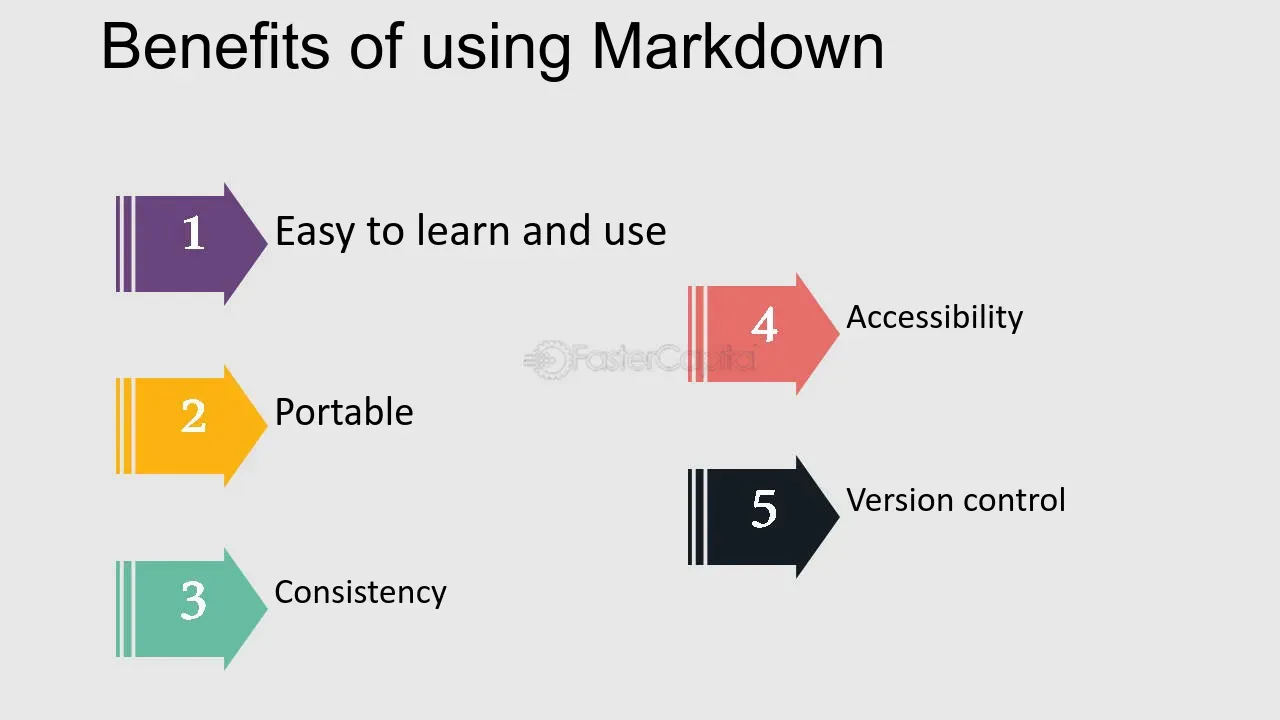
Markdownの仕組みを理解すると、プロセス全体が明確になります。.mdファイルを書いたとき、裏側で何が起きているのかを見てみましょう。
- あなたが書く — 任意のテキストエディタでMarkdown構文を使ったプレーンテキストを書きます
- Markdownパーサー(CommonMark、markdown-it、remarkなど)がテキストのパターンを解析します
- パーサーが変換 — パターンを構造化されたHTML(または別の出力形式)に変換します
- 出力がレンダリングされる — ブラウザ、PDFビューア、エディタ上で美しくフォーマットされた文書として表示されます
例えば、パーサーが## 買い物リストに遭遇すると、##パターンを認識し、<h2>買い物リスト</h2>を出力します。**太字**を見つけると、<strong>太字</strong>を生成します。
Markdownがこれほど可搬性に優れている理由はここにあります。.mdファイル自体はただのプレーンテキストです。どんなデバイスでも、どんなテキストエディタでも開くことができ、完全に読める状態を保ちます。レンダリングは、あなたが選んだツールが別途処理します。
最近のツールのほとんどは、これらのステップをシームレスに統合しています。Obsidian、Notion、GitHubのコメント欄で入力すると、フォーマットされた結果がリアルタイムで表示されます。裏側では同じ解析・変換サイクルが行われています。ただ瞬時に処理されているだけです。
Markdown構文:基本要素
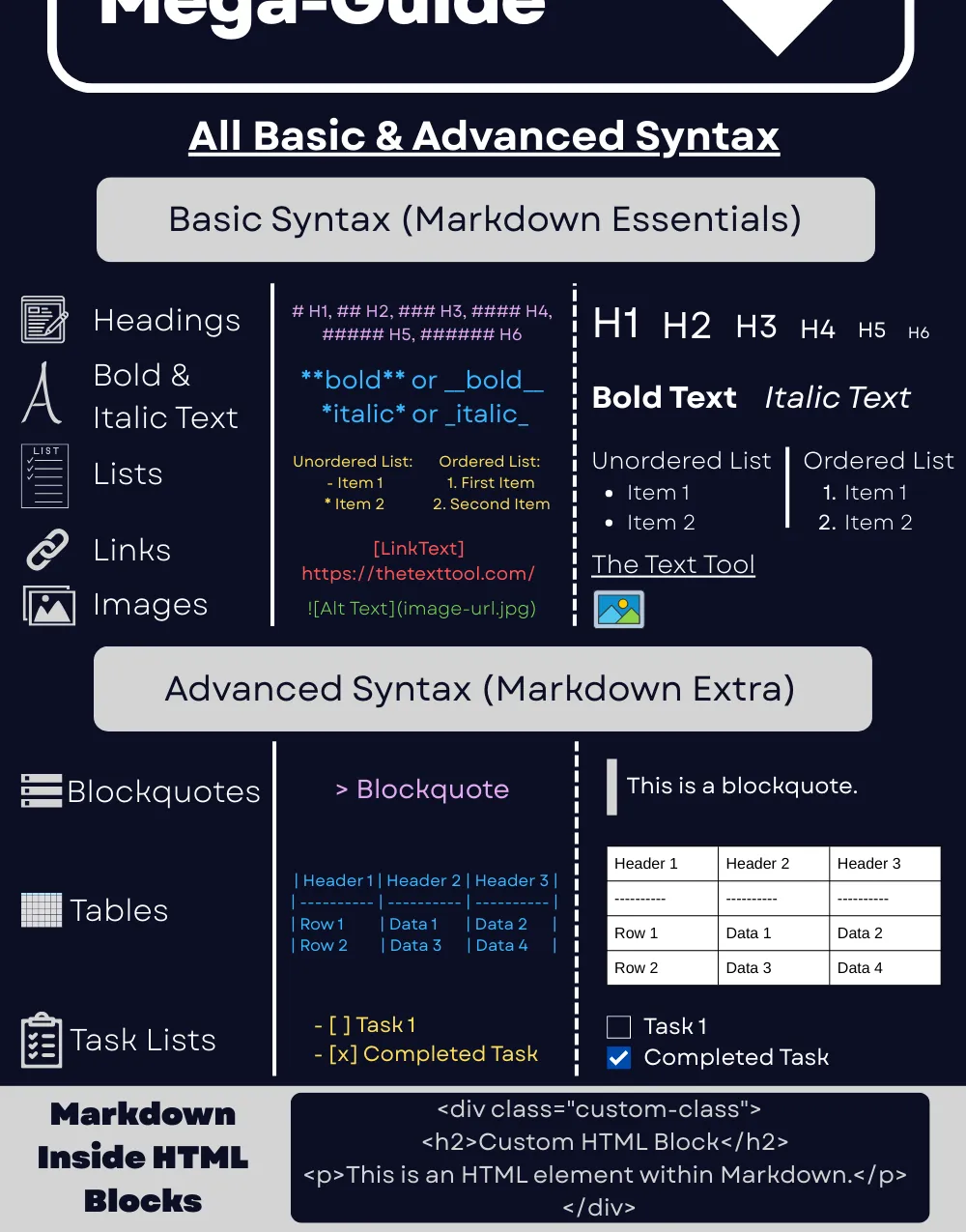
Markdownの基本構文は約10分で学べます。始めるために必要なすべてを紹介します。
見出し
#記号を使って見出しを作成します。#の数が多いほど小さな見出しになります。
# Heading 1
## Heading 2
### Heading 3
#### Heading 4
テキストの書式設定
**Bold text**
*Italic text*
***Bold and italic***
~~Strikethrough~~
リスト
順序なしリストは-、*、+を使います。
- 最初の項目
- 2番目の項目
  - ネストされた項目
  - もう一つのネストされた項目
- 3番目の項目
順序付きリストは数字を使います。
1. 最初のステップ
2. 2番目のステップ
3. 3番目のステップ
リンクと画像
[リンクテキスト](https://example.com)

引用
> これは引用です。
> 複数行にまたがることもできます。
コード
インラインコードにはバッククォートを1つ使います:`variable_name`
コードブロックにはバッククォートを3つ使い、オプションで言語識別子を指定します。
```python
def greet(name):
    return f"Hello, {name}!"
```
テーブル
| 特徴       | Markdown | HTML     |
| ---------- | -------- | -------- |
| 可読性     | 高い     | 低い     |
| 学習時間   | 数分     | 数時間   |
| 可搬性     | 優秀     | 限定的   |
タスクリスト
- [x] イントロダクションを書く
- [x] コード例を追加する
- [ ] レビューして公開する
これで日常的に使う約90%をカバーしています。各要素のHTML出力比較やベストプラクティス、よくあるミスについて詳しく知りたい方は、Markdown基本構文ガイドをご覧ください。残りの10%(脚注、定義リスト、カスタムコンテナなど)は、使用しているMarkdownのフレーバーによって異なります。
なぜMarkdownを使うのか?5つの具体的なメリット
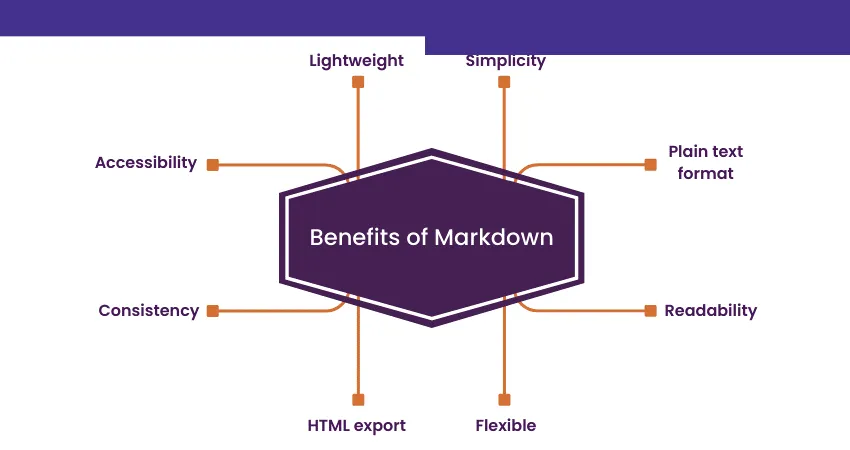
Markdownが人気なのは偶然ではありません。何百万人ものユーザーを惹きつけている理由を見てみましょう。
1. 驚くほど簡単に学べる
HTML、LaTeX、あるいはツールバーボタンが大量にあるリッチテキストエディタとは違い、Markdownの基本構文は1ページに収まります。ほとんどの人は最初の例を見てから数分で使いこなせるようになります。**太字**と入力できれば、もうMarkdownを知っていると言えます。
2. ファイルが将来にわたって安心
Markdownファイルはプレーンテキストです。50年後でも、どのOSでも、どのテキストエディタでも読めます。.docxや.pagesのような独自フォーマットにありがちな「このファイルが開けない」という問題に悩まされることはありません。コンテンツが特定のアプリケーションに縛られることは決してないのです。
3. バージョン管理との相性が抜群
Markdownはプレーンテキストなので、Gitが1行ずつ変更を追跡できます。共同ドキュメント作成に最適です。標準的なgit diffやプルリクエストレビューを通じて、何が変更されたか、誰が変更したか、いつ変更されたかを正確に確認できます。Wordドキュメントで同じことをしてみてください。
4. 一つのソースから多彩な出力
Markdownで一度書けば、必要な形式に変換できます。
- HTML — Webサイトやブログ向け
- PDF — レポートや印刷用ドキュメント向け
- Word (.docx) — 編集可能なファイルを必要とするクライアント向け
- スライド — プレゼンテーション向け
逆方向の変換も同様に便利です。PDF→Markdown変換ツールで既存のドキュメントからコンテンツを抽出したり、HTML→Markdown変換ツールでウェブサイト移行時にHTMLページをMarkdownに変換したり、Word→Markdown変換ツールでバージョン管理のためにWordファイルをMarkdownに変換したりできます。
ここで信頼できるMarkdownコンバーターが大いに役立ちます。.mdファイルを、フォーマットと構造を維持したまま、洗練されたHTML、PDF、Word文書に変換してくれます。
5. 業界標準である
GitHub、GitLab、Reddit、Stack Overflow、Discord、Slack、Notion、Obsidian、Joplin、Jekyll、Hugo、Next.js — Markdownをサポートするプラットフォームやツールのリストは膨大で、さらに増え続けています。Markdownを学ぶことは、デジタルワークフロー全体で効果を発揮する投資です。
Markdownで何ができるのか?
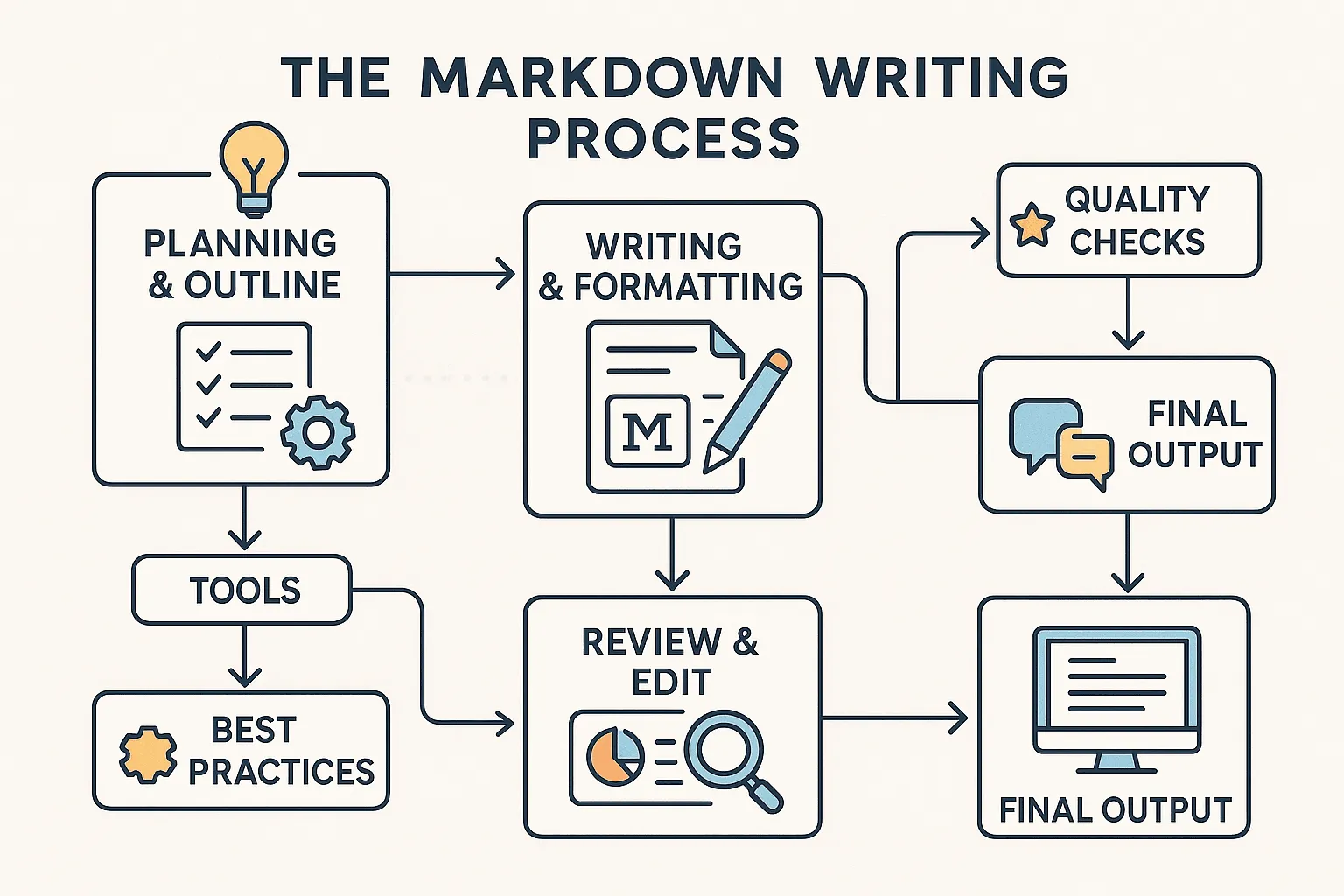
Markdownの多用途性は、単純なメモ取りをはるかに超えています。人々が日常的にMarkdownを使っている場面を紹介します。
ソフトウェアドキュメント
ほとんどのオープンソースプロジェクトは、READMEファイル、コントリビューションガイド、APIドキュメントにMarkdownを使用しています。Docusaurus、MkDocs、VuePressなどのツールは、.mdファイルのフォルダを完全なドキュメントWebサイトに変換します。Read the DocsやGitHub Pagesでドキュメントを読んだことがあるなら、それはレンダリングされたMarkdownを読んでいたのです。
Webサイトとブログ
静的サイトジェネレーター(Jekyll、Hugo、Next.js、Astro、Gatsby)は、コンテンツレイヤーとしてMarkdownを使用しています。ブログ記事を.mdや.mdxファイルで書けば、フレームワークがWebページへの変換を処理します。今あなたが読んでいるこのブログ記事も、Markdownで書かれています。
メモとナレッジ管理
Obsidian、Logseq、Joplinなどのアプリは、ネイティブフォーマットとしてMarkdownを使用しています。メモはフォルダ内の.mdファイルに過ぎず、独自のデータベースもベンダーロックインもありません。どんなツールでも検索でき、どこにでもバックアップでき、何も失わずにアプリを切り替えることができます。
ビジネス文書
クライアントに洗練されたレポートを送る必要がありますか?スピードのためにMarkdownで書き、PDFに変換したりWordにエクスポートしたりしましょう。フォーマットはきれいに保たれ、バージョン管理のためのプレーンテキスト原本も手元に残ります。多くの技術チームが、提案書、仕様書、社内レポートにこのワークフローを採用しています。
メールとメッセージング
Slack、Discord、Microsoft TeamsなどのプラットフォームはメッセージでMarkdownフォーマットをサポートしています。太字、コードブロック、リンク、リストがチャットウィンドウ内でそのまま使えます。長めのメールをMarkdownで作成してから変換するユーザーもいます。
Markdownのフレーバー:すべてのMarkdownが同じではない

初心者がつまずきやすい点の一つとして、Markdownには一つのバージョンだけがあるわけではないということがあります。長年にわたり、さまざまなプラットフォームが独自の拡張を追加し、「フレーバー」と呼ばれるものが生まれました。
CommonMark
Markdown標準に最も近いものです。CommonMarkは、すべての構文要素がどのように解析されるべきかを正確に定義した厳格な仕様であり、John GruberのオリジナルのMarkdown記述にあった曖昧さを排除しています。ツール間で一貫したレンダリングを求めるなら、CommonMarkを基準にしましょう。
GitHub Flavored Markdown(GFM)
GitHubによるCommonMarkの拡張で、開発者に人気の機能が追加されています。タスクリスト(- [x] 完了)、テーブル、取り消し線(~~テキスト~~)、自動URLリンクなどです。GitHubで書いているなら、GFMを使っています。
その他のフレーバー
- MDX:Markdown + JSXコンポーネント(このサイトのようなReactベースのサイトで使用)
- R Markdown:データサイエンス向けにRコードを埋め込んだMarkdown
- MultiMarkdown:脚注、引用、相互参照を追加
朗報として、基本構文はすべてのフレーバーで共通です。基本的なMarkdownを学べば、どこでも使えます。フレーバー固有の追加機能は必要に応じて覚えていけばよいのです。
はじめよう:最初のステップ
Markdownで書く準備はできましたか?以下の手順で始めましょう。
-
今すぐ試す:任意のテキストエディタ(VS Code、Sublime Text、メモ帳でもOK)を開き、
notes.mdというファイルを作成します。見出し、リスト、太字テキストを書いてみましょう。 -
結果を確認する:VS Codeを使っている場合、
Ctrl+Shift+V(Macの場合はCmd+Shift+V)を押すと、組み込みのMarkdownプレビューが開きます。プレーンテキストがフォーマットされたコンテンツに変わる様子を確認しましょう。 -
変換する:Markdownを洗練されたドキュメントとして共有したい場合は、無料のオンラインMarkdownコンバーターを使って、HTML、PDF、Wordに変換できます。ブラウザ上で即座に、安全に変換が行えます。
-
さらに深く学ぶ:まずはMarkdown基本構文の完全ガイドで基礎を固めてから、拡張構文を探索してテーブル、脚注、その他の高度な機能を学びましょう。
Markdownの魅力は、敷居が低く、天井が高いところにあります。基本から始めて、ニーズの成長に合わせて徐々に高度な機能を取り入れていくことができます。学ぶ最良の方法は、ただ書き始めることです。