Exporter vos notes Obsidian en PDF, Word et HTML
Vos notes Obsidian perdent leur formatage à l'export ? Découvrez les méthodes concrètes pour convertir vos fichiers Markdown en PDF, Word et HTML proprement.
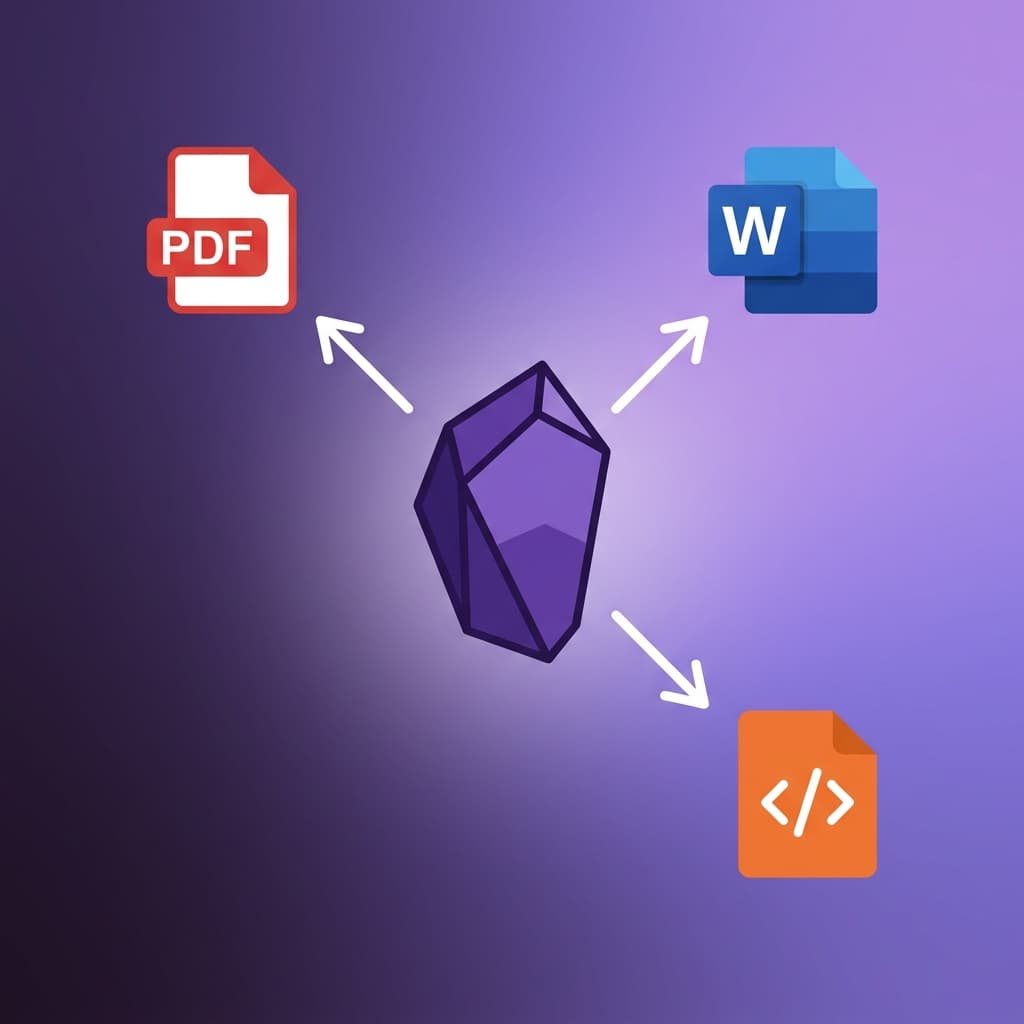
Obsidian est devenu l'application de prise de notes préférée de millions d'utilisateurs. Que vous construisiez une base de connaissances, rédigiez de la documentation ou gériez des projets, c'est un outil formidable — tant que vous restez dans votre coffre-fort.
Le problème arrive quand il faut partager. Votre responsable veut un fichier Word. Votre client attend un PDF. Votre blog a besoin de HTML. Et l'export natif d'Obsidian ? Il produit des PDF sans mise en forme et ne gère tout simplement pas le format Word.
Après plus de deux ans d'utilisation quotidienne d'Obsidian, voici les méthodes que j'utilise concrètement pour exporter mes notes en PDF, Word et HTML — avec un résultat qui fait professionnel.
Pourquoi l'export natif d'Obsidian ne suffit pas
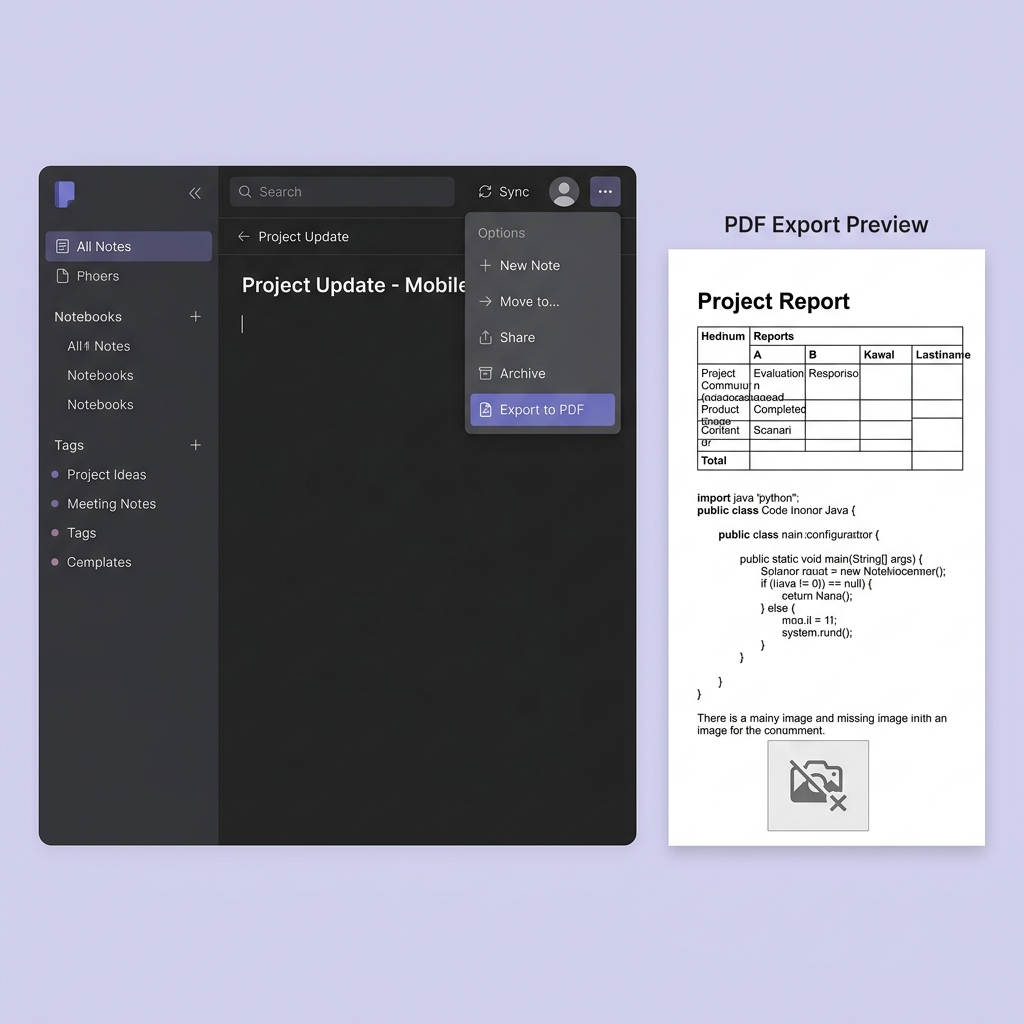
Obsidian propose bien une option "Export to PDF" dans le menu (trois points → Export to PDF). Pour une note simple, ça fonctionne. Mais dès que votre contenu se complexifie, les limites apparaissent :
- Tableaux — les largeurs de colonnes cassent régulièrement, surtout avec du contenu long
- Blocs de code — la coloration syntaxique est absente ou incohérente
- Images intégrées — les images locales (
![[image.png]]) ne s'affichent pas toujours dans l'export - Callouts — ces éléments spécifiques à Obsidian ne sont pas traduits en PDF standard
- Wikilinks — les liens
[[Nom de page]]deviennent du texte mort dans le fichier exporté
Et pour Word ou HTML ? Aucune option native. Vous êtes réduit à copier-coller dans Google Docs ou Microsoft Word en perdant la mise en forme à chaque fois.
Avant d'exporter : préparez votre Markdown
La qualité de votre export dépend directement de la propreté de votre Markdown. Voici ce qu'il faut vérifier avant toute conversion.
Convertir la syntaxe propre à Obsidian
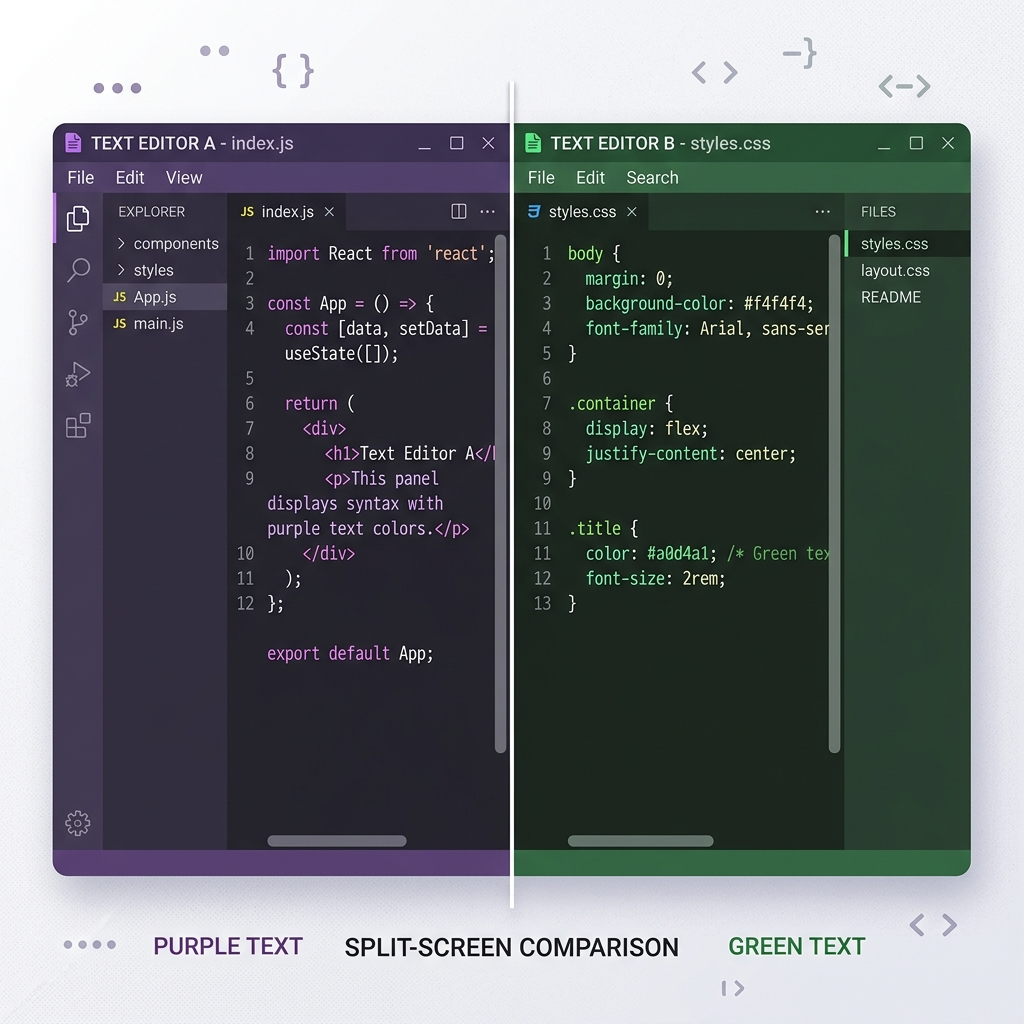
Obsidian étend le Markdown standard avec sa propre syntaxe. Ces fonctionnalités marchent parfaitement dans votre coffre-fort, mais posent problème à l'export :
| Syntaxe Obsidian | Équivalent Markdown standard |
|---|---|
![[image.png]] |  |
[[Nom de page]] | [Nom de page](nom-de-page.md) |
> [!note] callouts | > **Note :** texte en citation |
==surligné== | **surligné** ou <mark> en HTML |
Pour une seule note, vous pouvez faire ces modifications à la main. Pour des exports en masse, le plugin communautaire Obsidian Markdown Export automatise ce nettoyage.
Pour approfondir la distinction entre syntaxe standard et étendue, consultez notre guide de la syntaxe Markdown de base et notre référence de la syntaxe étendue.
Vérifier vos images
C'est la cause numéro un des exports ratés. Obsidian stocke les images dans le dossier de votre coffre-fort, et les outils externes ne peuvent pas y accéder sauf si vous :
- Utilisez des chemins relatifs qui pointent vers de vrais fichiers (pas des embeds wikilink)
- Vous assurez que les fichiers images sont accessibles depuis l'outil de conversion
- Convertissez les images en formats web (PNG ou JPEG) si elles sont dans un format inhabituel
Méthode 1 : Exporter vos notes Obsidian en PDF
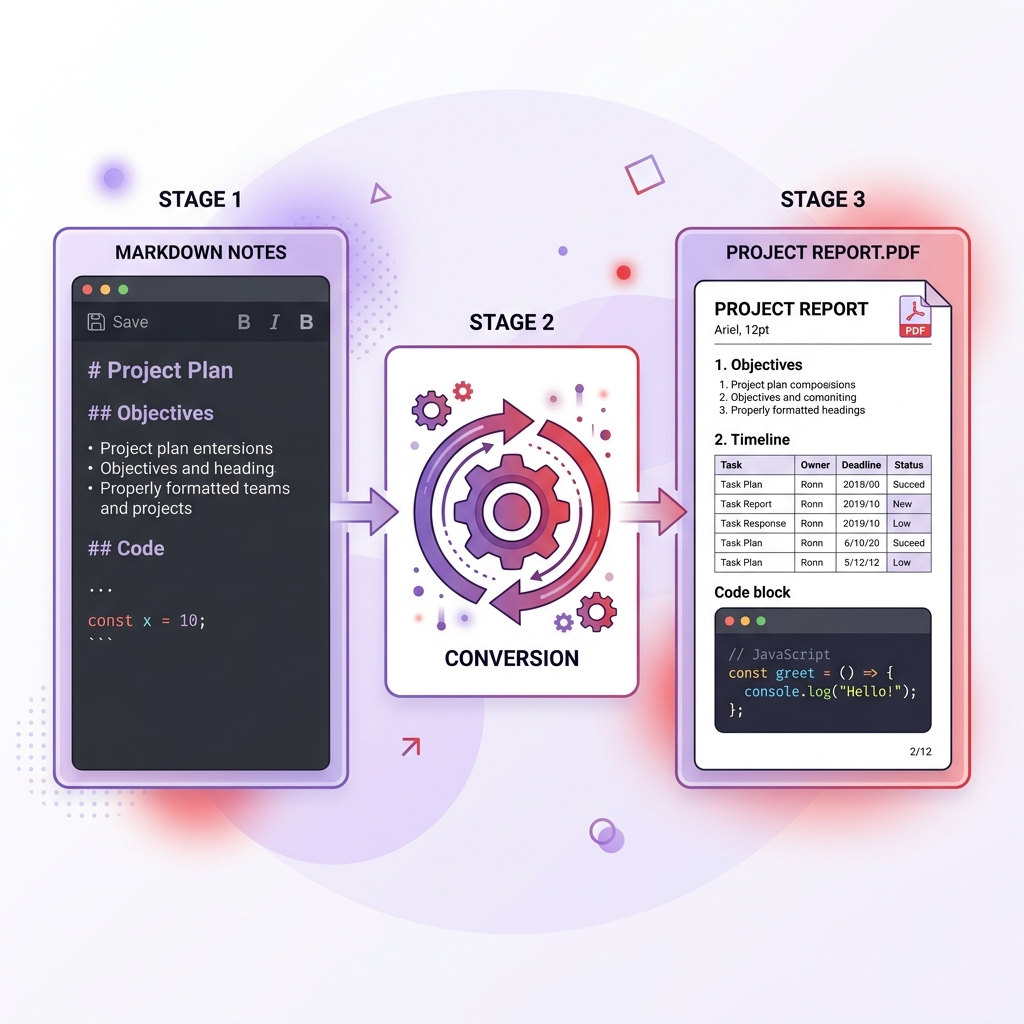
Le PDF reste le format d'export le plus demandé — il préserve la mise en page et fonctionne partout.
Option A : Convertisseur en ligne (recommandé)
C'est la méthode la plus rapide avec le meilleur rendu :
- Ouvrez votre note dans Obsidian
- Copiez tout le contenu (Cmd/Ctrl + A puis Cmd/Ctrl + C), ou récupérez le fichier
.mddepuis le dossier du coffre-fort - Rendez-vous sur le convertisseur Markdown vers PDF
- Collez votre contenu ou uploadez le fichier
.md - Téléchargez le PDF converti
L'avantage par rapport à l'export natif d'Obsidian : vous obtenez des tableaux bien formatés, des blocs de code avec coloration syntaxique et un style cohérent.
Option B : Pandoc (pour les profils techniques)
Si vous préférez la ligne de commande, Pandoc vous donne un contrôle total :
pandoc "Ma Note Obsidian.md" -o sortie.pdf \
  --pdf-engine=xelatex \
  --variable geometry:margin=1in
Points d'attention :
- Il faut avoir LaTeX installé (MacTeX sur Mac, TeX Live sur Linux)
- Les chemins d'images doivent être absolus ou relatifs au répertoire d'exécution
- Les wikilinks ne seront pas résolus — convertissez-les en liens standard d'abord
Option C : Plugins communautaires Obsidian
Le plugin Better Export PDF améliore l'export natif en ajoutant :
- Des styles CSS personnalisés
- Des en-têtes et pieds de page
- La numérotation des pages
Installez-le via Paramètres → Plugins communautaires → Parcourir → recherchez "Better Export PDF."
Méthode 2 : Exporter vos notes Obsidian en Word (.docx)
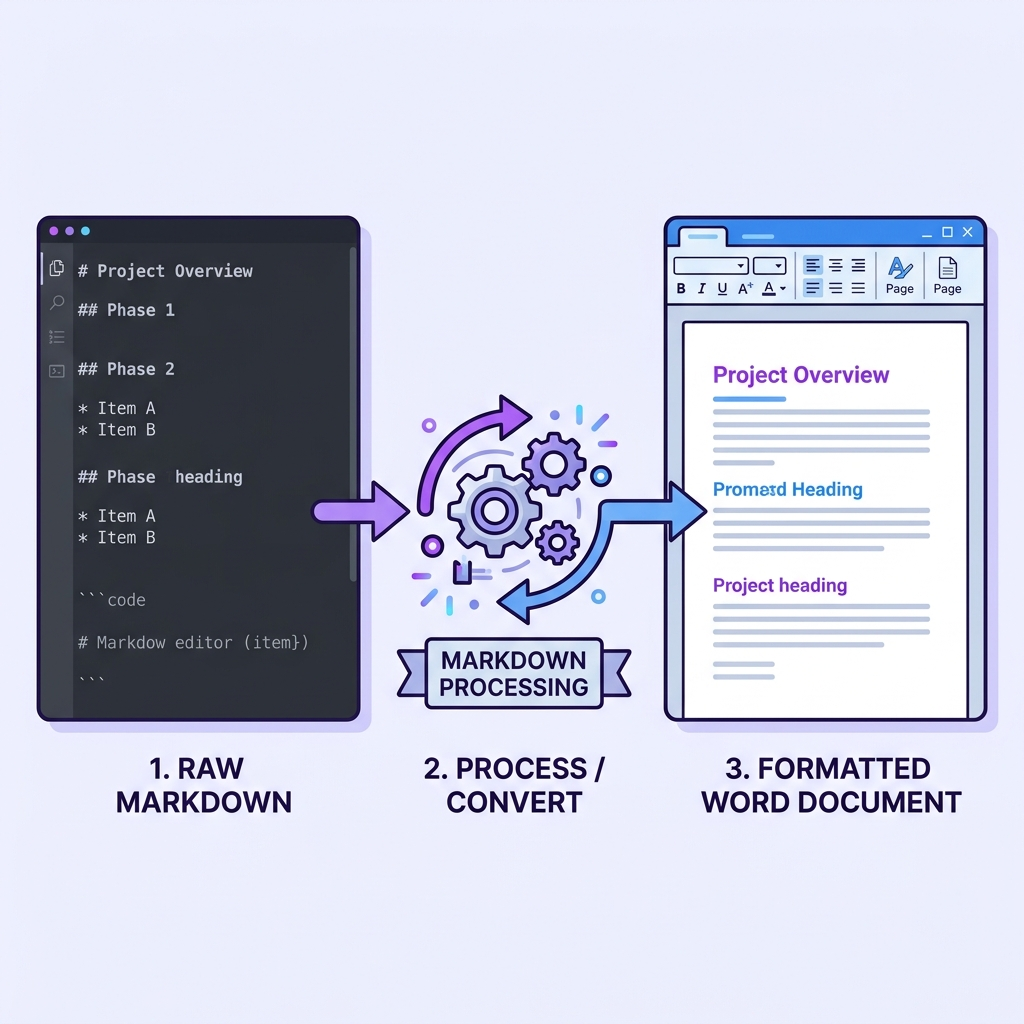
Obsidian ne propose aucun export Word natif. Voici les méthodes qui fonctionnent réellement.
Option A : Convertisseur en ligne (le plus rapide)
- Localisez le fichier
.mdde votre note dans le dossier du coffre-fort (clic droit sur la note dans Obsidian → "Reveal in Finder/Explorer") - Uploadez-le sur le convertisseur Markdown vers Word
- Téléchargez le fichier
.docx
Le fichier généré utilise les vrais styles Word (Titre 1, Titre 2, Normal, etc.), ce qui vous permet d'appliquer immédiatement un thème Word pour changer l'apparence visuelle.
Option B : Pandoc
pandoc "Ma Note Obsidian.md" -o sortie.docx
Pour utiliser un modèle Word personnalisé avec la charte graphique de votre entreprise :
pandoc "Ma Note Obsidian.md" -o sortie.docx --reference-doc=modele-entreprise.docx
Les titres Markdown sont automatiquement associés aux styles de titre de votre modèle.
Quand choisir Word plutôt que PDF ?
Choisissez Word quand :
- Le destinataire doit modifier le document ou ajouter des commentaires avec le suivi des modifications
- Vous devez soumettre un fichier
.docx(mémoires universitaires, dossiers de subvention) - Le document passera par un circuit de relecture et validation
Choisissez PDF quand :
- Vous avez besoin d'une version finale en lecture seule
- Le document doit être identique sur tous les appareils
- Vous archivez ou imprimez
Méthode 3 : Exporter vos notes Obsidian en HTML
L'export HTML est utile pour publier sur le web, intégrer du contenu dans un CMS ou créer des sites de documentation.
Option A : Convertisseur en ligne
- Copiez le contenu de votre note ou exportez le fichier
.md - Utilisez le convertisseur Markdown vers HTML
- Téléchargez un HTML propre, prêt pour votre site ou votre CMS
Option B : Pandoc
pandoc "Ma Note Obsidian.md" -o sortie.html --standalone
Le flag --standalone génère une page HTML complète avec les balises <head> et <body>. Sans ce flag, vous obtenez un fragment HTML (pratique pour l'intégrer dans une page existante).
Option C : Obsidian Publish (payant)
Obsidian propose son propre service d'hébergement, Obsidian Publish (8 $/mois). Il affiche vos notes sous forme de site web avec navigation, recherche et vue graphique. C'est pratique, mais cela vous enferme dans leur plateforme et ne vous donne pas accès aux fichiers HTML bruts.
Résoudre les problèmes courants à l'export
Problème : images manquantes dans l'export
Cause : Obsidian utilise la syntaxe wikilink ![[image.png]] que les outils externes ne comprennent pas.
Solution : Convertissez vers la syntaxe Markdown standard :

Si vous utilisez un convertisseur en ligne, uploadez les images séparément ou utilisez des URL publiques.
Problème : tableaux mal affichés
Cause : Les tableaux avec du contenu très long dans les cellules débordent de leurs colonnes en PDF.
Solution : Gardez le contenu des cellules concis. Pour des données complexes :
- Découpez en plusieurs tableaux plus petits
- Utilisez des listes à puces à la place
- Ajoutez des retours à la ligne dans les cellules (supporté par certains convertisseurs)
Problème : la mise en forme diffère de celle d'Obsidian
Cause : Obsidian applique son propre thème CSS à vos notes. Les outils externes utilisent un style différent.
Solution : C'est normal. Concentrez-vous sur la fidélité structurelle (titres, listes, blocs de code) plutôt que sur une correspondance visuelle pixel par pixel. Pour le PDF, certains convertisseurs permettent d'appliquer du CSS personnalisé pour retrouver le style souhaité.
Un workflow concret : l'exemple du rapport hebdomadaire
Voici le processus que j'utilise chaque semaine pour produire mes rapports depuis Obsidian :
- Rédiger dans Obsidian en utilisant un modèle avec du Markdown standard (pas de wikilinks ni de callouts)
- Relire la note en mode Lecture pour repérer les erreurs de formatage
- Exporter le fichier
.mddepuis le dossier du coffre-fort - Convertir en PDF via le convertisseur Markdown vers PDF pour la version archivée
- Convertir en Word via le convertisseur Markdown vers Word pour la copie de relecture
Temps total : moins de 3 minutes. Le même travail dans Word prendrait 15 à 20 minutes de mise en forme manuelle.
Quelle méthode d'export choisir ?
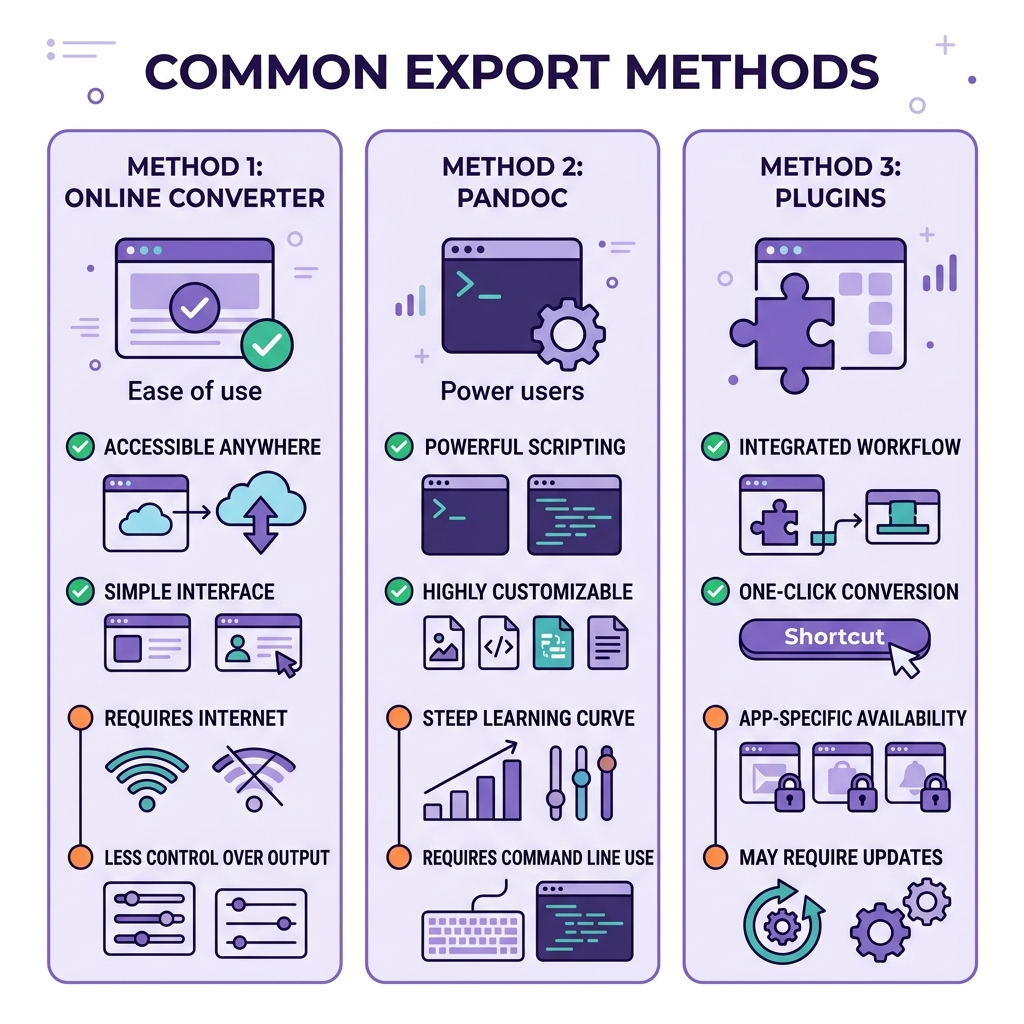
| Critère | Convertisseur en ligne | Pandoc | Plugin communautaire |
|---|---|---|---|
| Installation requise | Aucune | Installation nécessaire | Installation du plugin |
| Facilité d'utilisation | Glisser-déposer | Ligne de commande | Menu dans l'appli |
| Formats de sortie | PDF, Word, HTML | 40+ formats | Variable selon le plugin |
| Personnalisation du style | Limitée | Contrôle total | Modérée |
| Traitement par lots | Un fichier à la fois | Scriptable | Un fichier à la fois en général |
| Idéal pour | Exports ponctuels et rapides | Workflows automatisés | Rester dans Obsidian |
Pour la plupart des utilisateurs, un convertisseur en ligne couvre 90 % des besoins sans aucune configuration. Les utilisateurs avancés qui exportent régulièrement gagneront à mettre en place un workflow Pandoc.
Pour conclure
Obsidian est un excellent outil de rédaction, mais exporter vos notes dans un format partageable demande un peu de méthode. L'essentiel est de choisir l'approche adaptée à votre situation :
- PDF pour les documents finaux en lecture seule → convertir ici
- Word pour l'édition collaborative → convertir ici
- HTML pour la publication web → convertir ici
Et quel que soit le format, commencez toujours par nettoyer la syntaxe propre à Obsidian. Quelques minutes de préparation vous éviteront bien des tracas après l'export.
Pour aller plus loin, consultez notre guide complet Markdown vers PDF et notre guide Markdown vers Word.