Die besten kostenlosen Online-Markdown-Konverter 2026: Ein ehrlicher Vergleich
Ehrlicher Vergleich kostenloser Online-Markdown-Konverter — Konvertierungsrichtungen, LaTeX- und Mermaid-Unterstützung, Sicherheit, Dateilimits und ein Workflow für .md zu PDF, Word und HTML.
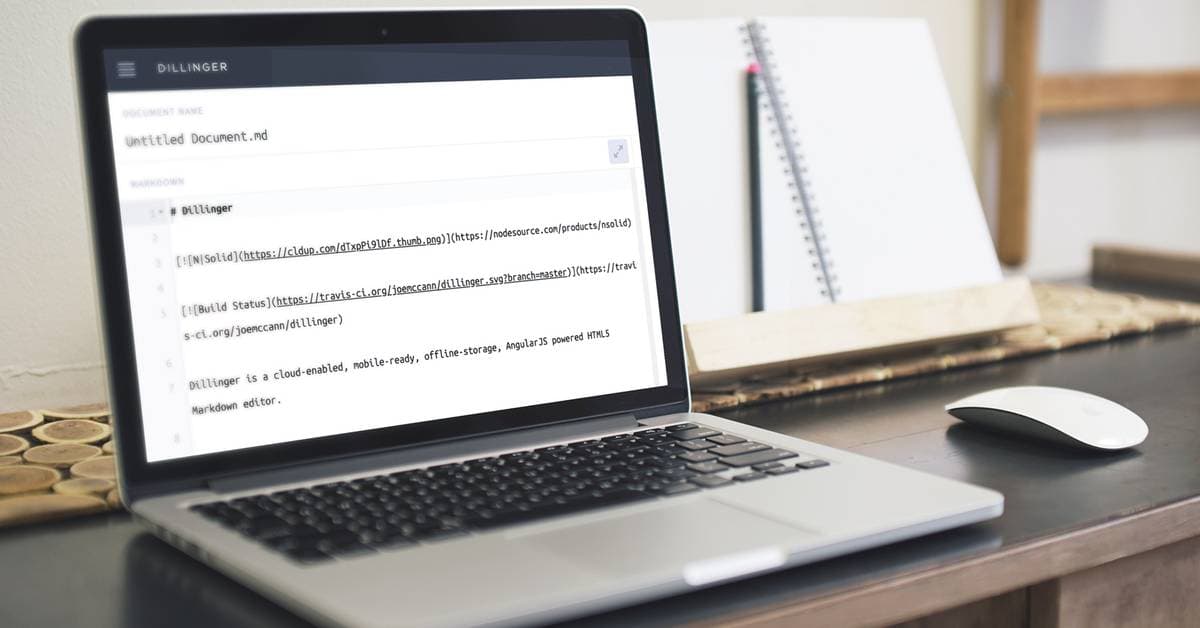
Einen Online-Markdown-Konverter auswählen: Ein praktischer Leitfaden
Ein riesiger Teil des technischen Schreibens beginnt heute als Markdown: README-Dateien, API-Dokumentation, Meeting-Notizen, Blog-Entwürfe — und immer öfter Text, der direkt aus ChatGPT, Claude oder Gemini kopiert wird. Das Format ist leicht zu schreiben und leicht zu lesen, aber früher oder später müssen Sie dieses Markdown in ein sauberes PDF, ein Word-Dokument oder ordentliches HTML verwandeln — und genau da verdient sich ein Online-Markdown-Konverter seinen Platz.
Dieser Leitfaden behandelt, worauf es bei der Auswahl wirklich ankommt: welche Konvertierungsrichtungen ein Tool unterstützt, wie es mit den schwierigen Fällen umgeht (Tabellen, LaTeX-Formeln, Mermaid-Diagramme), was „sicher" in der Praxis bedeuten sollte und worin sich die beliebten kostenlosen Optionen unterscheiden. Eine Anmerkung zur Methode, bevor wir loslegen: Alles, was hier verglichen wird, ist eine dokumentierte Fähigkeit, die Sie selbst in wenigen Minuten überprüfen können — auf erfundene Benchmark-Prozentwerte verzichten wir bewusst, denn „Genauigkeitswerte" ohne veröffentlichte Methodik sind Marketing, keine Messung.
Markdown verstehen — und warum es Konverter überhaupt gibt
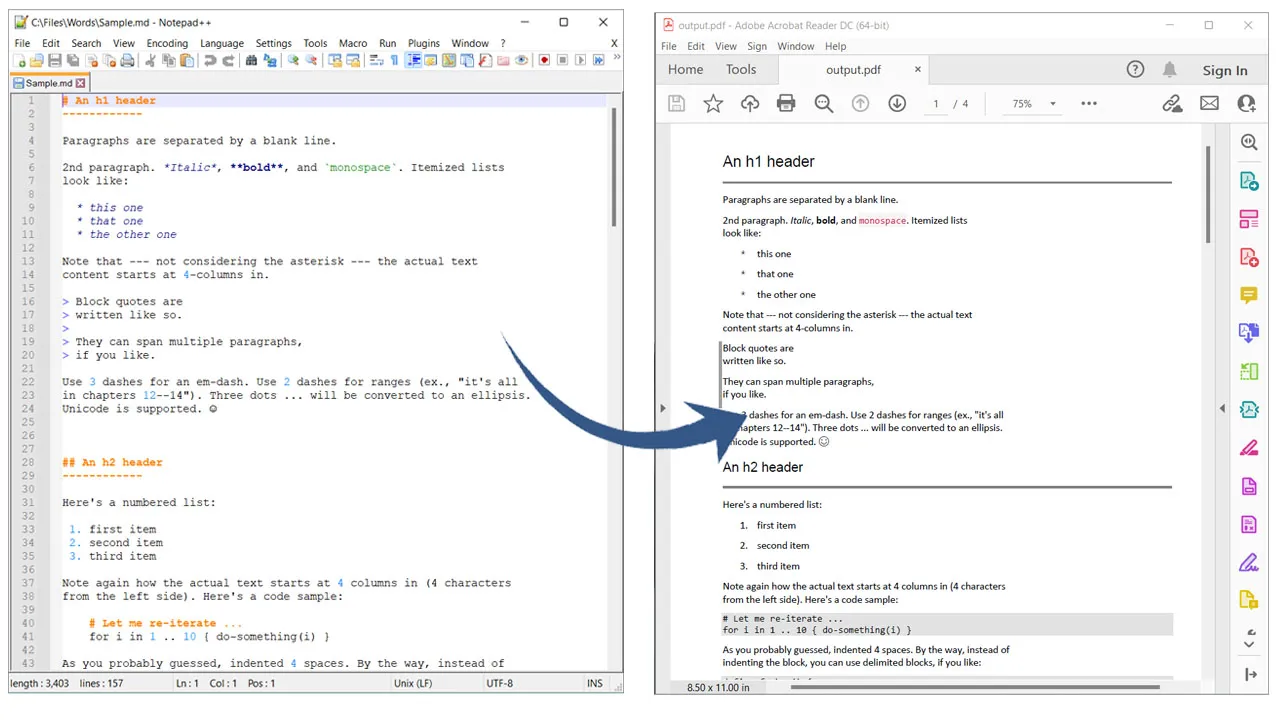
Markdown, 2004 von John Gruber entwickelt, ist auf Einfachheit ausgelegt: reine Textdateien, die sich über intuitive Syntax in strukturierte Inhalte verwandeln. Überschriften werden mit #-Zeichen markiert, Listen mit Sternchen oder Zahlen, Links mit eckigen und runden Klammern. Seine Beliebtheit verdankt es dem menschenlesbaren Quelltext — anders als HTML, das schnell zu einem Gewirr aus Tags werden kann — und der nativen Unterstützung auf Plattformen wie GitHub, Reddit und in Static-Site-Generatoren. Entwickler verlassen sich darauf für README-Dateien und Dokumentation; Autoren schätzen, dass es problemlos zwischen Editoren und Geräten wandert.
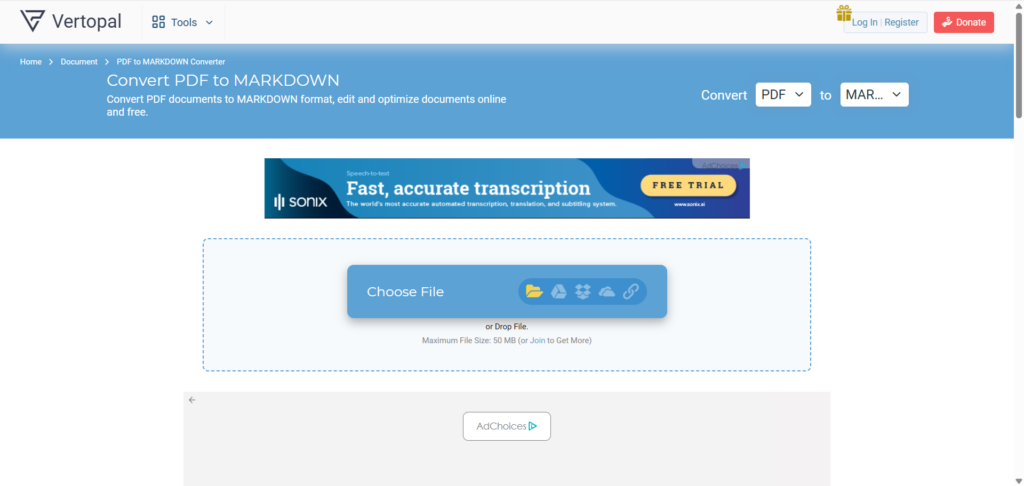
Der Haken: Markdowns Klartext-Natur passt nicht immer zu professionellen Liefergegenständen. Die Konvertierung nach PDF liefert ein festes Layout für Berichte, Word (DOCX) fügt sich in Review-Workflows rund um den Änderungsmodus ein, und HTML macht Inhalte webtauglich. Die umgekehrten Richtungen sind genauso wichtig — Sie können PDF zurück in Markdown konvertieren, HTML-Seiten in Markdown umwandeln oder Markdown aus Word-Dokumenten extrahieren, wenn Altbestände in einen Docs-as-Code-Workflow überführt werden sollen.
Ein browserbasierter Konverter erledigt all das ohne Installation — und genau darum geht es: Für gelegentliche Konvertierungen oder unterwegs schlägt ein geöffneter Tab jede gepflegte Toolchain.
Was Markdown ideal für moderne Content-Erstellung macht
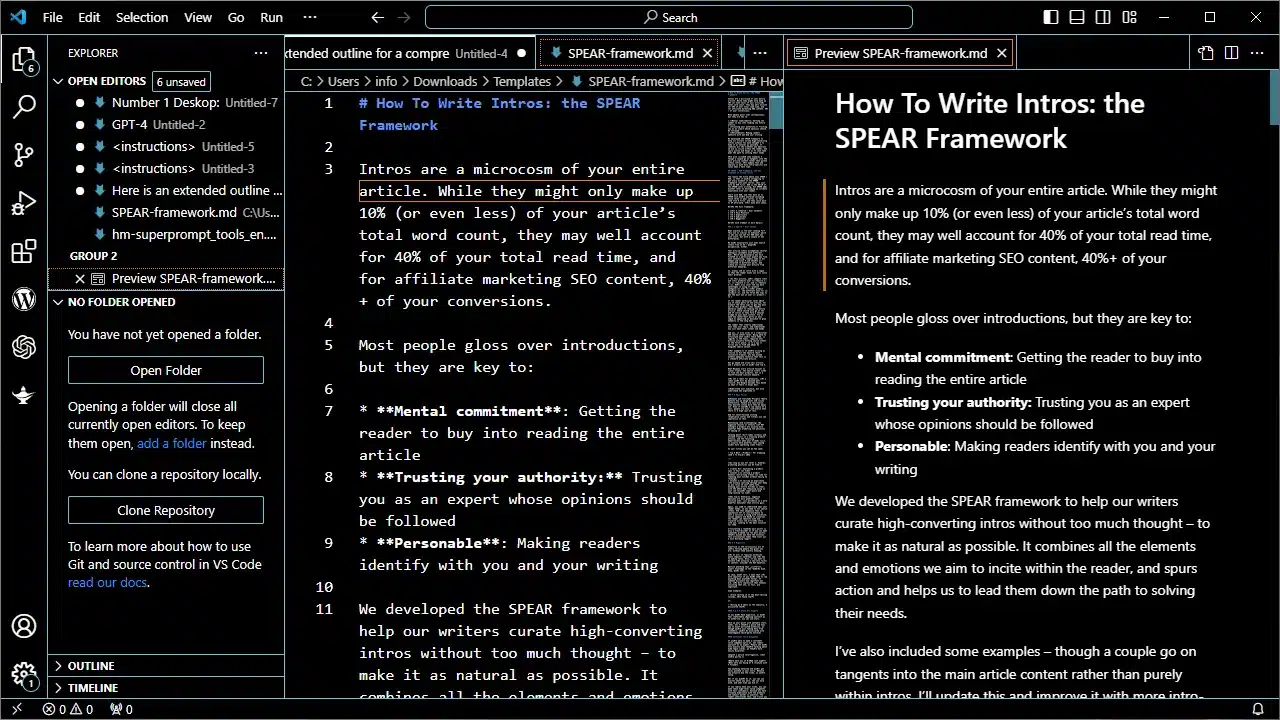
Im Kern balanciert Markdown Ausdruckskraft und Minimalismus. Fetter Text ist **so**. Tabellen — eine Erweiterung von GitHub Flavored Markdown (GFM) — nutzen Pipes und Bindestriche, was im Vergleich zum gleichwertigen HTML kinderleicht zu schreiben ist:
| Feature       | Benefit                  |
|---------------|--------------------------|
| Headers       | Quick structure          |
| Inline Code   | `var x = 10;` syntax     |
| Blockquotes   | > Easy citations         |
Diese Kompatibilität glänzt in Ökosystemen wie GitHub, wo Markdown in Wikis und Issues nativ gerendert wird. Für Blogger auf WordPress oder Ghost heißt das: im ablenkungsfreien Editor schreiben, dann für das Zielformat konvertieren. Die CommonMark-Spezifikation definiert die Kernsyntax, und GitHubs Markdown-Leitfaden dokumentiert die GFM-Erweiterungen, die die meisten Tools inzwischen als Standard behandeln.
Online-Konverter vs. Desktop-Tools wie Pandoc
Die ehrliche Antwort zuerst: Wenn Sie täglich Dokumente konvertieren, im Terminal zu Hause sind und tiefe Anpassungen brauchen, ist Pandoc ein hervorragendes Open-Source-Tool — und kein Online-Konverter sollte etwas anderes behaupten. Der Preis dafür sind Einrichtung und Wartung: die Installation (plus eine LaTeX-Distribution für PDF-Ausgabe), das Erlernen der Flags und eine Toolchain, die auf allen Rechnern funktionieren muss.
Online-Markdown-Konverter drehen diesen Kompromiss um. Keine Installation — sie laufen in jedem Browser auf jedem Rechner, auch auf dem abgeriegelten Firmen-Laptop Ihrer IT-Abteilung. Keine Abhängigkeitskonflikte, kein Versions-Drift, und die kostenlosen Tarife decken gelegentliche Nutzung ab. Die realistische Trennlinie: Automatisierungs-Poweruser skripten Pandoc; alle anderen — und jeder, der einfach nur in den nächsten zwei Minuten ein sauberes DOCX braucht — sind mit einem Browser-Tool besser bedient.
Wichtige Funktionen, die Sie vor dem Vertrauen prüfen sollten
Beim besten Markdown-Konverter geht es nicht um schicke Oberflächen, sondern darum, was die Reise durch die Konvertierung übersteht. Drei Bereiche trennen die ernsthaften Tools vom Rest.
Sicherheit und Datenschutz bei Online-Markdown-Konvertern
Jeder Konverter, zu dem Sie Dateien hochladen, sollte in klarer Sprache erklären: wie die Dateien übertragen werden, wo sie während der Verarbeitung liegen und wann sie gelöscht werden. Die Mindestanforderung: verschlüsselte Übertragung (HTTPS/TLS), temporäre Verarbeitung und Löschung nach der Konvertierung — MarkdownCo überträgt Dateien über TLS, verarbeitet sie ausschließlich für die Konvertierung und behält den Inhalt danach nicht. Wichtig: „Ende-zu-Ende-Verschlüsselung" ist bei keinem Online-Konverter die richtige Behauptung — der Server muss Ihre Datei lesen, um sie zu konvertieren. Was Sie verlangen können und sollten, ist Transportverschlüsselung plus eine klare Richtlinie, dass nichts aufbewahrt wird.
Ein praktischer Weg, ein Tool zu prüfen: Überfliegen Sie die Datenschutzerklärung nach Formulierungen zur Aufbewahrung, bevor Sie etwas Sensibles hochladen, und bevorzugen Sie Konverter, die für die Basisnutzung kein Konto erzwingen. Bleibt ein Tool vage dabei, was mit Ihren Dateien passiert, gehen Sie davon aus, dass Ihnen die Antwort nicht gefallen würde.
Formattreue: GFM, LaTeX-Formeln und Mermaid-Diagramme
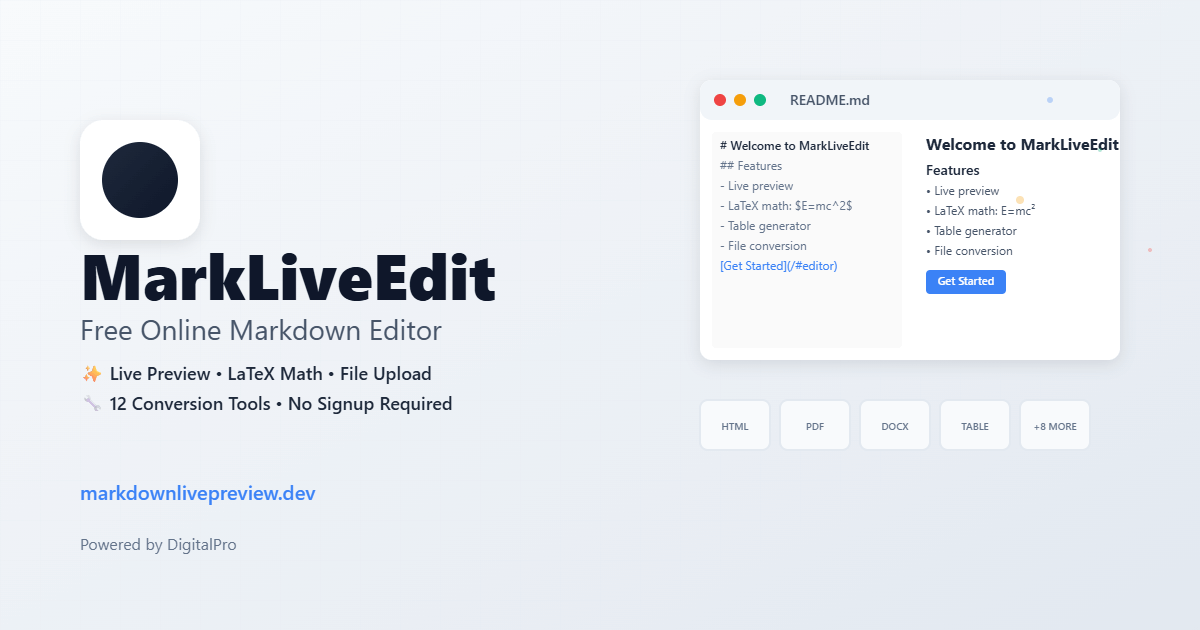
Hier unterscheiden sich kostenlose Tools am stärksten — und es lässt sich leicht selbst testen: Fügen Sie eine GFM-Tabelle, eine Inline-Formel wie $E = mc^2$ und einen umschlossenen mermaid-Block in einen beliebigen Konverter ein und schauen Sie sich das Ergebnis an. Viele kostenlose Konverter lassen die Formeln stillschweigend fallen, rendern den Mermaid-Quelltext als schlichten Codeblock oder zerlegen verschachtelte Listen.
MarkdownCo behandelt diese Fälle als Kernfunktion statt als Randfall: GFM-Tabellen und Aufgabenlisten, LaTeX-Formeln (inline und als Block), Mermaid-Flussdiagramme und Sequenzdiagramme sowie Codeblöcke mit Syntaxhervorhebung kommen unversehrt in der PDF-, Word- und HTML-Ausgabe an. Wenn Ihre Dokumente technisch sind — Engineering-Notizen, Forschungsentwürfe, alles mit Formeln — machen Sie diesen Einfüge-Test, bevor Sie sich auf ein Tool festlegen. Er dauert zwei Minuten und verrät mehr als jede Marketing-Seite.
Geschwindigkeit, Dateilimits und Alltagstauglichkeit
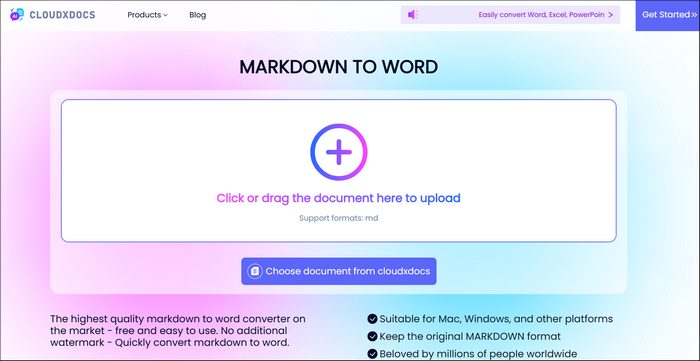
Typische Dokumente sind in Sekunden konvertiert; wichtiger ist die Obergrenze. MarkdownCo akzeptiert Dateien bis 10 MB pro Konvertierung — genug für ein mehrhundertseitiges Handbuch mit eingebetteten Bildern. Auch die Ergonomie zählt: Upload per Drag-and-drop, Einfügen-und-Konvertieren und eine Live-Vorschau, die zeigt, wie Kursivschrift oder Durchgestrichenes gerendert wird, bevor Sie sich festlegen. Für skriptgesteuerte Workflows lässt sich die Konvertierung über eine REST-API in CI/CD-Pipelines einbauen — mehr dazu weiter unten.
Wie sich die kostenlosen Optionen vergleichen
Der fairste Weg, Konverter zu vergleichen, sind dokumentierte Fähigkeiten — das, was die eigene Website und die Doku jedes Tools angeben und was Sie selbst nachprüfen können. Hier steht, wo die häufig empfohlenen kostenlosen Optionen mit Stand August 2026 stehen:
| Fähigkeit | MarkdownCo | Dillinger | StackEdit | Pandoc (Desktop) |
|---|---|---|---|---|
| Hauptzweck | Konverter-Suite | Online-Editor | Online-Editor | CLI-Konverter |
| Markdown → PDF / DOCX / HTML | ✅ / ✅ / ✅ | ✅ / ❌ / ✅ | ❌ / ❌ / ✅ | ✅ / ✅ / ✅ |
| Rückrichtung (PDF/Word/HTML → Markdown) | ✅ | ❌ | ❌ | Teilweise (kein PDF-Input) |
| LaTeX-Formeln in der Ausgabe | ✅ | ❌ | Nur Vorschau | ✅ |
| Mermaid-Diagramme gerendert | ✅ | ❌ | Teilweise (Vorschau) | Über Filter |
| Funktioniert ohne Konto | ✅ (kostenloser Tarif) | ✅ | ✅ (Sync braucht Konto) | ✅ (lokal) |
| Installation erforderlich | Keine | Keine | Keine | CLI + LaTeX für PDF |
| REST-API | ✅ (kostenloser Tarif verfügbar) | ❌ | ❌ | Nur selbst gehostet |
Zwei ehrliche Anmerkungen zu dieser Tabelle. Erstens: Dillinger und StackEdit sind hervorragend in dem, wofür sie tatsächlich gebaut wurden — Markdown im Browser schreiben und bearbeiten. Wenn Editieren Ihre Haupttätigkeit ist, sind sie die richtigen Tools; Konvertierung ist bei ihnen eine Nebenfunktion, kein Versagen. Zweitens: Der kostenlose Tarif von MarkdownCo fügt PDF- und Word-Downloads ein kleines Wasserzeichen hinzu; bezahlte Credits entfernen es. Wir sagen Ihnen das lieber hier, als dass Sie es nach Ihrem ersten Download entdecken.
Das Muster, das sich abzeichnet: Editoren schrauben einen Basis-Export dran, Pandoc bietet maximale Power bei maximalem Einrichtungsaufwand, und ein Konverter-first-Tool deckt die volle Richtungsmatrix ab — einschließlich der Rückrichtungen PDF zu Markdown und Word zu Markdown, die Editoren gar nicht erst versuchen.
Schritt für Schritt: Markdown online konvertieren
- Datei vorbereiten: Schreiben oder öffnen Sie Markdown in einem beliebigen Texteditor. Linter wie markdownlint fangen Syntaxfehler früh ab.
- Tool öffnen: Gehen Sie zu MarkdownConverter.pro. Zum Starten ist keine Anmeldung nötig — jeder Besucher erhält täglich kostenlose Konvertierungen.
- Hochladen oder einfügen: Ziehen Sie Ihre
.md-Datei hinein oder fügen Sie den Text direkt ein. - Ausgabe wählen: PDF für druckfertige Dokumente, Word für bearbeitbare Review-Kopien oder HTML fürs Web.
- Vorschau prüfen und konvertieren: Die Live-Vorschau zeigt exakt, wie Tabellen, Formeln und Diagramme gerendert werden. Konvertieren und herunterladen.
- Verifizieren: Öffnen Sie das Ergebnis und prüfen Sie stichprobenartig Links, Tabellen und Formeln — dreißig Sekunden Kontrolle sind besser, als einen kaputten Anhang erneut zu verschicken.
Der ganze Durchlauf dauert bei einem typischen Dokument ein paar Minuten — und danach gibt es nichts zu installieren oder zu aktualisieren.
Workflows aus der Praxis
KI-Output zu Liefergegenständen. Ein Workflow, den wir ständig sehen (und selbst nutzen): Mit ChatGPT oder Claude entwerfen — beide geben Markdown aus — und das Ergebnis dann zu Word konvertieren für einen Kunden, der im Änderungsmodus reviewt, oder zu PDF für eine Version, die niemand versehentlich bearbeiten kann. Die Formatierung — Tabellen, Codeblöcke, Formeln — übersteht die Reise, statt beim Copy-Paste in die Textverarbeitung plattgewalzt zu werden. Wenn das Ihr Anwendungsfall ist, führt der ChatGPT zu Word, PDF & HTML Leitfaden von Anfang bis Ende hindurch.
Docs-as-Code-Pipelines. Teams, die ihre Dokumentation in Git halten, können die Konvertierung in die CI einbauen: Beim Release verwandelt die REST-API Changelog und Doku automatisch in verteilbare PDFs. Der Basic-Tarif der API ist kostenlos (30 Anfragen/Monat) — genug, um sie gegen Ihre Pipeline zu evaluieren, bevor Sie sich für einen Bezahlplan entscheiden.
Alt-Content retten. Die Rückrichtungen zahlen sich beim Konsolidieren alter Inhalte aus: Word zu Markdown für in die Jahre gekommene .docx-Spezifikationen, HTML zu Markdown für Wiki-Seiten im Ruhestand, Bild zu Markdown für die eine Tabelle, die nur als Screenshot existiert.
Typische Stolperfallen
Formatierungsüberraschungen gehen meist auf Nicht-Standard-Syntax zurück — halten Sie sich an CommonMark/GFM, und die meisten Konverter verhalten sich brav. Behalten Sie die Dateigrößen-Obergrenze im Blick (10 MB pro Datei bei MarkdownCo; sehr große Projekte in Kapitel aufteilen). Und lesen Sie den Sicherheitsabschnitt oben noch einmal, bevor Sie etwas Vertrauliches zu irgendeinem Online-Tool hochladen: Transportverschlüsselung plus eine erklärte Löschrichtlinie sind die Mindestanforderung.
Für richtungsspezifische Vertiefungen: Markdown zu PDF Leitfaden, Markdown zu Word Leitfaden und Markdown zu HTML Leitfaden.
Markdown-Konvertierung in den Workflow integrieren
Automatisierung vervielfacht den Nutzen: Stoßen Sie Konvertierungen über Git-Hooks an, damit die gerenderten Ausgaben mit der Quelle synchron bleiben, oder konvertieren Sie vor einer Übergabe einen ganzen Ordner Spezifikationen im Stapel. Während sich das Ökosystem weiterentwickelt — MDX, reichere Mermaid-Diagrammtypen, neue GFM-Erweiterungen — bleibt der praktische Rat derselbe: Testen Sie Ihre echten Dokumente gegen jeden Konverter, den Sie evaluieren, nicht Spielzeugbeispiele.
Kurz gesagt: Wählen Sie einen Online-Markdown-Konverter, indem Sie die Fähigkeiten prüfen, die für Ihre Dokumente zählen — Richtungsabdeckung, Treue bei Formeln und Diagrammen, eine Sicherheitsrichtlinie, die Sie tatsächlich gelesen haben, und Limits, die zu Ihren Dateien passen. Der Zwei-Minuten-Einfüge-Test verrät Ihnen mehr als jeder Vergleichsartikel — dieser hier eingeschlossen.
Neu bei Markdown? Beginnen Sie mit unserer Einführung Was ist Markdown und dann mit dem Markdown-Grundsyntax-Leitfaden, um ein solides Fundament aufzubauen.