تحويل Markdown إلى Excel — خلايا حقيقية قابلة للفرز والجمع
حوّل جداول Markdown إلى جداول بيانات Excel (.xlsx) مباشرة في متصفحك. تتحول الأرقام والنسب المئوية والروابط والمحاذاة إلى أنواع خلايا حقيقية يمكنك فرزها وجمعها — جرّبه مجانًا، وتُعالَج بيانات جداولك محليًا على جهازك.
معاينة الجدول
الصق Markdown يحتوي على جدول في المحرر لترى بالضبط كيف ستبدو ورقة Excel الخاصة بك.
أدوات تحويل Markdown ذات صلة
جرّب أدوات تحويل Markdown أخرى لتحسين سير عملك
محول مارك داون إلى PDF
حوّل Markdown إلى PDF جاهز للطباعة مع جداول GFM ومعادلات LaTeX وشيفرة ملوّنة.
محول مارك داون إلى HTML
حوّل Markdown إلى HTML5 نظيف ودلالي — بدون أنماط مضمّنة وجاهز لأي نظام CMS.
محول مارك داون إلى وورد
صدّر Markdown إلى ملف .docx قابل للتعديل بأنماط عناوين أصلية وجداول حقيقية وصور مضمّنة.
Markdown إلى Confluence
حوّل Markdown إلى wiki markup الخاص بـ Confluence — مع code macros وصيغ LaTeX دون تغيير.
محول PDF إلى مارك داون
استخرج النص والعناوين والجداول والشيفرة من ملفات PDF إلى Markdown نظيف قابل للتعديل.
تحويل صورة إلى Markdown
استخرج النص والجداول والمعادلات من لقطات الشاشة أو الصور الممسوحة إلى Markdown قابل للتعديل.
محول HTML إلى مارك داون
حوّل صفحات الويب ومقالات المدونات وتصديرات CMS الفوضوية إلى Markdown نظيف.
محول وورد إلى مارك داون
حوّل مستندات Word (.docx) إلى Markdown مع الحفاظ على العناوين والقوائم والجداول والروابط.
كيفية تحويل جدول Markdown إلى Excel أونلاين
من MD إلى Excel في ثلاث خطوات: من نص Markdown عادي إلى جدول بيانات جاهز للعمل.
الصق أو ارفع Markdown
الصق Markdown من ChatGPT أو GitHub أو ملاحظاتك — أو اسحب وأفلت ملف .md. تعرض المعاينة فورًا كل جدول موجود في مستندك.
عاين واختر صيغة الإخراج
تحقق من المعاينة المباشرة للتأكد من صحة الأعمدة والمحاذاة والتنسيق، ثم اختر Excel (.xlsx) أو CSV (.csv) كصيغة إخراج.
نزّل بصيغة XLSX أو CSV
انقر على «تحويل وتنزيل» للحصول على جدول بيانات يُفتح في Microsoft Excel وGoogle Sheets وLibreOffice — تصل الأرقام والنسب المئوية والروابط كخلايا حقيقية قابلة للتحرير.
ماذا يحوّل الناس من Markdown إلى Excel
من مخرجات محادثات الذكاء الاصطناعي إلى وثائق المشاريع، هذه هي الجداول التي يحوّلها الناس يوميًا إلى جداول بيانات.




تحويل من Markdown إلى XLSX يحافظ على بياناتك
يصل جدولك إلى Excel كبيانات جاهزة للحساب مباشرة — لا ككتلة نص ملصوق عليك تنظيفها أولًا.
أرقام ونسب مئوية حقيقية
تُكتشف القيم مثل 1,234.56 و99% وتُكتب كأنواع خلايا Excel أصلية، فيمكنك فرزها وتصفيتها وجمعها فورًا. أما بقية المحتوى — بما في ذلك التواريخ — فيُحفظ كما كُتب تمامًا بدل تخمينه خطأً، لتبقى بياناتك موثوقة.
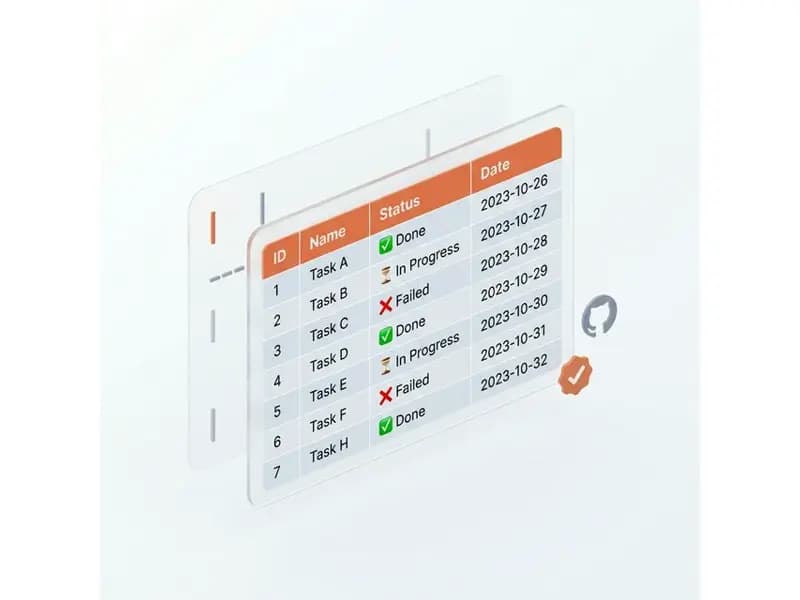
الحفاظ على المحاذاة والتنسيق
تنتقل محاذاة الأعمدة من Markdown إلى جدول البيانات كما هي، وتصل النصوص الغامقة والمائلة والأكواد المضمنة داخل الخلايا كنص منسّق.
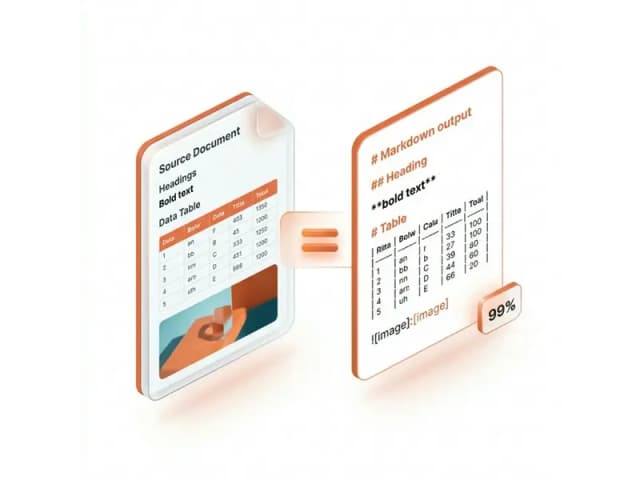
جداول متعددة، أوراق متعددة
يُصدَّر المستند الذي يحتوي على عدة جداول كمصنف واحد بورقة مستقلة لكل جدول، فلا يُدمج أي جدول مع آخر ولا يُسقط أي منها بصمت.

تحويل خاص داخل المتصفح — XLSX أو CSV
لا يغادر Markdown جهازك أبدًا: يجري التحليل والتحويل بالكامل في متصفحك، ما يحمي جداولك السرية ويجعل التحويل فوريًا. نزّل مصنف .xlsx، أو احصل على ملف .csv بسيط عندما تحتاج البيانات الخام فقط.

الأسئلة الشائعة حول محول Markdown إلى Excel
إجابات عن الأسئلة الشائعة حول تحويل Markdown إلى Excel، بما في ذلك تصدير Markdown إلى CSV.