تصدير ChatGPT إلى Word وPDF وHTML: دليل مجاني 2026
صدّر محادثات ChatGPT إلى Word وPDF وHTML بدون جداول مكسورة أو شفرة مشوّشة. سير عمل Markdown من 3 خطوات وأداة مجانية عبر الإنترنت.
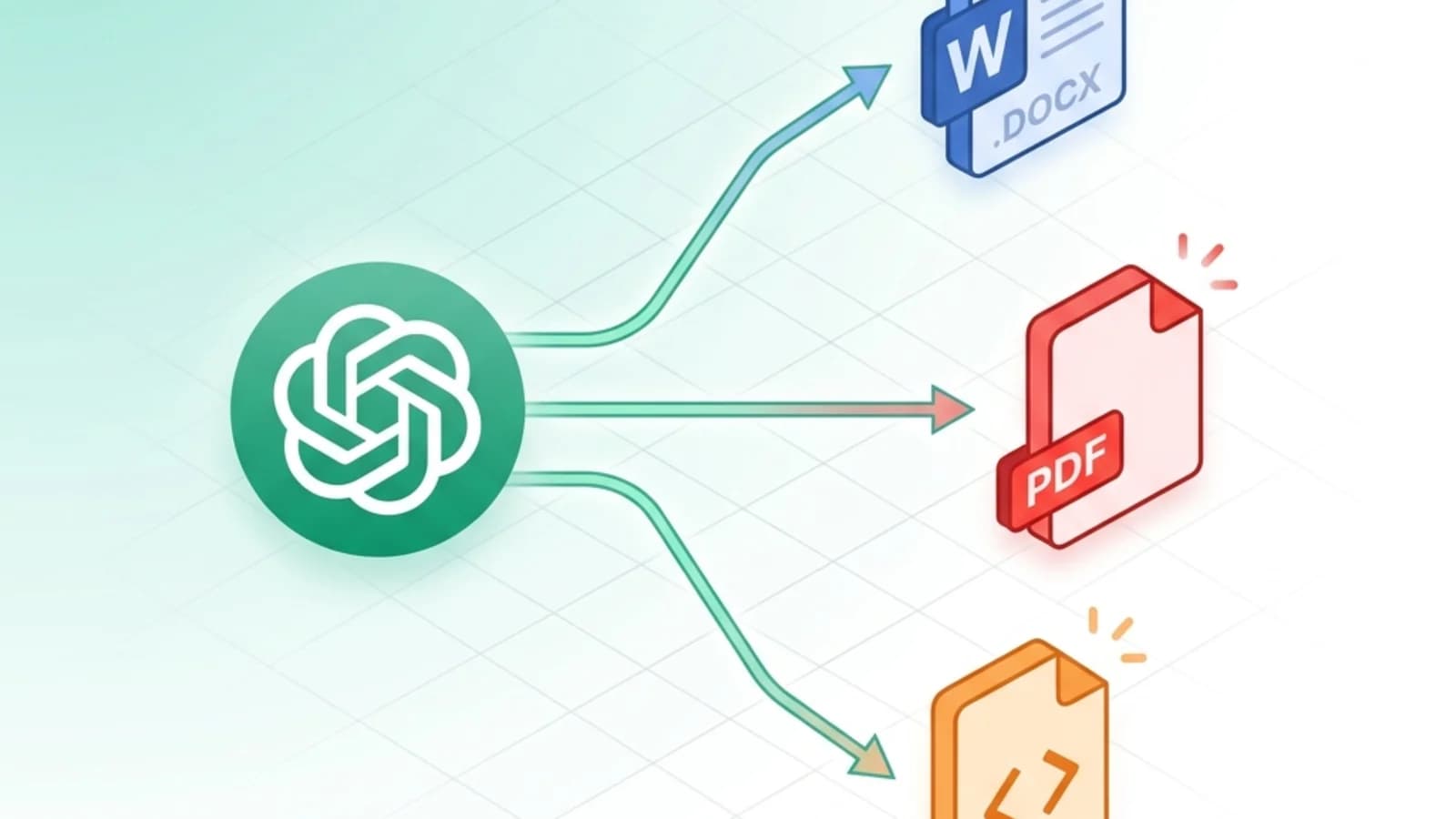
أمضيت نصف ساعة في صياغة تقرير بحثي مثالي مع ChatGPT. ضغطت Ctrl+A ثم Ctrl+C، ولصقت في Word — لتشاهد الجداول وهي تنهار، وكتل الشفرة تتحول إلى مستطيلات سوداء، والمعادلات تتدهور إلى رموز LaTeX خام. هل تذكر الموقف؟
النسخ واللصق المباشر من ChatGPT إلى Word أو PDF أو HTML فخّ تنسيقي يقع فيه الجميع مرة على الأقل. الحل أقصر مما تتوقع: مرّر الإجابة عبر Markdown أولًا. هذا الدليل يقدّم لك سير عمل من ثلاث خطوات يصلح مع كل روبوت دردشة ذكي — ChatGPT وClaude وGemini وDeepSeek — وكل تنسيق إخراج تحتاجه فعليًا.
الخلاصة — سير العمل في 3 خطوات
- اطلب من الذكاء الاصطناعي "الإجابة بصيغة Markdown" — صراحةً، داخل التعليمة (prompt).
- انقر زر "Copy code" على كتلة الـ Markdown. لا تستخدم تحديد الفأرة أبدًا.
- الصق في المحوّل المناسب لتنسيقك:
- إلى Word: Markdown إلى Word
- إلى PDF: Markdown إلى PDF
- إلى HTML: Markdown إلى HTML
الزمن الإجمالي أقل من دقيقتين. بدون تسجيل. بدون رفع ملفات — التحويل يجري داخل متصفحك.
لماذا ينهار النسخ المباشر من ChatGPT
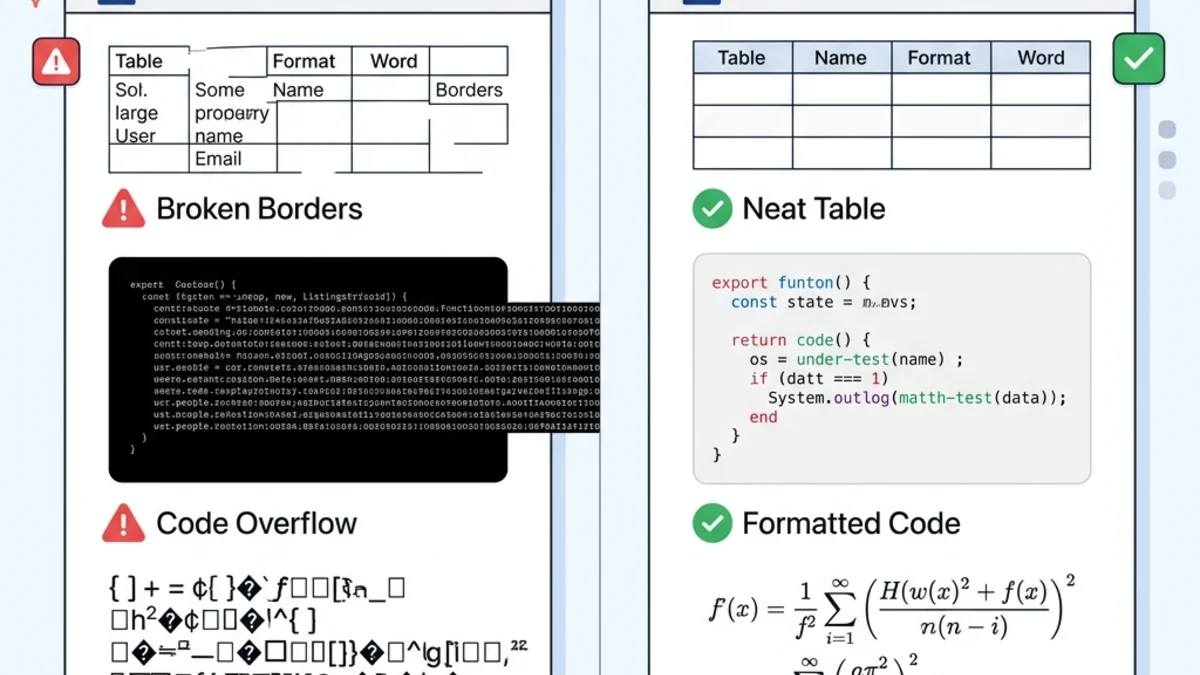
حين يعرض ChatGPT الإجابة في متصفحك، فإنه يولّد HTML مع CSS مضمّن — الجداول المرئية، والخلفيات الداكنة لكتل الشفرة، والمعادلات المرتّبة، كلها مدعومة بأنماط ويب لا توجد إلا داخل واجهة الدردشة.
في اللحظة التي تنسخ فيها ذلك إلى Word أو نافذة طباعة PDF، تفسد ثلاثة أشياء في وقت واحد:
| العنصر | نتيجة اللصق المباشر | نتيجة سير عمل Markdown |
|---|---|---|
| الجداول | الحدود مفقودة، الأعمدة مختلّة | جداول Word/PDF/HTML أصلية |
| كتل الشفرة | خلفية سوداء، غير صالحة للطباعة | أحادي العرض نظيف، المسافات محفوظة |
| معادلات LaTeX | نص خام مثل $E=mc^2$ | معادلات رياضية مرسومة |
| العناوين | أحجام غير منتظمة، التسلسل ضائع | أنماط H1/H2/H3 حقيقية |
| زمن التنظيف | 20–30 دقيقة | صفر |
السبب الجذري هو عدم توافق التنسيقات: أنماط الويب الخاصة بـ ChatGPT لا ترتبط بنموذج XML الخاص بـ .docx في Word، ولا بتخطيط طباعة PDF، ولا بـ HTML نظيف. Markdown هو اللغة الوسيطة العالمية التي تفهمها الثلاثة.
الخطوة 1 — استخراج Markdown نظيف من ChatGPT
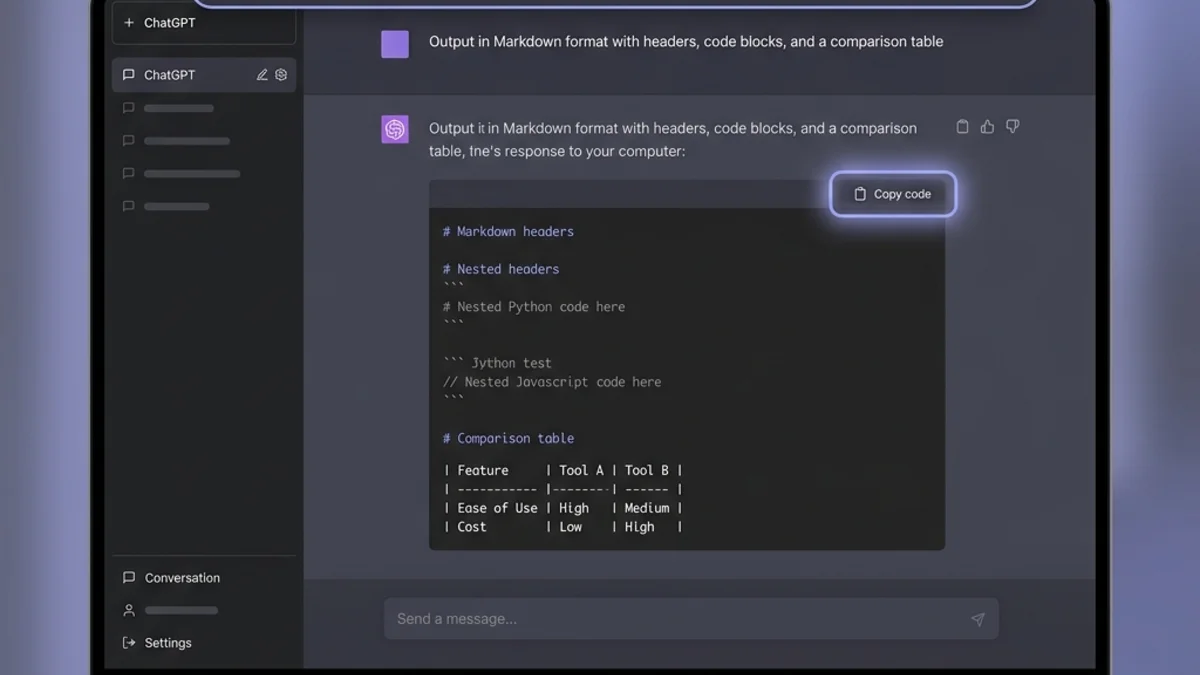
جودة المستند النهائي تُحسم في اللحظة التي تكتب فيها التعليمة. قارن:
❌ تعليمة ضبابية:
اكتب دليلًا حول REST APIs.
✅ تعليمة واعية بالتنسيق:
اكتب دليلًا حول REST APIs بصيغة Markdown. استخدم عناوين H2 وH3،
وكتل شفرة بثلاث علامات backtick مع وسوم لغة (```python و```bash)،
وجدول مقارنة REST مقابل GraphQL، ونقاطًا مرقّمة للنقاط الأساسية.
سيرد ChatGPT بكتلة شفرة واحدة تحوي Markdown صافيًا. انقر زر "Copy code" في الزاوية العلوية اليمنى لتلك الكتلة. لا تحدّد النص يدويًا — فهذا يجلب معه أغلفة HTML مخفية وتعود مشكلة اللصق كما هي.
قوالب تعليمات حسب الاستخدام
للتقارير التجارية:
الإخراج بصيغة Markdown: عنوان H1 واحد، 3-4 أقسام H2، نقاط للنتائج،
جدول ملخّص في النهاية.
للوثائق التقنية:
الإخراج بصيغة Markdown: H2 لكل endpoint، كتل ```bash و```json،
جدول بارامترات بأعمدة الاسم | النوع | إلزامي.
للمحتوى الأكاديمي:
الإخراج بصيغة Markdown مع محدّدات LaTeX من نوع $$...$$ للمعادلات،
قوائم مرقّمة للبراهين، صيغة [نص](url) للاقتباسات.
يعمل مع جميع نماذج الذكاء الاصطناعي الكبرى
نفس نمط التعليمة يعمل على Claude وGemini وDeepSeek وMistral وأي LLM حديث. جميعها دُرّبت على كميات ضخمة من Markdown بنكهة GitHub، فطلب Markdown هو أرخص طريقة للحصول على إخراج منظّم وموثوق.
الخطوة 2 — اختر تنسيق الإخراج
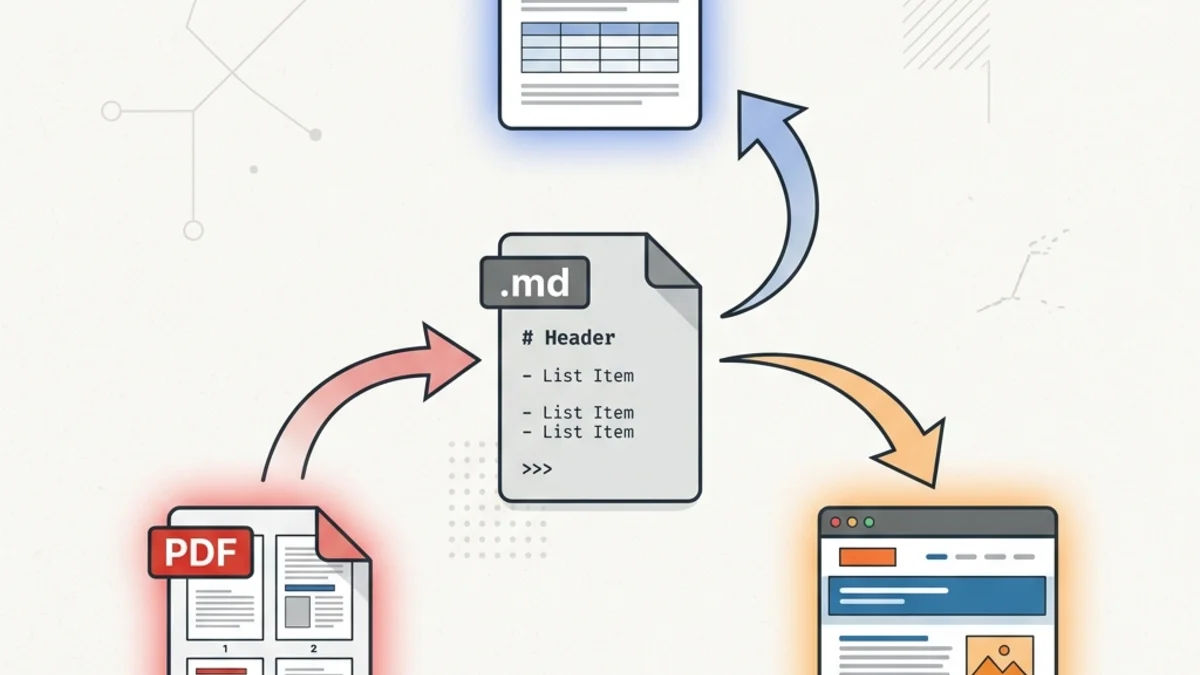
هنا تتوقف معظم أدلّة "ChatGPT إلى Word". وهذا خطأ. كل تسليم يحتاج تنسيقًا مختلفًا — وما إن يصبح إخراج الذكاء الاصطناعي بصيغة Markdown حتى يمكنك الوصول إلى أيٍّ منها من المصدر نفسه.
ChatGPT إلى Word (.docx)
مناسب لـ: التسليم للعملاء، التقارير الداخلية، العقود، وأي شيء يمر بميزة "تتبّع التغييرات".
الصق Markdown في Markdown إلى Word ونزّل ملف .docx حقيقيًا. يقوم المحوّل بتحويل عناصر Markdown إلى أنماط XML الأصلية في Word:
# عنوان→ نمط Heading 1 في Word (ليعمل جدول المحتويات)**عريض**→ نصوص عريضة- جداول الـ pipe → جداول Word أصلية قابلة للتعديل بحدود سليمة
- كتل الشفرة → فقرات أحادية العرض بظلّ خفيف
الإخراج مستند Word حقيقي، لا ملف HTML بامتداد .docx. زميلك يفتح ويعدّل بشكل عادي.
ChatGPT إلى PDF
مناسب لـ: الأرشفة، الطباعة، المشاركة غير القابلة للتعديل، تدفقات العمل المنظّمة التي يجب ألا يتغيّر فيها المستند لاحقًا.
استخدم Markdown إلى PDF. يتولّى المحوّل فواصل الصفحات، يُضمّن الخطوط (يبقى الإخراج متطابقًا على أي جهاز)، ويحافظ على إبراز بنية الشفرة. إذا احتوى رد ChatGPT شفرة طويلة أو جداول عريضة، يكون PDF عادةً خيارًا أفضل من Word — تتجنّب التفاف Word الآلي المربك. للتعمّق أكثر — مقارنة الطرق والمحادثات الطويلة واستكشاف الأخطاء — راجع دليل ChatGPT إلى PDF المخصّص.
ChatGPT إلى HTML
مناسب لـ: النشر على مدوّنة، اللصق في Notion / Confluence، إرسال بريد بصيغة rich-text، أو تغذية CMS.
استخدم Markdown إلى HTML. تحصل على HTML دلالي نظيف — <h2> و<table> و<pre><code> — بدون تضخّم أنماط مضمّنة. الكثير من أنظمة CMS (محرر كتل WordPress وGhost وHashnode) تقبل لصق HTML المباشر وتحوّله إلى كتل أصلية.
التعامل مع العناصر الصعبة
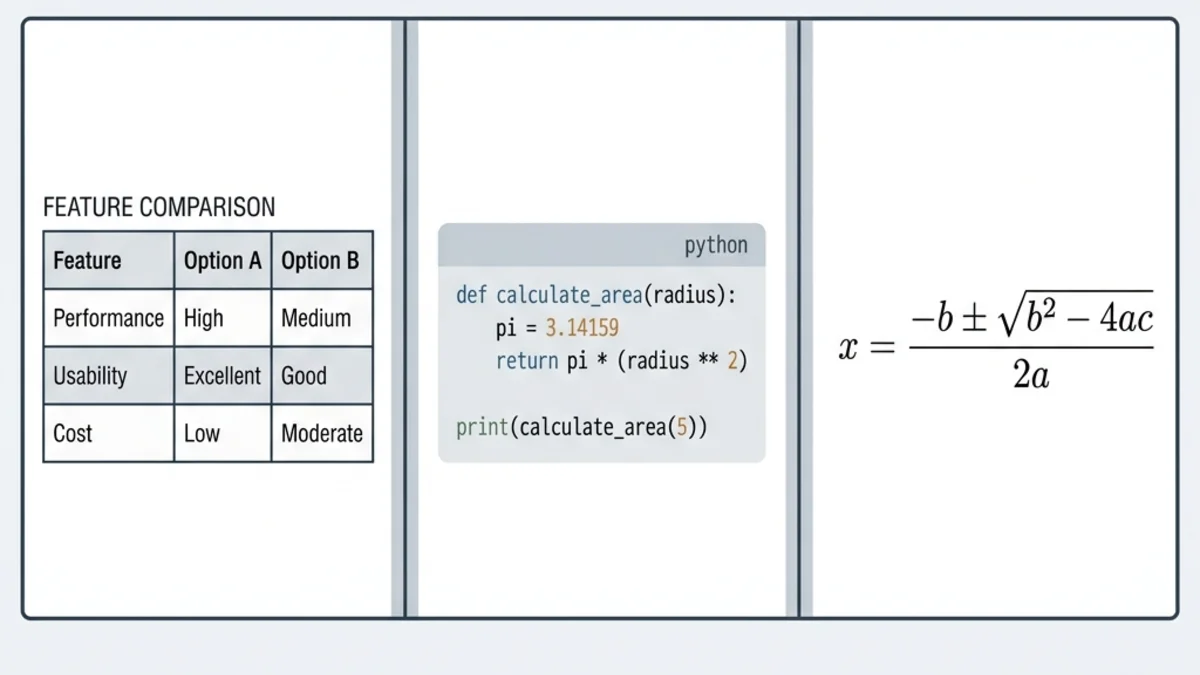
تتركّز نحو 90% من شكاوى "ChatGPT إلى مستند" في ثلاثة أنواع من العناصر. فيما يلي كيف ينجو كل منها من الرحلة.
الجداول
يُخرج ChatGPT جداول Markdown بصياغة pipe:
| الميزة      | المجاني | الاحترافي  |
|-------------|---------|------------|
| المساحة     | 5 GB    | 100 GB     |
| المستخدمون  | 1       | غير محدود  |
ينقل ذلك بنظافة إلى التنسيقات الثلاثة. قاعدتان:
- ضع pipe (
|) في بداية ونهاية كل سطر دائمًا. - اجعل سطر الفاصل
---مباشرة تحت سطر العناوين.
إذا ظهر جدول مختلًّا في المستند النهائي، الصق Markdown أولًا في معاينة — اختلال محاذاة الـ pipe هو السبب الأول.
كتل الشفرة
حدّد دائمًا وسم اللغة:
```python
def calculate_total(items):
    return sum(item.price for item in items)
```
وسم اللغة يفعل أمرين: يخبر المحوّل بتطبيق التنسيق أحادي العرض، و(في إخراج PDF / HTML) يفعّل إبراز الشفرة. الكتل بدون وسم تعمل، لكن دون ألوان.
معادلات LaTeX
يستطيع ChatGPT إخراج التدوين الأكاديمي بين محدّدات $$...$$:
صيغة الجذور: $$\frac{-b \pm \sqrt{b^2-4ac}}{2a}$$
في Word، تُرسم ككائن محرّر معادلات أصلي (قابل للتعديل بالكامل). في PDF وHTML، كمعادلة منسّقة جيدًا. إذا "ابتلع" المحوّل المعادلة، فالسبب الأشيع غياب محدّدات $$ — الـ $ المفرد للرياضيات السطرية وقد يُتجاهل.
الصور
العنصر الوحيد الذي لا يأتمت كليًا. الصور التي يُولّدها ChatGPT ليست داخل Markdown — مجرد عنصر نائب. تحتاج إلى:
- النقر بالزر الأيمن على الصورة في ChatGPT ثم حفظ الصورة باسم....
- إدراجها يدويًا في Word/PDF/HTML بعد التحويل.
أو استضف الصورة في مكان عام واستخدم URL:  — يتولّى المحوّل جلبها وتضمينها تلقائيًا.
الاتجاه المعاكس: Word وPDF إلى Markdown
سير عمل تتجاهله أغلب أدلّة ChatGPT-إلى-Word: أحيانًا تحتاج الرحلة العكسية. زميل أرسل لك مسودة Word، وتريد تمريرها إلى ChatGPT للمراجعة، لكن ChatGPT يختنق بأنماط .docx.
الحل:
- Word إلى Markdown — يحوّل .docx إلى Markdown نظيف يستطيع ChatGPT قراءته وإعادة كتابته.
- PDF إلى Markdown — يستخرج النص من PDF بصيغة Markdown.
- HTML إلى Markdown — يحوّل قصاصات الويب إلى Markdown لإدخالها في الذكاء الاصطناعي.
هكذا تُغلق الحلقة: إخراج الذكاء الاصطناعي → Word → تعديل بشري → عودة إلى Markdown → مراجعة بالذكاء الاصطناعي. لا تنسيق يضيع في أيٍّ من الاتجاهين.
مقارنة 4 طرق
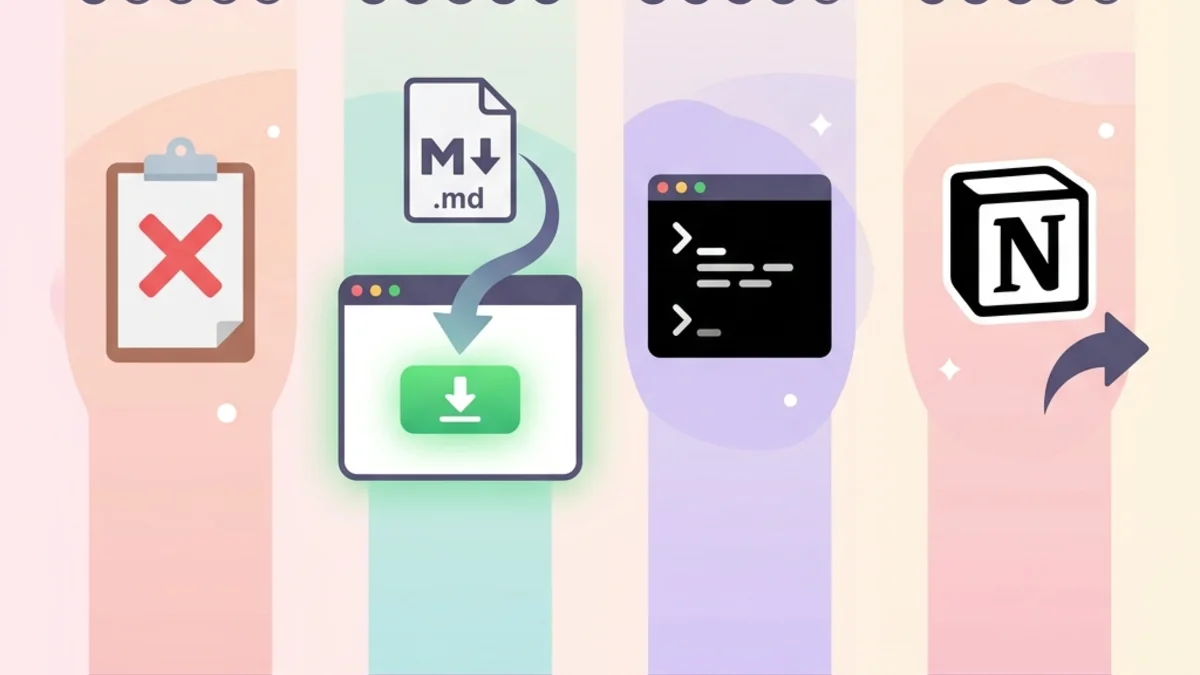
| الطريقة | زمن الإعداد | الدقة | الأنسب لـ |
|---|---|---|---|
| النسخ واللصق المباشر | 0 دقيقة | ★ | لا تفعل ذلك أبدًا |
| Markdown + محوّل عبر الإنترنت | دقيقة | ★★★★★ | 99% من المستخدمين |
Pandoc CLI (pandoc input.md -o output.docx) | 15 دقيقة تنصيب | ★★★★★ | المستخدمون المتقدّمون، السكربتات، المعالجة الدفعية |
| Notion كوسيط (لصق → تصدير) | 5 دقائق | ★★★ | فرق Notion-first؛ مع فقد بسيط في الشفرة |
للمستندات الفردية، مسار Markdown + محوّل أونلاين هو الأقل احتكاكًا. للتدفقات المتكرّرة (مثلًا وكيل ذكاء اصطناعي يولّد تقارير أسبوعية)، يستحق Pandoc داخل سكربت تكلفة التنصيب الأولى.
الأسئلة الشائعة
هل يعمل سير العمل هذا مع Claude وGemini وDeepSeek؟ نعم. كل LLM حديث مدرّب على Markdown ويستجيب لتعليمة "الإخراج بصيغة Markdown". الخطوات الثلاث متطابقة بصرف النظر عن النموذج المستخدم.
هل تُحوَّل مخرجاتي العربية أو الصينية أو اليابانية من ChatGPT بشكل صحيح؟ نعم. Markdown مستقل عن الترميز — مجرد طبقة صياغة رفيعة فوق نص عادي. تمرّ المحارف متعدّدة البايت والكتابات من اليمين إلى اليسار إلى Word وPDF وHTML بدون مشاكل.
هل تُرفع بياناتي إلى خادم؟ يعالج MarkdownCo المحتوى بالكامل داخل المتصفح. لا تغادر محادثاتك مع الذكاء الاصطناعي جهازك أبدًا — وهذا مهم حين تتضمّن مخرجات ChatGPT معلومات عملاء أو بحثًا داخليًا.
هل هناك حد لحجم الملف؟ يتعامل المحوّل المعتمد على المتصفح مع نحو 10 MB من Markdown — قرابة مليوني كلمة، أكبر بكثير مما يُنتجه أي حديث ChatGPT منفرد. للمستندات الأكبر، قسّمها إلى أقسام.
هل يحافظ Word على تنسيقات ChatGPT (عريض، مائل، قوائم)؟
نعم. تتطابق **عريض** و*مائل* والقوائم المرتّبة وغير المرتّبة، والقوائم المتداخلة، وكتل الاقتباس، والشفرة السطرية مع نظائرها الأصلية في Word وPDF وHTML.
هل يمكنني تعديل إخراج Word/PDF/HTML بعد التحويل؟ يستخدم إخراج Word الأنماط القياسية (Heading 1، Normal، إلخ)، فتغيير سمة عام من تبويب "تصميم" يعيد تنسيق المستند فورًا. PDF غير قابل للتعديل بالتصميم — حوّل إلى Word أولًا إذا احتجت التحرير. HTML تعليم دلالي نظيف يدخل أي CMS مباشرة.
ماذا لو كان رد ChatGPT مقسّمًا على عدة رسائل؟ ادمج كتل Markdown في محرّر نص عادي (مع ترك أسطر فارغة بين الأقسام)، ثم حوّلها كمستند واحد.
التطبيق العملي
ثلاث خطوات، جسر Markdown واحد، ثلاثة تنسيقات إخراج:
- اطلب من ChatGPT (أو Claude أو Gemini أو DeepSeek) الإخراج بصيغة Markdown.
- انقر Copy code على الرد — لا تحديد بالفأرة أبدًا.
- الصق في Word أو PDF أو HTML — حسب ما يحتاجه جمهورك.
سير العمل هذا يعوّض التنظيف اليدوي الذي يكلّف معظم العاملين بالمعرفة عدة ساعات أسبوعيًا. في المرة القادمة التي تنهي فيها جلسة ChatGPT وتحتاج تسليمًا أنيقًا، جرّب جسر Markdown أولًا.
أدلّة ذات صلة
- الدليل الشامل لمحوّلات Markdown إلى Word المجانية — تحليل عميق لأدوات Word.
- دليل Markdown إلى PDF — أفضل ممارسات إنتاج PDF جاهز للطباعة.
- دليل Markdown إلى HTML — نشر ويب نظيف انطلاقًا من Markdown.
- دليل Word إلى Markdown — الرحلة العكسية لنص يقرأه الذكاء الاصطناعي.
جاهز لتسليم مستندك التالي المدعوم بـ ChatGPT؟ افتح MarkdownCo وجرّب سير العمل الآن.