ChatGPT to PDF: تصدير المحادثات بدون كسر الجداول
ChatGPT to PDF: صدّر محادثة ChatGPT إلى PDF بدون كسر الجداول أو فقدان الشيفرة والمعادلات. مقارنة ثلاث طرق للتصدير الكامل مع حلول عملية لأخطاء التنسيق الشائعة.
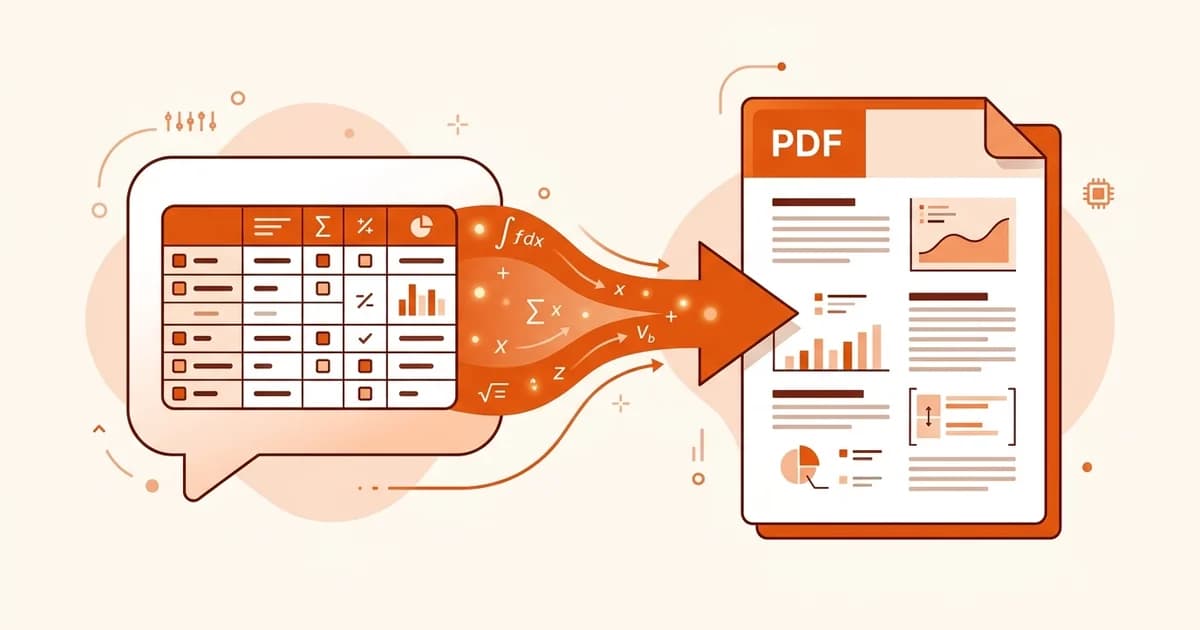
تحتاج إجابة من ChatGPT بصيغة PDF — لإرسالها لعميل، أو إرفاقها بتقرير، أو أرشفتها قبل أن تضيع المحادثة في التمرير اللانهائي. الخيارات البديهية كلها تخيب الأمل: النسخ واللصق في مستند يفسد الجداول، ونافذة الطباعة في المتصفح تقطع كتل الشفرة من منتصفها، وإضافات Chrome تطلب صلاحية قراءة كل ما تكتبه.
تصدير ChatGPT to PDF بنظافة يرتكز على ملاحظة واحدة: ChatGPT يكتب إجاباته أصلًا بصيغة Markdown. خذ ذلك الـ Markdown بدلًا من النص المعروض، مرّره عبر محوّل Markdown إلى PDF، فتصل الجداول والشفرة والمعادلات سليمة.
يغطي هذا الدليل ثلاث طرق لفعل ذلك، ومتى تستحق كل طريقة الاستخدام، وكيف تصلح مشكلات التنسيق التي تسببها الطرق الأخرى.
احفظ إجابة ChatGPT كملف PDF في 30 ثانية
ثلاث خطوات تنقل أي إجابة من ChatGPT من نافذة الدردشة إلى PDF نظيف:
- في ChatGPT، أضف إلى تعليمتك "أجب بصيغة Markdown داخل كتلة شفرة" — أو اطلب إعادة صياغة آخر إجابة بهذا الشكل.
- انقر زر Copy code على كتلة Markdown. لا تحدّد النص المعروض بالسحب.
- الصق في محوّل Markdown إلى PDF ونزّل الملف.
هذا سير العمل بأكمله. الجداول تبقى جداول، والشفرة تحتفظ بإبراز بنيتها، ومعادلات LaTeX تُرسم كرياضيات حقيقية بدلًا من حساء رموز \frac{V_f}{V_0}.
بقية هذا المقال تشرح لماذا تفشل الاختصارات، وماذا تفعل حين تكون عملية التصدير قد فسدت أصلًا.
لماذا يفسد النسخ واللصق و Ctrl+P تنسيق ChatGPT
يعرض ChatGPT إجاباته كـ HTML في متصفحك، لكن النموذج فعليًا ينتج Markdown. كل طريقة تصدير هي رهان على الطبقة التي تلتقطها — والطبقة المعروضة تفقد معلوماتها في اللحظة التي تغادر فيها الصفحة.
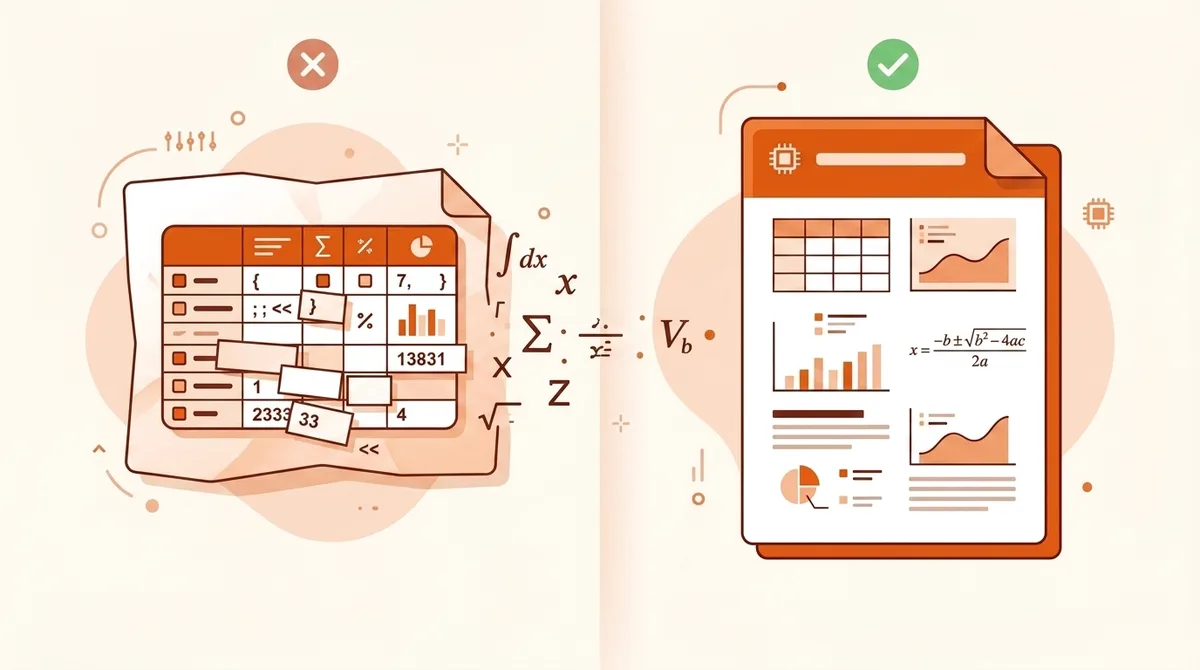
ثلاثة عناصر تفسد أكثر من غيرها:
- الجداول. جدول HTML المعروض يتحول في الحافظة إلى نص مفصول بمسافات جدولة. Word وGoogle Docs يخمّنان الأعمدة — والتخمين غالبًا خاطئ.
- المعادلات. يعرض ChatGPT المعادلات عبر KaTeX. نسخ المخرج المعروض يعطيك إما رموز Unicode مسطّحة أو كود LaTeX خام، حسب مكان اللصق.
- كتل الشفرة. إبراز بنية الشفرة تطبّقه الصفحة نفسها، وليس مضمّنًا في النص. الشفرة الملصقة تصل ككتلة عادية — أو أسوأ، كمستطيل داكن إذا احتفظ اللصق بأنماط الخلفية.
نافذة طباعة المتصفح (Ctrl+P / Cmd+P) تفشل بطريقة مختلفة: تلتقط الصفحة بأمانة لكنها تقسّمها إلى صفحات بشكل أعمى. كتل الشفرة الطويلة تُقطع في منتصف السطر، والشريط الجانبي أحيانًا يُطبع بجانب الدردشة، ومحادثة من 40 رسالة تتحول إلى 60 صفحة مع أزرار وصور رمزية متناثرة في كل مكان.
العمل مع مصدر Markdown مباشرةً يتجاوز كل هذا، لأن البنية تنتقل مع المحتوى. إذا كانت الصياغة جديدة عليك، يشرح لك دليل أساسيات Markdown ما تعنيه فعليًا رموز الـ | وأسيجة الـ $$.
الطريقة 1: ChatGPT to PDF أونلاين — بدون إضافة
هذه هي طريقة الإجابة السريعة أعلاه، لكن بتفصيل أكبر. مجانية، تعمل في أي متصفح، ولا تطلب صلاحية الوصول إلى حساب ChatGPT الخاص بك.
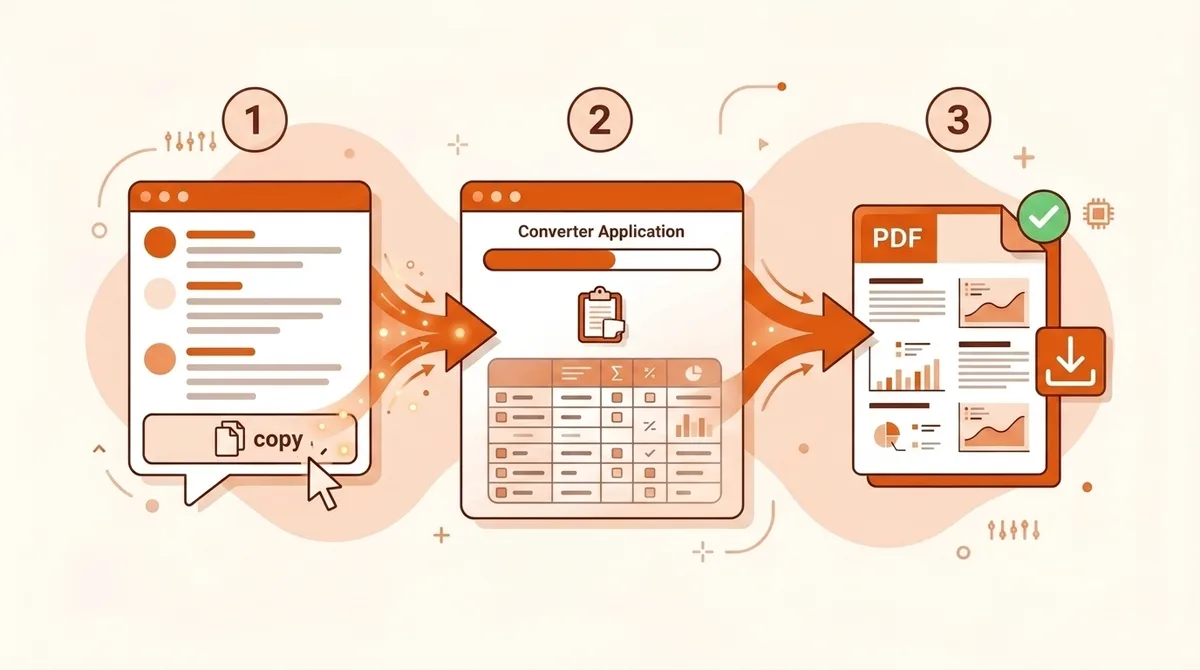
الخطوة 1 — استخرج الـ Markdown. إذا كنت لا تزال تكتب التعليمة، أضف: "صِغ إجابتك كاملة بصيغة Markdown داخل كتلة شفرة واحدة." لإجابة موجودة أصلًا، أرسل: "أعد إجابتك السابقة كـ Markdown خام داخل كتلة شفرة." في الحالتين، سيضع ChatGPT الإجابة داخل كتلة شفرة مع زر Copy code في الزاوية.
الخطوة 2 — انسخ عبر الزر. زر Copy code يأخذ الكود المصدري الخام. التحديد بالسحب يأخذ النص المعروض — وهو بالضبط ما نحاول تجنبه.
الخطوة 3 — الصق وحوّل. افتح محوّل Markdown إلى PDF، الصق، وراقب المعاينة الحية. ما تراه هو ما يحتويه PDF. نزّل حين يبدو صحيحًا.
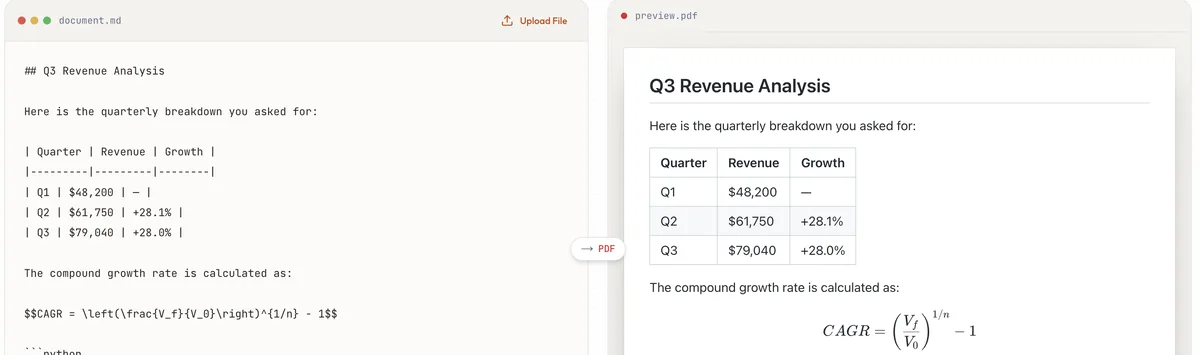
أثناء كتابة هذا الدليل، جربت حالة نموذجية عبر سير العمل هذا: تحليل إيرادات بجدول من ثلاثة صفوف، ومعادلة CAGR بصيغة LaTeX، ومقطع شفرة بلغة Python. الثلاثة تم عرضها بشكل صحيح من المحاولة الأولى — الجدول بحدود حقيقية، والمعادلة منسّقة بشكل سليم، وكتلة الشفرة سليمة:
المقايضة: هذا يحوّل إجابة واحدة في كل مرة. لأرشفة محادثة كاملة دفعة واحدة، راجع قسم المحادثات الطويلة أدناه.
الطريقة 2: الطباعة من المتصفح إلى PDF — حين تكون كافية
يمتلك Ctrl+P ميزة حقيقية واحدة: لا إعداد على الإطلاق. لإجابة قصيرة، نصية بحتة — بلا جداول ولا شفرة ولا معادلات — ينتج PDF مقبولًا في خمس ثوانٍ. استخدمه حين يكون المحتوى نثرًا عاديًا ولن يحكم أحد لاحقًا على التنسيق.
اعرف حدوده قبل الاعتماد عليه:
- تقسيم الصفحات يحدث أينما ينتهي ارتفاع الصفحة، حتى لو كان ذلك في منتصف جدول أو منتصف كتلة شفرة.
- المحادثات الطويلة جدًا قد تُقتطع أحيانًا: المتصفح يطبع ما هو محمّل في DOM، بينما يحمّل ChatGPT الرسائل الأقدم بشكل كسول. مرّر إلى أعلى المحادثة أولًا.
- الناتج صورة لصفحة ويب، لا مستند. الخطوط والهوامش ورؤوس الصفحات ليست تحت سيطرتك.
عادة تستحق التبني: ميزة المشاركة الخاصة بـ ChatGPT نفسه (خيارات التصدير تحت Settings → Data controls) تنتج ملف HTML للمحادثة، يُطبع أنظف قليلًا من الصفحة المباشرة. لكنه لن يصلح الجداول التي لم تكن Markdown أصلًا.
الطريقة 3: إضافات ChatGPT to PDF — الراحة مقابل الصلاحيات
إضافات مثل ChatGPT Exporter ومحوّل PDFCrowd تضيف زر تنزيل مباشرة داخل واجهة ChatGPT. نقرة واحدة، المحادثة كاملة، انتهى الأمر. لمن يصدّر المحادثات يوميًا، تلك الراحة حقيقية.
أمران يستحقان الموازنة قبل تنصيب إحداها:
الصلاحيات. تحتاج إضافة تصدير ChatGPT إلى قراءة محتوى الصفحة — ما يعني أنها تستطيع قراءة كل محادثة لديك ما دامت مفعّلة. هذا متأصّل في طريقة عملها، وليس عيبًا في إضافة بعينها. أهميّة ذلك تعتمد على ما تلصقه في ChatGPT. إذا كانت مستندات العمل أو بيانات العملاء تمر عبر محادثاتك، فإن إضافة ترسل HTML محادثتك عبر خوادمها الخاصة هي قرار متعلق بمعالجة البيانات، لا مجرد قرار تجربة استخدام. مواضيع Reddit التي تسأل عن "طريقة سهلة لحفظ محادثات chatgpt" تمتلئ بتوصيات الإضافات، تتبعها هذه المخاوف بالضبط.
الدقة غير مستقرة. الإضافات تُرسم HTML المحادثة إلى PDF بنفسها. بعضها يتعامل مع LaTeX جيدًا، وبعضها يسطّحه؛ والتعامل مع الجداول يختلف حسب الإصدار. جرّب إضافة بمحتواك الخاص — خصوصًا المحتوى المليء بالمعادلات — قبل أن تثق بها في شيء مهم.
إذا كنت تصدّر بين حين وآخر وتهتم بالتنسيق، مسار المحوّل الأونلاين يمنحك النتيجة نفسها بدون تنصيب أي شيء. إذا كنت تصدّر محادثات كاملة يوميًا والمحتوى غير حساس، فإضافة تستحق مكانها.
أي طريقة تصدير ChatGPT to PDF تختار؟
للمستندات التقنية أو المُشاركة، يفوز المحوّل الأونلاين بالدقة؛ للأرشفة الجماعية اليومية، تستحق الإضافة التنصيب. إليك الصورة الكاملة:
| المحوّل الأونلاين | الطباعة من المتصفح | الإضافة | |
|---|---|---|---|
| دقة الجداول / الشفرة / المعادلات | كاملة | ضعيفة | متفاوتة |
| المحادثة كاملة دفعة واحدة | لا — لكل إجابة | نعم | نعم |
| يتطلّب تنصيب / صلاحيات | لا | لا | نعم — يقرأ محتوى الصفحة |
| التكلفة | مجانية | مجانية | فئة مجانية، وغالبًا مدفوعة |
| التحكم بتنسيق المخرجات | معاينة حية | لا يوجد | محدود |
| الأنسب لـ | التقارير، المحتوى التقني، أي شيء يُشارَك | أرشفة شخصية سريعة للنص العادي | التصدير الجماعي اليومي |
تصدير محادثة ChatGPT كاملة إلى PDF (وتقارير Deep Research)
حالتان تستحقان ملاحظات خاصة.
المحادثات الطويلة. سير عمل الإجابة الواحدة لا يتوسّع ليشمل محادثة من 50 رسالة. الحل العملي: اطلب من ChatGPT "تلخيص هذه المحادثة كاملة كمستند Markdown منظّم — مع الحفاظ على كل الجداول والشفرة والمعادلات"، ثم حوّل ذلك المستند الواحد إلى PDF. تحصل على موجز قابل للقراءة بدلًا من نسخة حرفية، وهو غالبًا ما يريده المستلم أصلًا. للأرشفة الحرفية، الطباعة من المتصفح (بعد التمرير لتحميل كل شيء) هي الخيار الاحتياطي.
تقارير Deep Research. يُنتج وضع Deep Research في ChatGPT تقارير طويلة وغنية بالاستشهادات — وهي أفضل مدخل لسير عمل Markdown، لأن المخرجات منظّمة أصلًا بعناوين وقوائم وروابط. اطلب التقرير بصيغة Markdown، انسخ، حوّل. النتيجة PDF نظيف متعدد الصفحات ببنية تعمل، وهو ما لا تستطيع نافذة الطباعة إنتاجه من المحتوى نفسه.
إصلاح الجداول والمعادلات والشفرة المكسورة في تصدير ChatGPT to PDF
المعادلة تظهر كـ LaTeX خام (\frac{a}{b}) في PDF. مصدرك التقط LaTeX لكن المحوّل لم يرسمه. تأكّد من أن المعادلة محاطة بأسيجة — $...$ للمعادلات السطرية، $$...$$ للمعادلات المنفصلة — واستخدم محوّلًا يدعم المعادلات. أداة Markdown إلى PDF ترسم LaTeX عبر KaTeX افتراضيًا.
الجدول انهار إلى عمود واحد. النسخ التقط نصًا معروضًا، لا Markdown. عد واستخدم زر Copy code على إجابة منسّقة بصيغة Markdown. إذا لم تكن الإجابة بصيغة Markdown أصلًا، اطلب من ChatGPT إعادة صياغتها — النماذج تعيد إنتاج جداولها الخاصة بموثوقية.
الشفرة فقدت إبراز البنية. تحقّق من السياج الافتتاحي لكتلة الشفرة — علامات الاقتباس الخلفية الثلاث التي تبدأها يجب أن يليها مباشرة اسم اللغة، كما في ```python. عادةً يضيف ChatGPT اسم اللغة؛ وإذا كان السياج عاريًا، عدّل الـ Markdown الملصق واكتب اسم اللغة بنفسك بعد علامات الاقتباس.
الرموز الخاصة تظهر بشكل خاطئ. رموز العملات والنصوص غير اللاتينية تنجو عمومًا من مسار Markdown بسلام، لكن بعض الإضافات وتدفقات الطباعة تسيء التعامل مع الترميز. إذا رأيت â€" في مكان يفترض أن تكون فيه شرطة، غيّر الطريقة بدلًا من مصارعة الترميز.
أسئلة شائعة حول ChatGPT to PDF
هل تحويل ChatGPT to PDF مجاني؟ مسار Markdown مجاني: ChatGPT يوفّر الـ Markdown، وتحويل مستند ملصق إلى PDF لا يكلّف شيئًا للمعاينة. تنزيل الملف النهائي يتطلّب حسابًا مجانيًا — الحسابات الجديدة تتضمن أرصدة بداية مجانية، وتوضّح صفحة الأسعار ما يأتي بعدها. الطباعة من المتصفح مجانية. الإضافات عادةً تقدّم فئة مجانية محدودة وفئة مدفوعة للتصدير الجماعي.
هل يمكنني فعل هذا دون تنصيب أي شيء؟ نعم — هذه هي الطريقة 1. انسخ Markdown، الصقه في المحوّل الأونلاين، نزّل PDF. لا شيء يلمس متصفحك سوى صفحة ويب عادية.
هل يعمل هذا على الهاتف؟ غالبًا نعم. زر النسخ في تطبيق ChatGPT للهاتف ينسخ كود Markdown المصدري، والمحوّل الأونلاين يعمل في متصفح الهاتف. الاحتكاك الوحيد هو التنقل بين التطبيقات؛ للمستندات الطويلة يكون العمل أريح على الحاسوب.
هل يمكنني تصدير محادثة كاملة دفعة واحدة؟ ليس مع سير عمل الإجابة الواحدة. إما أن تطلب من ChatGPT دمج المحادثة في مستند Markdown واحد أولًا (راجع قسم المحادثات الطويلة)، أو تستخدم الطباعة من المتصفح لنسخة حرفية، أو تستخدم إضافة إذا كان التصدير الجماعي حاجة يومية.
لماذا تنكسر المعادلات في كل طريقة أخرى؟ لأن المعادلة المعروضة هي صورة لمعادلة، وليست المعادلة نفسها. فقط كود LaTeX المصدري ينجو من الانتقال بين الأدوات، وفقط طبقة Markdown تحمل ذلك المصدر. التقط الـ Markdown، وستُرسم المعادلة من جديد في أي مكان.
ماذا لو احتجت Word أو HTML بدلًا من PDF؟ سير العمل نفسه، الخطوة الأخيرة فقط تختلف: الصق نفس الـ Markdown في محوّل Markdown إلى Word للحصول على ملف .docx، أو Markdown إلى HTML لترميز دلالي نظيف. الشرح الكامل متعدد الصيغ موجود في دليل تصدير ChatGPT إلى Word وPDF وHTML الخاص بنا.
سير العمل، مرة أخرى
اطلب Markdown. انسخ كتلة الشفرة. الصق، عاين، نزّل.
كل كارثة تنسيق في تصدير ChatGPT ترجع في جذرها إلى التقاط الصفحة المعروضة بدلًا من المصدر الكامن تحتها. بمجرد أن تلتقط المصدر، محوّل Markdown إلى PDF يتولّى الباقي — الجداول والشفرة والمعادلات جميعًا.
أدلّة ذات صلة
- ChatGPT إلى Word وPDF وHTML: دليل التصدير متعدد الصيغ
- أساسيات صياغة Markdown
- Markdown إلى PDF: الدليل الكامل
المراجع
- OpenAI Help Center — How do I export my ChatGPT history and data?
- MDN Web Docs — Printing: page layout and media queries
- KaTeX — Supported LaTeX functions