最佳免费在线 Markdown 转换器横评:2026 年真正该看什么
一份实话实说的免费在线 Markdown 转换器对比——转换方向、LaTeX 与 Mermaid 支持、安全性与文件大小限制,外加 .md 转 PDF、Word、HTML 的分步操作流程。
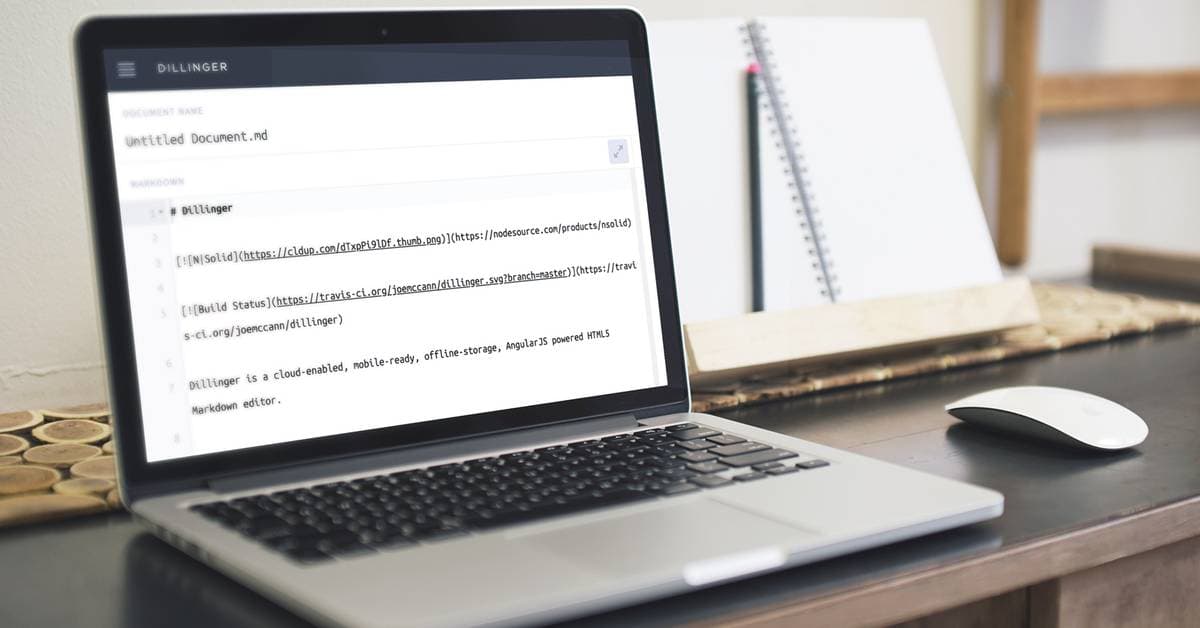
在线 Markdown 转换器怎么选:一份实用指南
Markdown 是大量技术写作的起点:README 文件、API 文档、会议记录、博客草稿,以及——越来越常见的——直接从 ChatGPT、Claude 或 Gemini 粘贴出来的内容。这种格式好写也好读,但迟早你会需要把 Markdown 变成一份体面的 PDF、Word 文档或干净的 HTML,这正是在线 Markdown 转换器的用武之地。
这篇指南只讲挑选时真正要紧的事:工具支持哪些转换方向、难点(表格、LaTeX 公式、Mermaid 图表)处理得怎么样、"安全"在实践中应该意味着什么,以及常见的免费选项各有什么差别。开始前先说明一下方法:本文对比的每一项,都是你自己花几分钟就能核实的、有文档可查的能力——我们刻意不编造任何基准测试百分比,因为没有公开测试方法的转换"准确率评分"是营销话术,不是测量。
理解 Markdown,以及转换器为什么存在
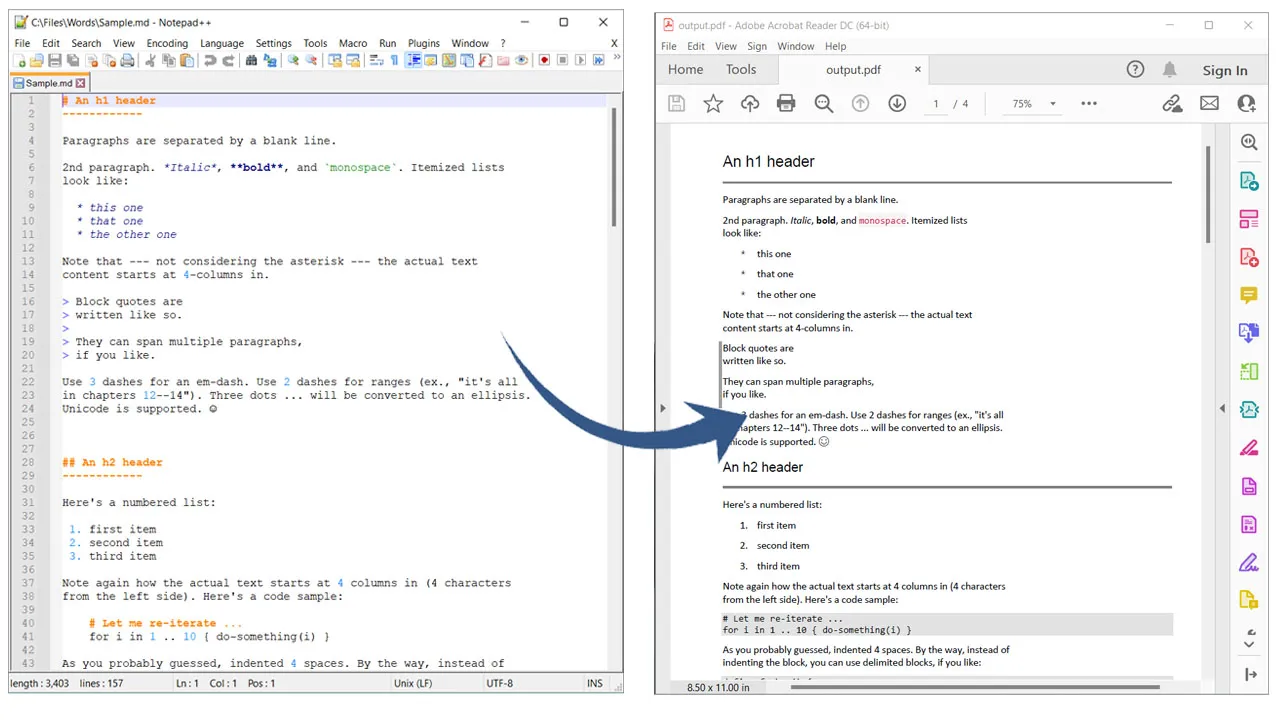
Markdown 由 John Gruber 于 2004 年创建,设计初衷就是简单:用直观的语法把纯文本文件渲染成结构化内容。标题用 # 标记,列表用星号或数字,链接用方括号加圆括号。它的流行源于源码本身就是给人读的——不像 HTML 动辄纠缠成一堆标签——再加上 GitHub、Reddit 和各类静态站点生成器的原生支持。开发者靠它写 README 和文档;写作者喜欢它在编辑器和设备之间迁移毫无负担。
问题在于,Markdown 的纯文本形态并不总能满足正式交付物的要求。转换成 PDF 可以得到版式固定的报告,转换成 Word (DOCX) 能接入围绕修订功能建立的审阅流程,转换成 HTML 则让内容直接可用于网页。反方向同样重要——你可以把 PDF 转回 Markdown、把 HTML 页面转成 Markdown,或者从 Word 文档提取 Markdown,把旧内容纳入 docs-as-code 工作流。
浏览器里的转换器不用安装任何东西就能搞定这一切,而这正是重点:偶尔转一次、或者人在外面临时要转,开个标签页远比维护一套工具链省事。
为什么 Markdown 特别适合现代内容创作
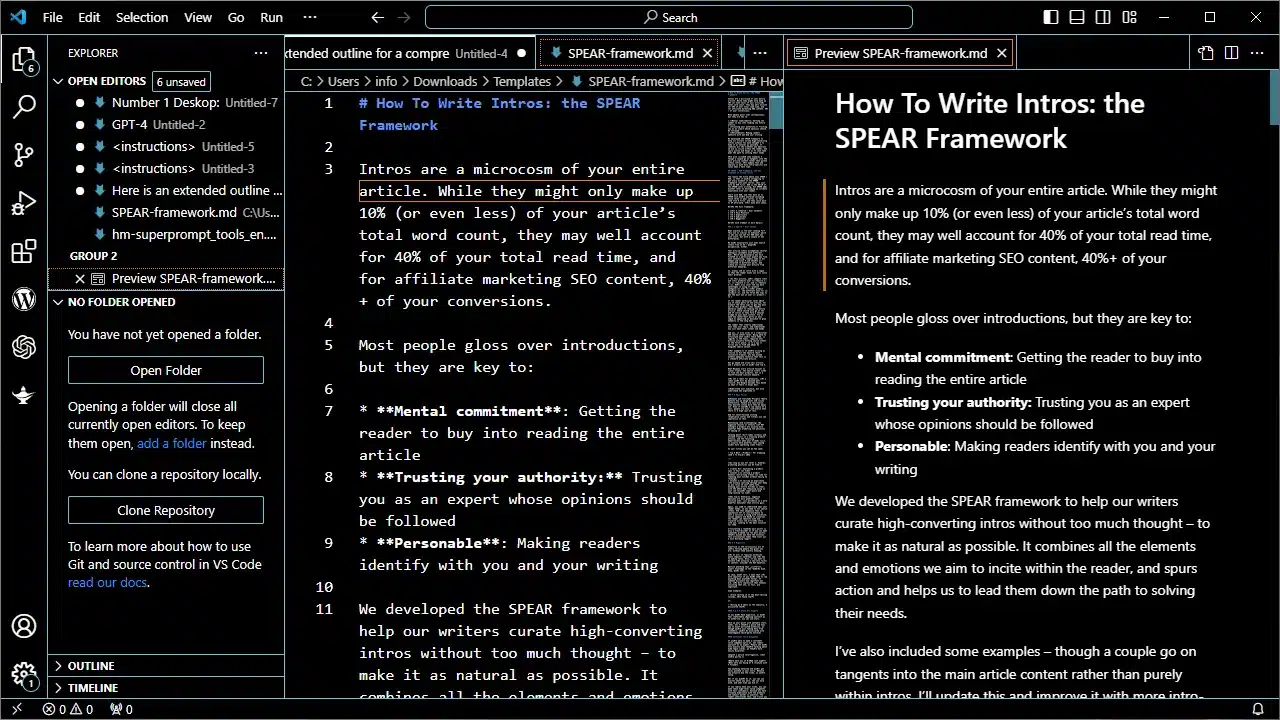
Markdown 的核心是在表达力和极简之间取得平衡。粗体就是 **this**。表格——GitHub Flavored Markdown(GFM)的扩展——用竖线和短横线就能写出来,比等价的 HTML 简单得多:
| Feature       | Benefit                  |
|---------------|--------------------------|
| Headers       | Quick structure          |
| Inline Code   | `var x = 10;` syntax     |
| Blockquotes   | > Easy citations         |
这种兼容性在 GitHub 这样的生态里尤其突出:wiki 和 issue 里的 Markdown 都能原生渲染。对 WordPress 或 Ghost 上的博主来说,这意味着可以先在无干扰的编辑器里起草,再按目标平台需要的格式转换。CommonMark 规范定义了核心语法,GitHub 的 Markdown 指南则记录了如今大多数工具都当作标准来支持的 GFM 扩展。
在线转换器 vs. Pandoc 等桌面工具
先把实话摆在前面:如果你每天都要转换文档、常年泡在终端里、又需要深度定制,Pandoc 是一款出色的开源工具——任何在线转换器都不应该假装事实不是这样。它的代价在于安装和维护:装好它(PDF 输出还得配一套 LaTeX 发行版)、学会各种命令行参数,并在多台机器上保持工具链可用。
在线 Markdown 转换器把这笔账反了过来。零安装,任何机器上的任何浏览器都能用——包括 IT 部门管得死死的那台办公笔记本。没有依赖冲突,没有版本漂移,免费额度足够覆盖偶尔的使用。现实的分界线是:重度自动化的高级用户用脚本驱动 Pandoc;其他所有人——以及任何"两分钟内就要拿到一份干净 DOCX"的人——用浏览器工具更合适。
信任一款 Markdown 转换器之前,先查这几项
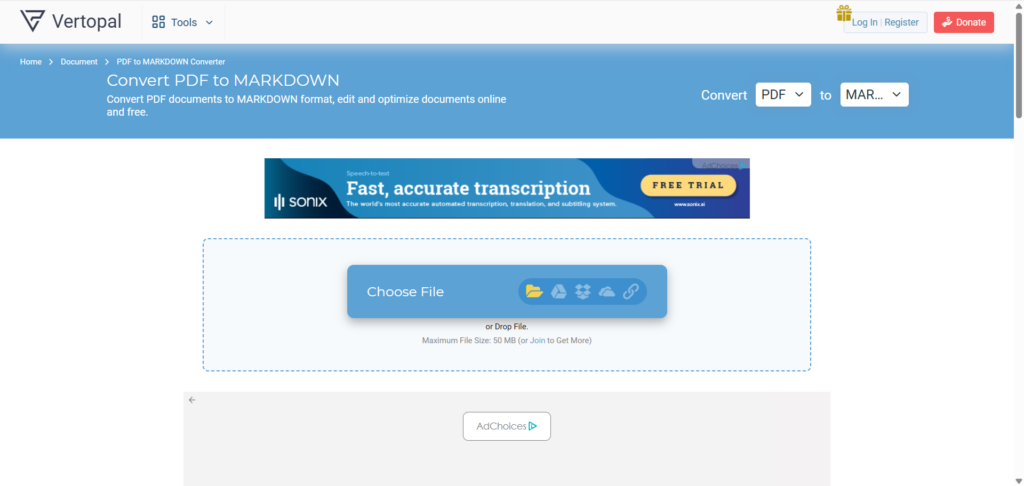
挑选最佳 Markdown 转换器看的不是界面炫不炫,而是内容经过转换之后还剩下多少。有三个方面能把认真做事的工具和其他工具区分开来。
在线 Markdown 转换器的安全与隐私
任何需要你上传文件的转换器,都应该用大白话讲清楚:文件如何传输、处理期间存放在哪里、什么时候删除。应当坚持的底线是加密传输(HTTPS/TLS)、临时处理、转换完成即删除——MarkdownCo 通过 TLS 传输文件,仅为完成转换而处理内容,事后不做保留。要注意,"端到端加密"对任何在线转换器来说都不是一个成立的说法:服务器必须读到你的文件才能完成转换。你能够也应该要求的,是传输层加密,加上一份明确的不留存政策。
一个实用的甄别办法:上传任何敏感内容之前,先翻一遍隐私政策里关于数据留存的表述,并优先选择基础功能无需强制注册的转换器。如果一款工具对文件的去向语焉不详,那就默认答案不会让你满意。
格式保真度:GFM、LaTeX 公式与 Mermaid 图表
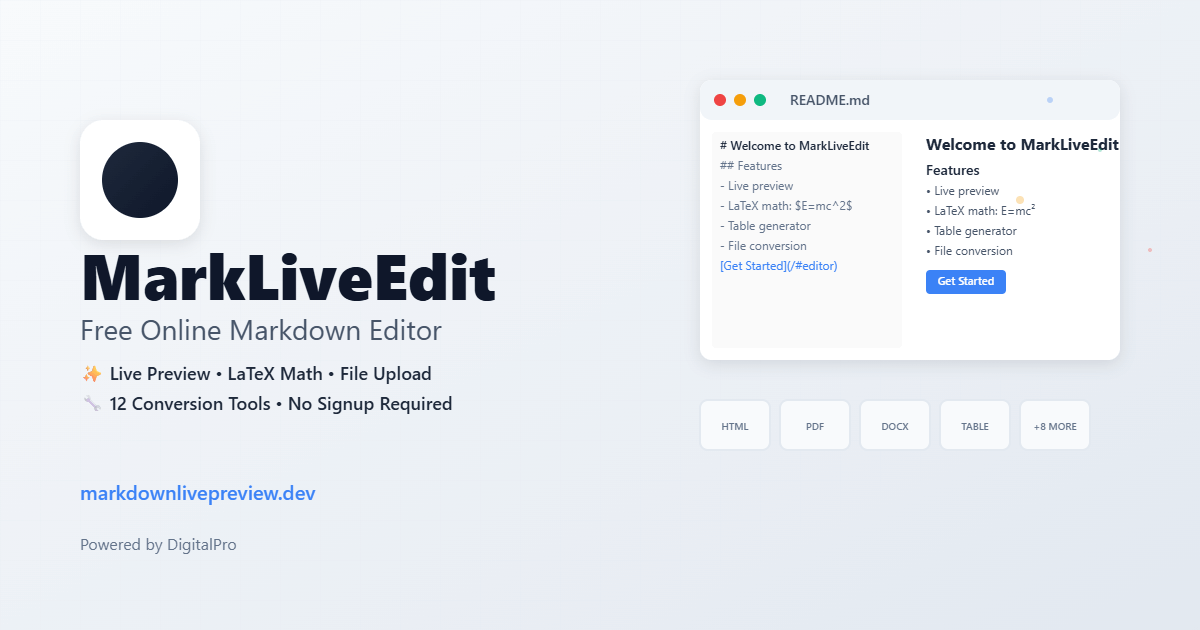
这是免费工具之间差距最大的地方,而且很容易自己动手验证:把一个 GFM 表格、一条 $E = mc^2$ 这样的行内公式和一段 mermaid 围栏代码块粘进任何转换器,看看输出结果。很多免费转换器会悄悄丢掉公式、把 Mermaid 源码渲染成普通代码块,或者把嵌套列表弄得一团糟。
MarkdownCo 把这些当作核心场景而不是边缘情况:GFM 表格与任务列表、LaTeX 公式(行内与块级)、Mermaid 流程图与时序图、带语法高亮的代码块,都能完整带入 PDF、Word 和 HTML 输出。如果你的文档偏技术向——工程笔记、论文草稿、任何带公式的内容——在选定工具前先做一次这个粘贴测试。只花两分钟,却比任何营销页面都更能说明问题。
速度、文件大小限制与日常易用性
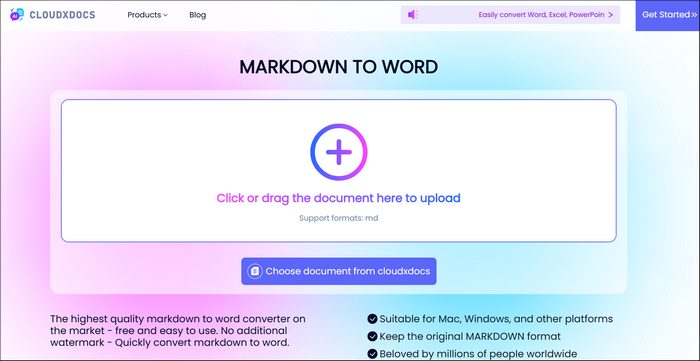
普通文档几秒钟就能转完;更值得关心的是上限。MarkdownCo 单次转换接受最大 10 MB 的文件——足以容纳一份带内嵌图片的几百页手册。界面顺不顺手也很重要:拖放上传、粘贴即转,实时预览让你在转换前就能看到斜体或删除线的最终渲染效果。需要脚本化的话,REST API 可以把转换接入 CI/CD 流水线——下文会展开。
免费选项之间的横向对比
对比转换器最公平的方式,是看有文档可查的能力——每款工具自己的官网和文档写明它能做什么,你可以亲自核实。以下是截至 2026 年 8 月,常被推荐的几款免费工具的现状:
| 能力 | MarkdownCo | Dillinger | StackEdit | Pandoc(桌面) |
|---|---|---|---|---|
| 主要定位 | 转换器套件 | 在线编辑器 | 在线编辑器 | 命令行转换器 |
| Markdown → PDF / DOCX / HTML | ✅ / ✅ / ✅ | ✅ / ❌ / ✅ | ❌ / ❌ / ✅ | ✅ / ✅ / ✅ |
| 反向转换(PDF/Word/HTML → Markdown) | ✅ | ❌ | ❌ | 部分支持(不接受 PDF 输入) |
| 输出中的 LaTeX 公式 | ✅ | ❌ | 仅预览 | ✅ |
| Mermaid 图表渲染 | ✅ | ❌ | 部分支持(仅预览) | 需借助 filter |
| 无账号可用 | ✅(免费额度) | ✅ | ✅(同步需要账号) | ✅(本地运行) |
| 是否需要安装 | 无需 | 无需 | 无需 | 命令行 + PDF 需 LaTeX |
| REST API | ✅(提供免费层级) | ❌ | ❌ | 仅可自托管 |
关于这张表,有两点要坦白说明。第一,Dillinger 和 StackEdit 在它们真正的定位上——在浏览器里写作和编辑 Markdown——非常出色,如果编辑才是你的主要工作,它们就是正确的选择;转换对它们而言只是附带功能,算不上短板。第二,MarkdownCo 的免费层级会在 PDF 和 Word 下载文件上加一个小水印,付费积分可以去除。我们宁可在这里就告诉你,也不想让你在第一次下载之后才发现。
规律也就浮现出来了:编辑器顺手加上基础导出,Pandoc 以最高的上手成本换来最大的能力,而以转换为本的工具覆盖完整的方向矩阵——包括编辑器根本不涉足的 PDF 转 Markdown 与 Word 转 Markdown 反向转换。
分步教程:在线转换 Markdown
- 准备文件:在任意文本编辑器里编写或打开 Markdown。markdownlint 这类 linter 能及早发现语法疏漏。
- 打开工具:前往 MarkdownConverter.pro。无需注册即可开始——每位访客每天都有免费转换额度。
- 上传或粘贴:把
.md文件拖进来,或直接粘贴文本。 - 选择输出格式:打印级文档选 PDF,可编辑的审阅副本选 Word,网页用途选 HTML。
- 预览并转换:实时预览会准确显示表格、公式和图表的渲染效果。转换,然后下载。
- 核对结果:打开输出文件,抽查链接、表格和公式——花三十秒检查,好过重发一封附件出错的邮件。
对一份普通文档来说,整个流程也就几分钟,之后没有任何东西需要安装或更新。
真实工作流
把 AI 输出变成交付物。 一个我们经常见到(自己也在用)的工作流:先用 ChatGPT 或 Claude 起草——两者输出的都是 Markdown——再把结果转成 Word 交给用修订功能审阅的客户,或者转成 PDF 得到一份谁也无法误改的版本。表格、代码块、公式这些格式会完整保留,而不是在复制粘贴进文字处理软件时被压平。如果这正是你的场景,ChatGPT 转 Word、PDF 与 HTML 指南有从头到尾的完整讲解。
Docs-as-code 流水线。 用 Git 管理文档的团队可以把转换接进 CI:发布时由 REST API 自动把变更日志和文档生成可分发的 PDF。API 的 Basic 层级免费(每月 30 次请求),足够你在决定付费之前,拿自己的流水线做完整评估。
抢救遗留内容。 反向转换在整合旧内容时最能体现价值:Word 转 Markdown 处理年久的 .docx 规格文档,HTML 转 Markdown 处理即将退役的 wiki 页面,图片转 Markdown 对付那张只剩截图的表格。
常见陷阱与规避方法
格式上的意外通常都能追溯到非标准语法——坚持 CommonMark/GFM,大多数转换器都会表现正常。留意文件大小上限(MarkdownCo 单个文件 10 MB;特别大的项目按章节拆分)。另外,把任何机密内容上传到任何在线工具之前,请重读上文的安全一节:传输加密加明示的删除政策是最低门槛。
想深入了解某个具体转换方向,可以看 Markdown 转 PDF 指南、Markdown 转 Word 指南和 Markdown 转 HTML 指南。
把 Markdown 转换整合进你的工作流
自动化会让价值不断累积:用 Git 钩子触发转换,让渲染产物始终与源文件同步;或者在交接前批量转换整个目录的规格文档。随着生态演进——MDX、更丰富的 Mermaid 图表类型、新的 GFM 扩展——实用的建议始终不变:评估任何转换器时,用你真实的文档去测,而不是玩具样例。
一句话总结:选在线 Markdown 转换器,就按你的文档真正需要的能力逐项核对——方向覆盖、公式与图表的保真度、一份你确实读过的安全政策、以及匹配你文件的限额。那个两分钟的粘贴测试,比任何对比文章都更有说服力——包括这一篇。
刚接触 Markdown?先读我们的什么是 Markdown 入门介绍,再看 Markdown 基础语法指南,打下扎实的基础。