마크다운(Markdown)이란? 초보자를 위한 실용 가이드
마크다운이 무엇인지, 어떻게 작동하는지, 핵심 문법과 수백만 명의 개발자 및 작가가 매일 사용하는 이유를 알아보세요. 실제 예제와 함께하는 실습 가이드입니다.
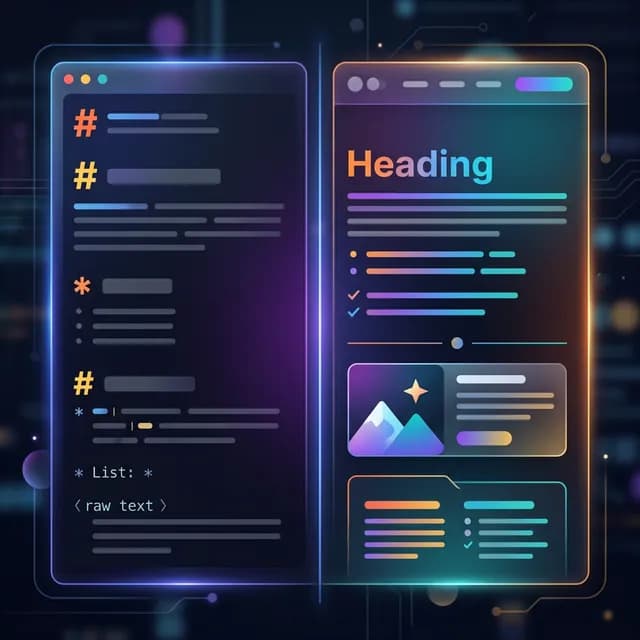
GitHub에서 README를 작성하거나, Obsidian에서 노트를 정리하거나, Reddit에서 서식이 있는 글을 올린 적이 있다면, 여러분은 이미 마크다운을 사용한 것입니다 — 본인이 인식하지 못했더라도 말이죠. 마크다운은 어디에나 있으며, 그럴 만한 이유가 있습니다. 복잡한 도구와 씨름하지 않고도 구조화된 콘텐츠를 작성할 수 있는 가장 간단한 방법이기 때문입니다.
이 가이드에서는 마크다운에 대해 알아야 할 모든 것을 다룹니다 — 마크다운이 무엇인지, 내부적으로 어떻게 작동하는지, 매일 사용하게 될 필수 문법, 그리고 마크다운이 빛을 발하는 실제 활용 사례까지. 이 글을 끝까지 읽으면, 마크다운이 전 세계 개발자, 기술 문서 작성자, 콘텐츠 제작자에게 기본 작성 형식이 된 이유를 이해하게 될 것입니다.
마크다운이란?
마크다운은 2004년 존 그루버(John Gruber)와 에런 스워츠(Aaron Swartz)가 만든 경량 마크업 언어입니다. 제목에는 #, 굵은 글씨에는 **, 목록에는 -와 같은 간단하고 직관적인 기호를 사용해 일반 텍스트에 서식을 추가할 수 있으며, 이를 HTML, PDF, Word 문서 등 다양한 형식으로 변환할 수 있습니다.
마크다운의 핵심 철학은 극단적인 단순함입니다: 원본 텍스트는 렌더링 없이도 그 자체로 읽을 수 있어야 합니다. 같은 내용을 작성하는 두 가지 방법을 비교해 보세요:
HTML:
<h2>장보기 목록</h2>
<ul>
  <li>사과</li>
  <li>빵</li>
  <li><strong>우유</strong> (잊지 마세요!)</li>
</ul>
마크다운:
## 장보기 목록

- 사과
- 빵
- **우유** (잊지 마세요!)
두 가지 모두 동일한 결과를 출력하지만, 마크다운 버전은 실제로 읽고 쓰고 싶은 형태입니다. 바로 이것이 핵심입니다 — 마크다운은 생각과 글쓰기 사이의 마찰을 제거합니다.
마크다운은 어떻게 작동할까?
마크다운의 작동 원리를 이해하면 전체 과정이 명확해집니다. .md 파일을 작성할 때 일어나는 과정은 다음과 같습니다:
- 작성: 아무 텍스트 편집기에서 마크다운 문법으로 일반 텍스트를 작성합니다
- 마크다운 파서(CommonMark, markdown-it, remark 등)가 텍스트에서 패턴을 스캔합니다
- 파서가 변환: 해당 패턴을 구조화된 HTML(또는 다른 출력 형식)로 변환합니다
- 출력이 렌더링: 브라우저, PDF 뷰어 또는 편집기에서 아름답게 서식이 적용된 문서로 표시됩니다
예를 들어, 파서가 ## 장보기 목록을 만나면 ## 패턴을 인식하고 <h2>장보기 목록</h2>을 출력합니다. **굵게**를 발견하면 <strong>굵게</strong>를 생성합니다.
마크다운이 이토록 이식성이 뛰어난 이유가 바로 여기에 있습니다 — .md 파일 자체가 단순한 텍스트이기 때문입니다. 어떤 기기에서든, 어떤 텍스트 편집기에서든 열 수 있고, 완벽하게 읽을 수 있습니다. 렌더링은 여러분이 선택한 도구가 별도로 처리합니다.
대부분의 최신 도구는 이 과정을 매끄럽게 통합합니다. Obsidian, Notion 또는 GitHub 댓글창에서 입력하면 서식이 적용된 결과를 실시간으로 볼 수 있습니다. 배경에서는 동일한 파싱-변환 과정이 일어나고 있습니다 — 다만 즉시 처리될 뿐입니다.
마크다운 문법: 필수 요소
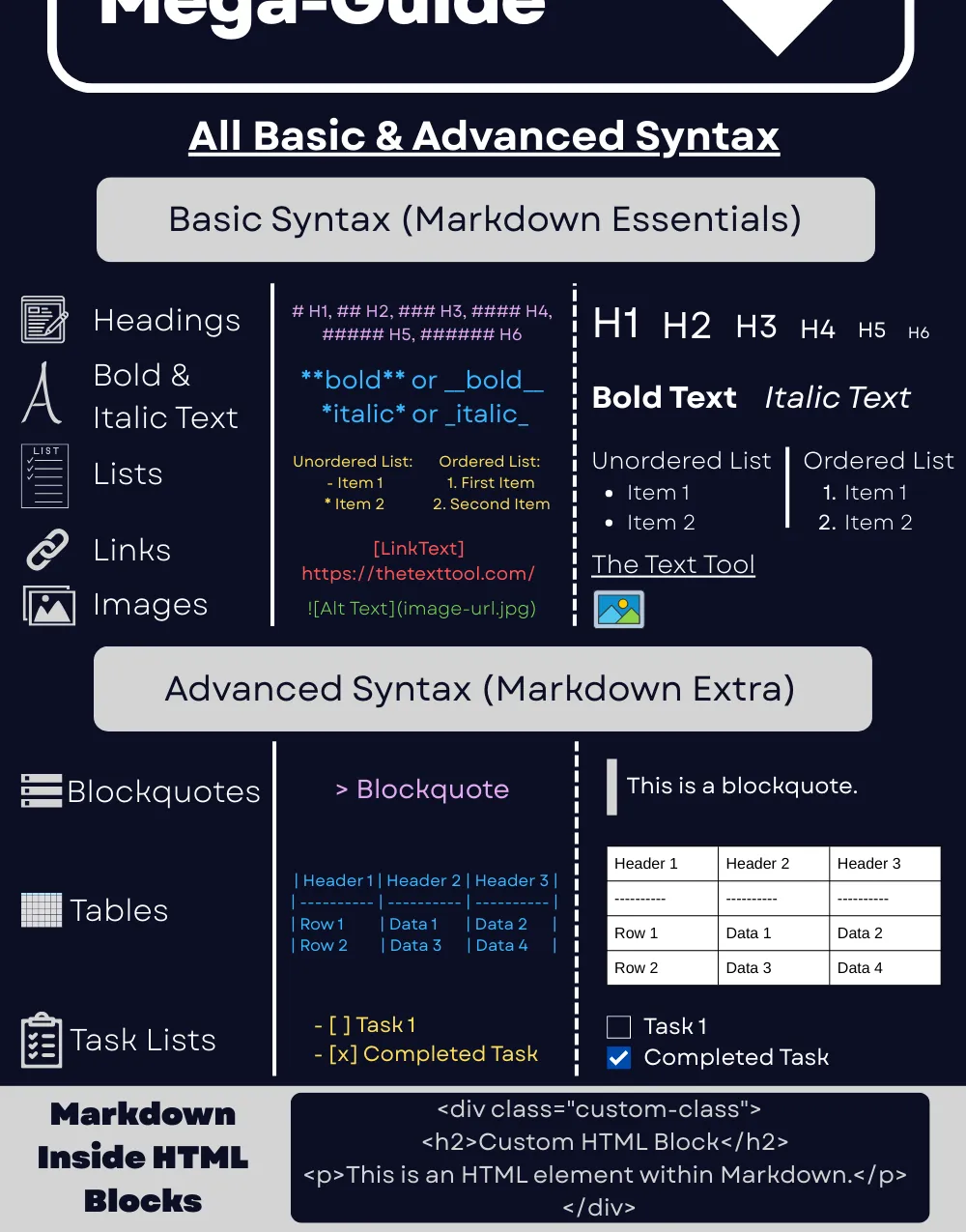
마크다운의 핵심 문법은 약 10분이면 배울 수 있습니다. 시작하는 데 필요한 모든 내용을 소개합니다:
제목
# 기호를 사용해 제목을 만듭니다. #이 많을수록 작은 제목이 됩니다:
# 제목 1
## 제목 2
### 제목 3
#### 제목 4
텍스트 서식
**굵은 텍스트**
*기울임 텍스트*
***굵은 기울임***
~~취소선~~
목록
순서 없는 목록은 -, *, 또는 +를 사용합니다:
- 첫 번째 항목
- 두 번째 항목
  - 중첩 항목
  - 또 다른 중첩 항목
- 세 번째 항목
순서 있는 목록은 숫자를 사용합니다:
1. 첫 번째 단계
2. 두 번째 단계
3. 세 번째 단계
링크와 이미지
[링크 텍스트](https://example.com)

인용문
> 이것은 인용문입니다.
> 여러 줄에 걸쳐 작성할 수 있습니다.
코드
인라인 코드는 백틱 하나를 사용합니다: `variable_name`
코드 블록은 백틱 세 개와 선택적 언어 식별자를 사용합니다:
```python
def greet(name):
    return f"Hello, {name}!"
```
표
| 기능       | Markdown | HTML     |
| ---------- | -------- | -------- |
| 가독성     | 높음     | 낮음     |
| 학습 시간  | 몇 분    | 몇 시간 |
| 이식성     | 우수     | 제한적   |
작업 목록
- [x] 서론 작성하기
- [x] 코드 예제 추가하기
- [ ] 검토 및 발행하기
이것으로 일상적으로 사용하는 문법의 약 90%를 다루었습니다. 각 요소의 HTML 출력 비교, 모범 사례, 흔한 실수에 대한 자세한 안내는 Markdown 기본 문법 가이드를 참고하세요. 나머지 10% — 각주, 정의 목록, 커스텀 컨테이너 등 — 은 사용하는 마크다운 변형(flavor)에 따라 달라집니다.
마크다운을 사용해야 하는 이유: 5가지 구체적 장점
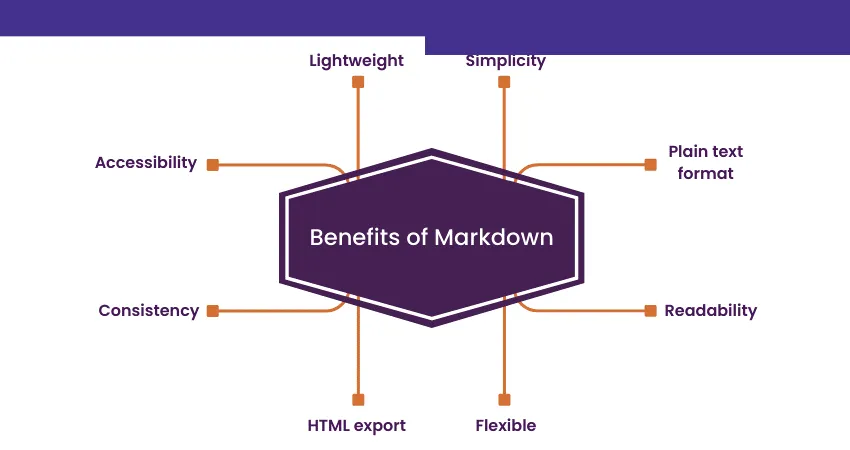
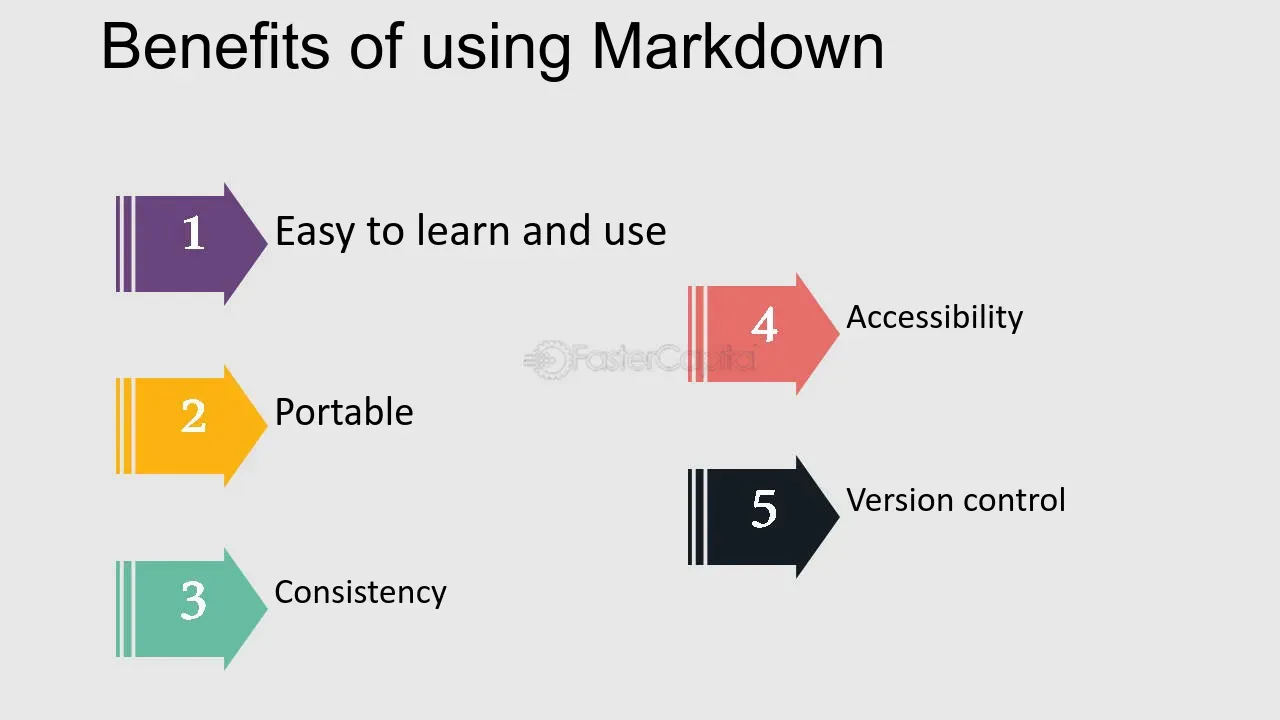
마크다운이 우연히 인기를 끈 것이 아닙니다. 수백만 사용자를 사로잡은 이유는 다음과 같습니다:
1. 배우기가 놀라울 정도로 쉽습니다
HTML, LaTeX, 또는 수십 개의 툴바 버튼이 있는 리치 텍스트 편집기와 달리, 마크다운의 핵심 문법은 한 페이지에 들어갑니다. 대부분의 사람들은 첫 번째 예제를 본 후 몇 분 안에 생산적으로 작업할 수 있습니다. **굵게**를 입력할 수 있다면, 이미 마크다운을 아는 것입니다.
2. 파일이 미래에도 안전합니다
마크다운 파일은 일반 텍스트입니다. 50년 후에도 어떤 운영 체제에서든, 어떤 텍스트 편집기에서든 읽을 수 있습니다. .docx나 .pages 같은 독점 형식에서 겪는 "이 파일을 열 수 없습니다" 문제를 절대 겪지 않을 것입니다. 여러분의 콘텐츠는 특정 애플리케이션에 종속되지 않습니다.
3. 버전 관리와 완벽하게 호환됩니다
마크다운은 일반 텍스트이기 때문에, Git이 모든 변경 사항을 줄 단위로 추적할 수 있습니다. 이로 인해 협업 문서 작성에 이상적입니다 — 표준 git diff와 풀 리퀘스트 리뷰를 통해 무엇이 변경되었는지, 누가 변경했는지, 언제 변경되었는지 정확히 확인할 수 있습니다. Word 문서로 이것을 시도해 보세요.
4. 하나의 원본으로 다양한 출력이 가능합니다
마크다운으로 한 번 작성한 후, 필요한 형식으로 변환할 수 있습니다:
- HTML — 웹사이트와 블로그용
- PDF — 보고서와 인쇄용 문서
- Word (.docx) — 편집 가능한 파일이 필요한 클라이언트용
- 슬라이드 — 프레젠테이션용
역방향 변환도 마찬가지로 유용합니다. PDF를 Markdown으로 변환기로 기존 문서에서 콘텐츠를 추출하거나, HTML를 Markdown으로 변환기로 웹사이트 마이그레이션 시 활용하거나, Word를 Markdown으로 변환기로 버전 관리를 위해 Word 파일을 변환할 수 있습니다.
이때 신뢰할 수 있는 마크다운 변환기가 매우 유용합니다 — .md 파일을 서식과 구조를 유지하면서 깔끔한 HTML, PDF 또는 Word 문서로 변환해 줍니다.
5. 업계 표준입니다
GitHub, GitLab, Reddit, Stack Overflow, Discord, Slack, Notion, Obsidian, Joplin, Jekyll, Hugo, Next.js — 마크다운을 지원하는 플랫폼과 도구의 목록은 방대하며 계속 늘어나고 있습니다. 마크다운을 배우는 것은 전체 디지털 워크플로우에서 보상받는 투자입니다.
마크다운으로 무엇을 할 수 있을까?
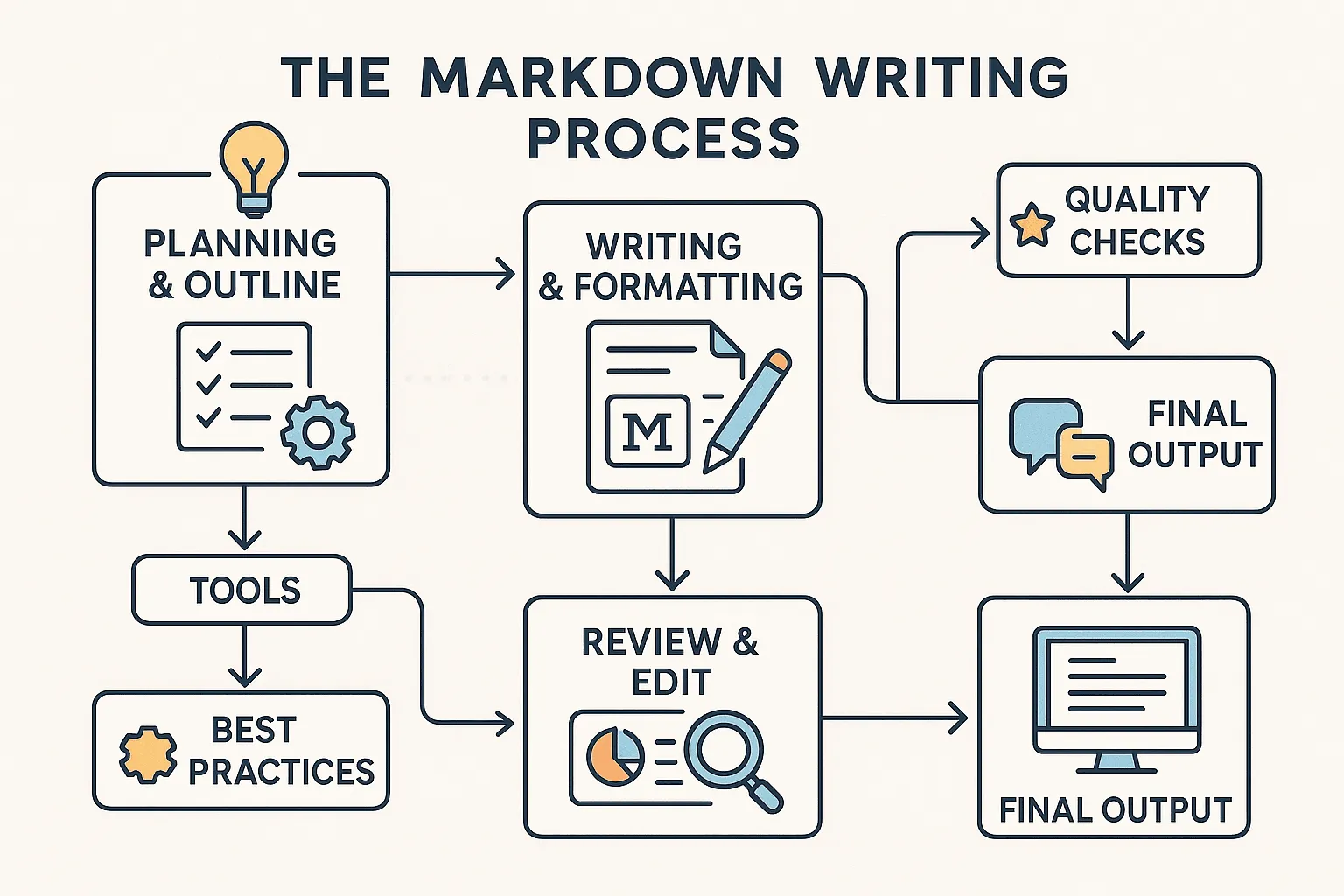
마크다운의 활용 범위는 단순한 메모 작성을 훨씬 넘어섭니다. 사람들이 매일 마크다운을 사용하는 분야는 다음과 같습니다:
소프트웨어 문서
대부분의 오픈 소스 프로젝트는 README 파일, 기여 가이드, API 문서에 마크다운을 사용합니다. Docusaurus, MkDocs, VuePress 같은 도구는 .md 파일 폴더를 완전한 문서 웹사이트로 변환합니다. Read the Docs나 GitHub Pages에서 문서를 읽어본 적이 있다면, 렌더링된 마크다운을 읽은 것입니다.
웹사이트와 블로그
정적 사이트 생성기 — Jekyll, Hugo, Next.js, Astro, Gatsby — 는 마크다운을 콘텐츠 레이어로 사용합니다. .md 또는 .mdx 파일로 블로그 글을 작성하면, 프레임워크가 이를 웹 페이지로 변환합니다. 지금 읽고 계신 이 블로그 글도 마크다운으로 작성되었습니다.
노트 및 지식 관리
Obsidian, Logseq, Joplin 같은 앱은 마크다운을 기본 형식으로 사용합니다. 여러분의 노트는 폴더 안의 .md 파일일 뿐입니다 — 독점 데이터베이스도, 특정 업체 종속도 없습니다. 어떤 도구로든 검색할 수 있고, 어디든 백업할 수 있으며, 아무것도 잃지 않고 앱을 전환할 수 있습니다.
전문 문서
클라이언트에게 깔끔한 보고서를 보내야 하나요? 마크다운으로 빠르게 작성한 후 PDF로 변환하거나 Word로 내보내기하세요. 서식은 깔끔하게 유지되고, 버전 관리를 위한 일반 텍스트 원본도 보존됩니다. 많은 기술 팀이 제안서, 사양서, 내부 보고서에 이 워크플로우를 사용합니다.
이메일 및 메시징
Slack, Discord, Microsoft Teams 같은 플랫폼은 메시지에서 마크다운 서식을 지원합니다. 굵은 글씨, 코드 블록, 링크, 목록 모두 채팅 창에서 바로 사용할 수 있습니다. 일부 사용자는 긴 이메일을 마크다운으로 작성한 후 변환하기도 합니다.
마크다운 변형(Flavors): 모든 마크다운이 같지는 않습니다

초보자가 혼란스러워하는 부분이 있습니다: 마크다운은 하나의 버전만 있는 것이 아닙니다. 수년에 걸쳐 다양한 플랫폼이 자체 확장 기능을 추가하면서 "변형(flavor)"이라 불리는 것들이 만들어졌습니다.
CommonMark
마크다운 표준에 가장 가까운 것입니다. CommonMark는 모든 문법 요소가 어떻게 파싱되어야 하는지 정확하게 정의하는 엄격한 사양으로, 존 그루버의 원래 마크다운 설명에 있던 모호함을 제거합니다. 도구 간에 일관된 렌더링을 원한다면 CommonMark를 기준으로 삼으세요.
GitHub Flavored Markdown (GFM)
GitHub의 CommonMark 확장으로, 개발자들이 좋아하는 기능을 추가합니다: 작업 목록(- [x] 완료), 표, 취소선(~~텍스트~~), 자동 URL 링크 등이 있습니다. GitHub에서 글을 작성한다면 GFM을 사용하고 있는 것입니다.
기타 변형
- MDX: 마크다운 + JSX 컴포넌트 (이 사이트처럼 React 기반 사이트에서 사용)
- R Markdown: 데이터 과학을 위한 R 코드가 내장된 마크다운
- MultiMarkdown: 각주, 인용, 교차 참조 기능 추가
좋은 소식은: 핵심 문법은 모든 변형에서 동일하다는 것입니다. 기본 마크다운을 배우면 어디서든 작업할 수 있습니다 — 변형별 추가 기능은 필요에 따라 자연스럽게 익히게 됩니다.
시작하기: 첫 번째 단계
마크다운으로 글을 쓸 준비가 되셨나요? 빠른 시작 경로를 소개합니다:
-
지금 바로 시도하기: 아무 텍스트 편집기(VS Code, Sublime Text, 또는 메모장)를 열고
notes.md라는 파일을 만드세요. 제목, 목록, 굵은 텍스트를 작성해 보세요. -
결과 확인하기: VS Code를 사용 중이라면
Ctrl+Shift+V(Mac에서는Cmd+Shift+V)를 눌러 내장 마크다운 미리보기를 여세요. 일반 텍스트가 서식이 적용된 콘텐츠로 변환되는 것을 확인하세요. -
변환하기: 마크다운을 깔끔한 문서로 공유해야 할 때, 저희 무료 온라인 마크다운 변환기를 사용해 HTML, PDF 또는 Word로 변환하세요 — 브라우저에서 즉시, 안전하게 처리됩니다.
-
더 깊이 알아보기: Markdown 기본 문법 완전 가이드로 기초를 다진 후, 확장 문법을 탐색하여 표, 각주 등 고급 기능을 배워보세요.
마크다운의 아름다움은 낮은 진입 장벽과 높은 확장성에 있습니다 — 기본부터 시작해 필요에 따라 점차 고급 기능을 도입할 수 있습니다. 가장 좋은 학습 방법은 그냥 쓰기 시작하는 것입니다.