Exportar notas de Obsidian a PDF, Word y HTML
¿Tus notas de Obsidian pierden formato al exportar? Aprende métodos paso a paso para convertirlas a PDF, Word y HTML con resultados profesionales.
Obsidian se ha convertido en una de las apps de notas basadas en Markdown más populares del mundo. Millones de personas la usan para construir bases de conocimiento, escribir documentación y gestionar proyectos. Pero hay un problema que se repite constantemente: sacar tus notas en un formato que otras personas puedan usar.
Tu jefe necesita un documento en Word. Tu cliente espera un PDF. Tu blog requiere HTML. Y la exportación nativa de Obsidian produce PDFs básicos sin control de estilos, y ni siquiera soporta Word.
Llevo más de dos años usando Obsidian como herramienta principal de escritura. En esta guía te muestro los métodos exactos que uso para exportar notas a PDF, Word y HTML — con un formato que realmente luce profesional.
Por qué la exportación nativa de Obsidian se queda corta
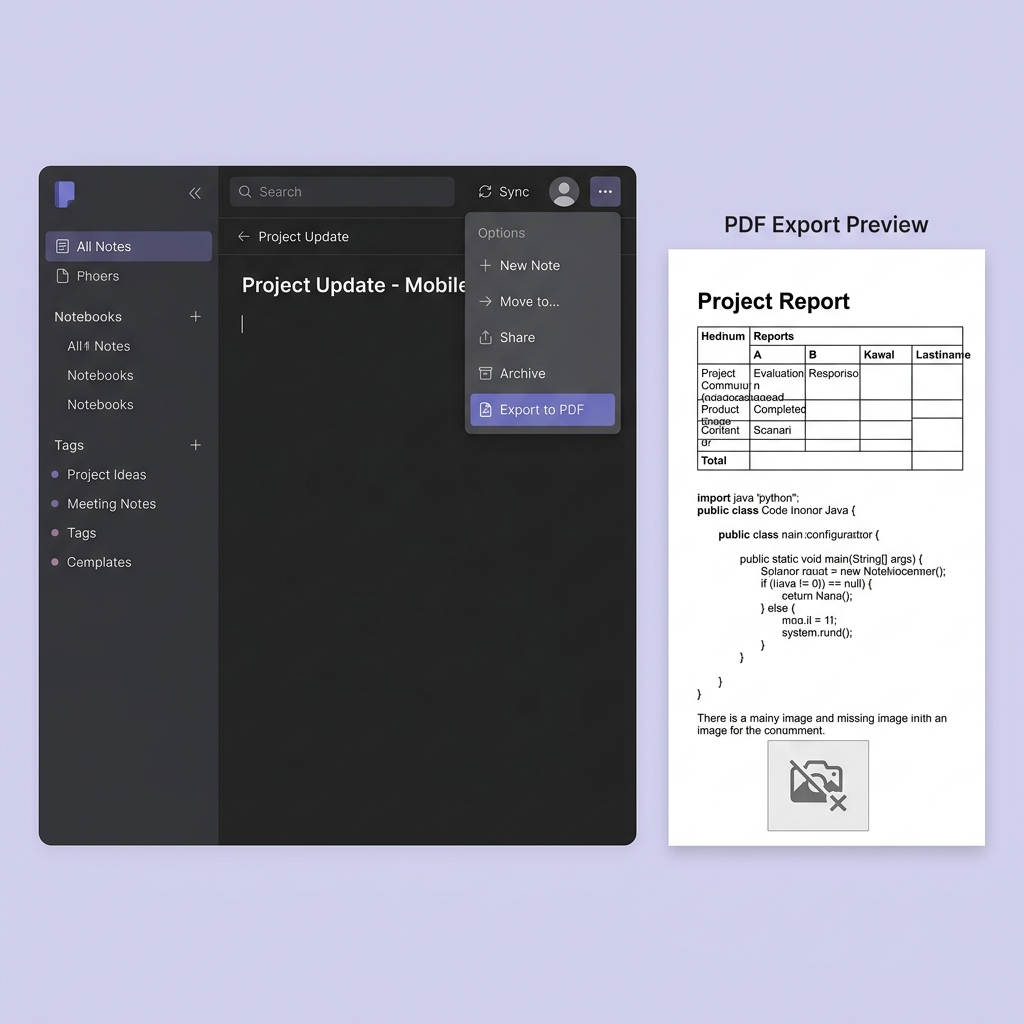
Obsidian tiene una opción nativa de "Exportar a PDF" en el menú (tres puntos → Export to PDF). Funciona para notas simples, pero falla rápidamente cuando tu contenido incluye:
- Tablas — el ancho de las columnas se rompe, especialmente con contenido extenso en las celdas
- Bloques de código — el resaltado de sintaxis es inconsistente o directamente no aparece
- Imágenes incrustadas — las imágenes locales del vault (
![[imagen.png]]) pueden no renderizarse en la exportación - Callouts y admoniciones — estos elementos propios de Obsidian no se traducen a PDF estándar
- Wikilinks — los enlaces
[[Nombre de Página]]se convierten en texto muerto en el archivo exportado
¿Y para Word o HTML? No existe ninguna opción nativa. Te queda copiar y pegar en Google Docs o Microsoft Word, perdiendo el formato cada vez.
Antes de exportar: prepara tu Markdown
La calidad de tu exportación depende en gran medida de lo limpio que esté tu Markdown. Esto es lo que debes revisar antes de convertir:
Convierte la sintaxis específica de Obsidian
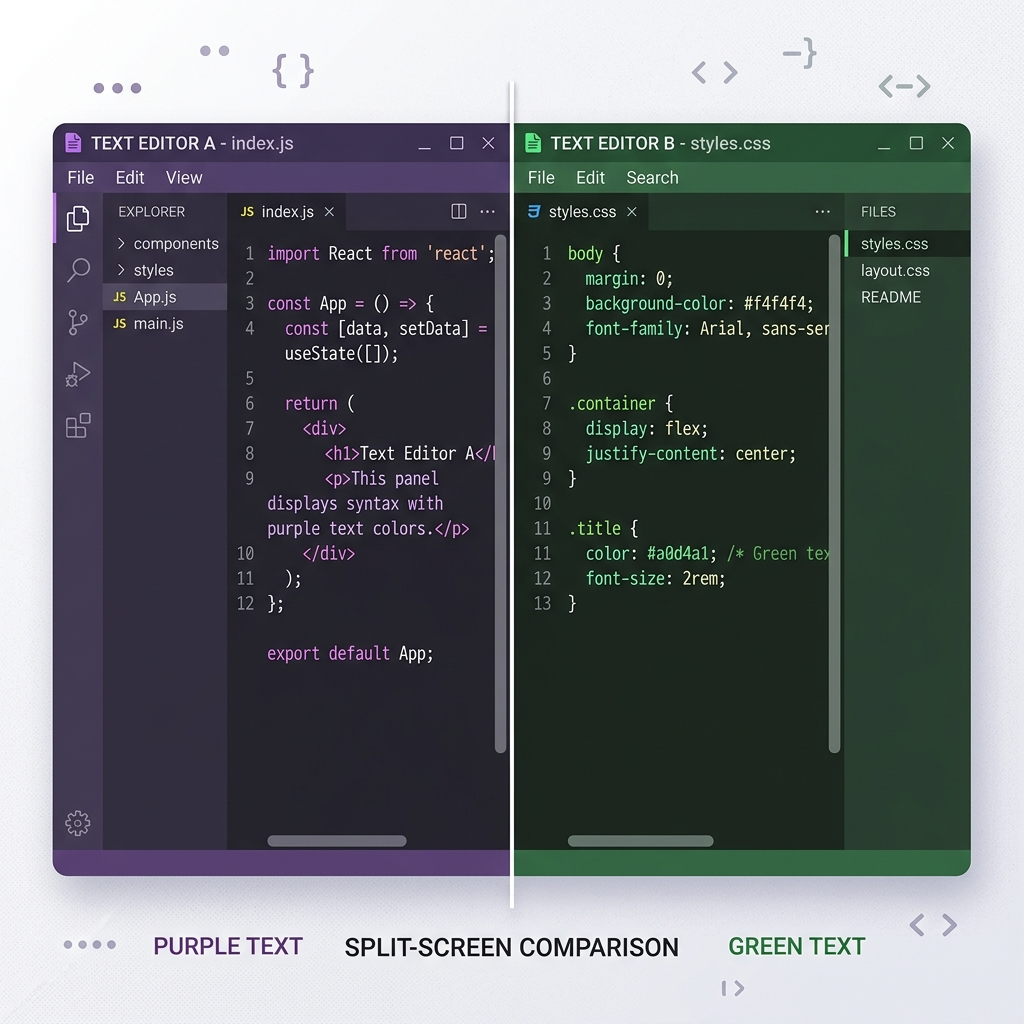
Obsidian extiende el Markdown estándar con su propia sintaxis. Estas funciones son geniales dentro del vault, pero causan problemas al exportar:
| Sintaxis de Obsidian | Equivalente en Markdown estándar |
|---|---|
![[imagen.png]] |  |
[[Nombre de Página]] | [Nombre de Página](nombre-de-pagina.md) |
> [!note] callouts | > **Nota:** texto como blockquote |
==resaltado== | **resaltado** o usar HTML <mark> |
Si exportas una sola nota, puedes hacer estas conversiones manualmente. Para exportaciones masivas, el plugin comunitario Obsidian Markdown Export automatiza este proceso.
Para entender mejor qué es sintaxis estándar y qué es extendida, consulta nuestra guía de sintaxis básica de Markdown y la referencia de sintaxis extendida.
Revisa tus imágenes
Esta es la razón número uno por la que fallan las exportaciones. Obsidian almacena las imágenes dentro de la carpeta del vault, y las herramientas externas no pueden acceder a ellas a menos que:
- Uses rutas relativas que apunten a archivos reales (no embeds con wikilinks)
- Te asegures de que los archivos de imagen estén en una ubicación accesible para la herramienta de conversión
- Conviertas las imágenes a formatos web estándar (PNG o JPEG) si están en formatos poco comunes
Método 1: Exportar notas de Obsidian a PDF
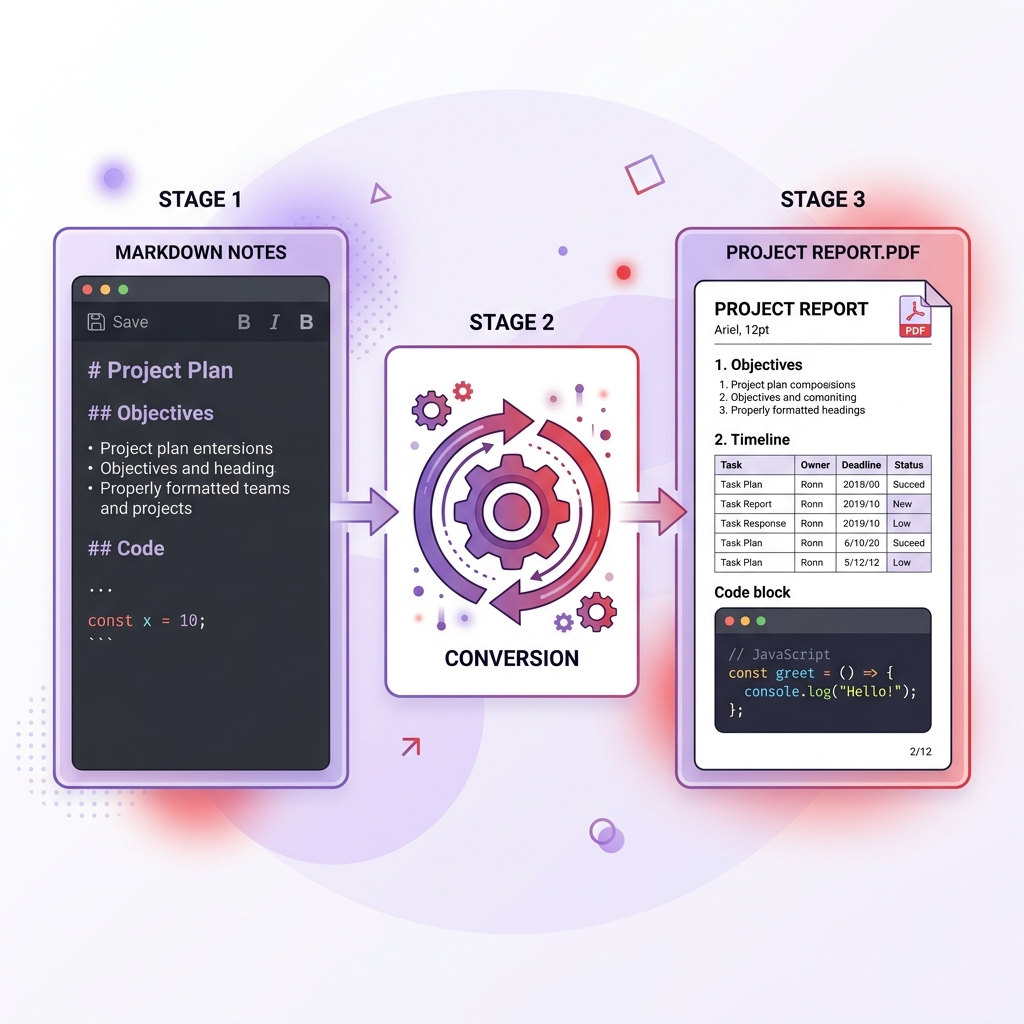
PDF es el formato de exportación más común — conserva el diseño y funciona en todas partes.
Opción A: Convertidor online (recomendado para la mayoría)
Este es el método más rápido y con mejor calidad de resultado:
- Abre tu nota en Obsidian
- Copia todo el contenido (Cmd/Ctrl + A, luego Cmd/Ctrl + C), o exporta el archivo
.mddesde la carpeta del vault - Ve al convertidor de Markdown a PDF
- Pega tu contenido o sube el archivo
.md - Descarga el PDF convertido
La ventaja sobre la exportación nativa de Obsidian: obtienes tablas con formato correcto, bloques de código con resaltado de sintaxis y estilos consistentes.
Opción B: Pandoc (para usuarios técnicos)
Si prefieres herramientas de línea de comandos, Pandoc te da control total:
pandoc "Mi Nota de Obsidian.md" -o resultado.pdf \
  --pdf-engine=xelatex \
  --variable geometry:margin=1in
Algunas cosas a tener en cuenta:
- Necesitas LaTeX instalado (MacTeX en Mac, TeX Live en Linux)
- Las rutas de imágenes deben ser absolutas o relativas al directorio donde ejecutas el comando
- Los wikilinks no se resolverán — convierte a enlaces estándar primero
Opción C: Plugins comunitarios de Obsidian
El plugin Better Export PDF mejora la exportación nativa agregando:
- Estilos CSS personalizados
- Opciones de encabezado y pie de página
- Numeración de páginas
Instálalo desde Settings → Community Plugins → Browse → busca "Better Export PDF."
Para más técnicas de conversión a PDF, revisa nuestra guía completa de Markdown a PDF.
Método 2: Exportar notas de Obsidian a Word (.docx)
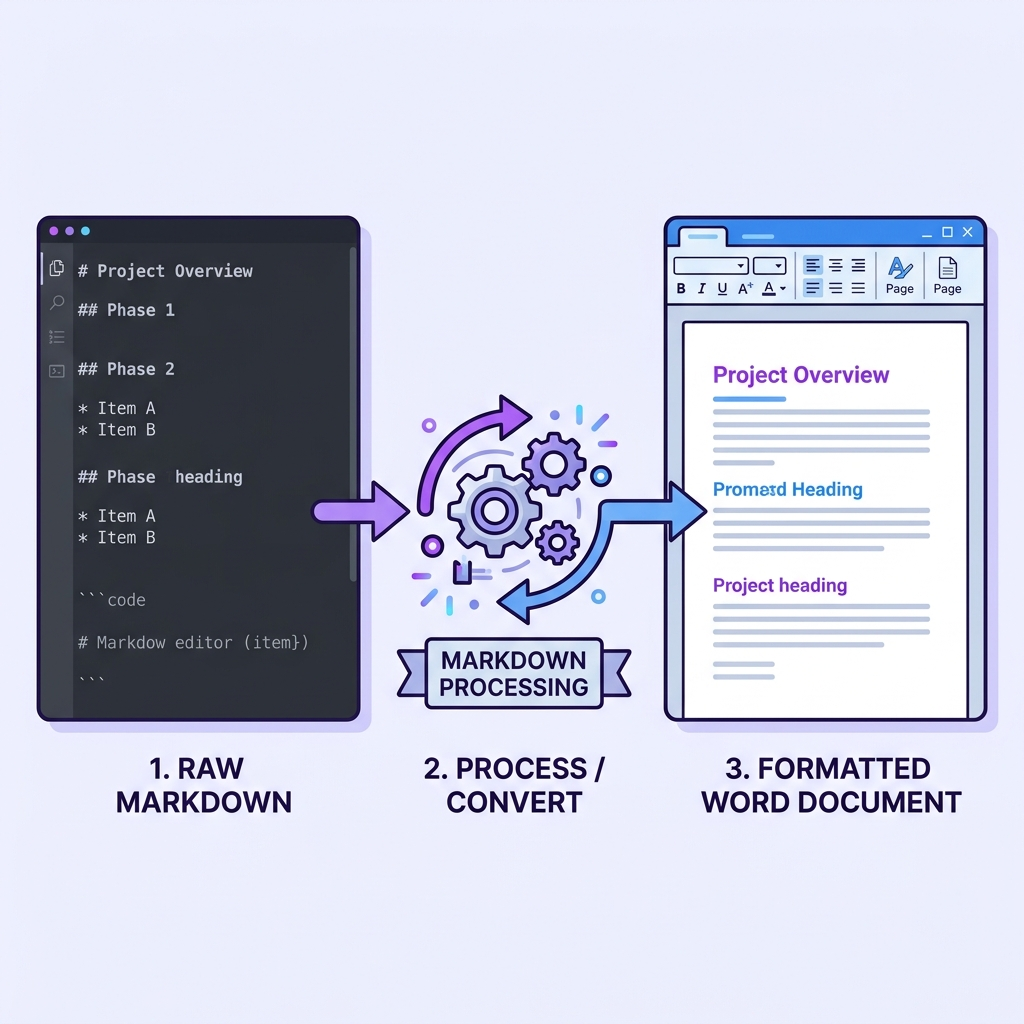
Obsidian no tiene exportación nativa a Word. Estos son los métodos que realmente funcionan:
Opción A: Convertidor online (el más rápido)
- Localiza el archivo
.mdde tu nota en la carpeta del vault (clic derecho en la nota en Obsidian → "Reveal in Finder/Explorer") - Súbelo al convertidor de Markdown a Word
- Descarga el archivo
.docx
El resultado usa estilos nativos de Word (Título 1, Título 2, Normal, etc.), así que puedes aplicar un tema de Word inmediatamente para cambiar el diseño visual.
Opción B: Pandoc
pandoc "Mi Nota de Obsidian.md" -o resultado.docx
Para usar una plantilla de Word con la imagen corporativa de tu empresa:
pandoc "Mi Nota de Obsidian.md" -o resultado.docx --reference-doc=plantilla-empresa.docx
Esto mapea los encabezados de Markdown a los estilos de tu plantilla, manteniendo todo alineado con tu marca.
Cuándo elegir Word en vez de PDF
Usa Word cuando:
- El destinatario necesita editar el documento o agregar comentarios con Control de Cambios
- Estás enviando a un sistema que requiere
.docx(entregas académicas, solicitudes de becas) - El documento pasará por un flujo de revisión y aprobación
Usa PDF cuando:
- Necesitas una versión final y de solo lectura
- El documento debe verse idéntico en cualquier dispositivo
- Vas a archivar o imprimir
Para más detalles sobre la conversión a Word, consulta nuestra guía de Markdown a Word.
Método 3: Exportar notas de Obsidian a HTML
HTML es útil para publicar en la web, incrustar en plataformas CMS o crear sitios de documentación.
Opción A: Convertidor online
- Copia el contenido de tu nota o exporta el archivo
.md - Usa el convertidor de Markdown a HTML
- Descarga HTML limpio listo para tu sitio web o CMS
Opción B: Pandoc
pandoc "Mi Nota de Obsidian.md" -o resultado.html --standalone
La opción --standalone genera una página HTML completa con etiquetas <head> y <body>. Sin ella, obtienes un fragmento HTML (útil para incrustar en páginas existentes).
Opción C: Obsidian Publish (de pago)
Obsidian ofrece su propio servicio de hosting llamado Obsidian Publish ($8/mes). Renderiza tus notas como un sitio web con navegación, búsqueda y vista de grafo. Es conveniente, pero te ata a su plataforma y no te entrega archivos HTML descargables.
Solución a problemas comunes de exportación
Problema: Las imágenes no aparecen en la exportación
Causa: Obsidian usa la sintaxis wikilink ![[imagen.png]] que las herramientas externas no entienden.
Solución: Convierte a la sintaxis estándar de imágenes en Markdown:

Si usas un convertidor online, sube las imágenes por separado o utiliza URLs de acceso público.
Problema: Las tablas se ven rotas
Causa: Las tablas con contenido muy largo en las celdas desbordan las columnas en la salida PDF.
Solución: Mantén el contenido de las celdas breve. Para datos complejos, considera:
- Dividir en varias tablas más pequeñas
- Usar listas con viñetas en su lugar
- Agregar saltos de línea dentro de las celdas (soportado por algunos convertidores)
Problema: El formato se ve diferente que en Obsidian
Causa: Obsidian aplica su propio tema CSS a tus notas. Las herramientas externas usan estilos diferentes.
Solución: Esto es normal. Enfócate en la precisión estructural (encabezados, listas, bloques de código) en lugar de buscar una coincidencia visual pixel por pixel. Para la salida en PDF, algunos convertidores permiten aplicar CSS personalizado para ajustar el estilo a tu preferencia.
Un flujo de trabajo práctico: ejemplo de informe semanal
Este es un flujo real que uso para producir informes semanales desde Obsidian:
- Escribo en Obsidian usando una plantilla con Markdown estándar (sin wikilinks ni callouts)
- Reviso la nota en Vista de Lectura para detectar problemas de formato
- Exporto el archivo
.mddesde la carpeta del vault - Convierto a PDF usando el convertidor de Markdown a PDF para la versión de archivo
- Convierto a Word usando el convertidor de Markdown a Word para la copia de revisión del equipo
Tiempo total: menos de 3 minutos. El mismo proceso en Word tomaría entre 15 y 20 minutos de formato manual.
Cómo elegir el método de exportación adecuado
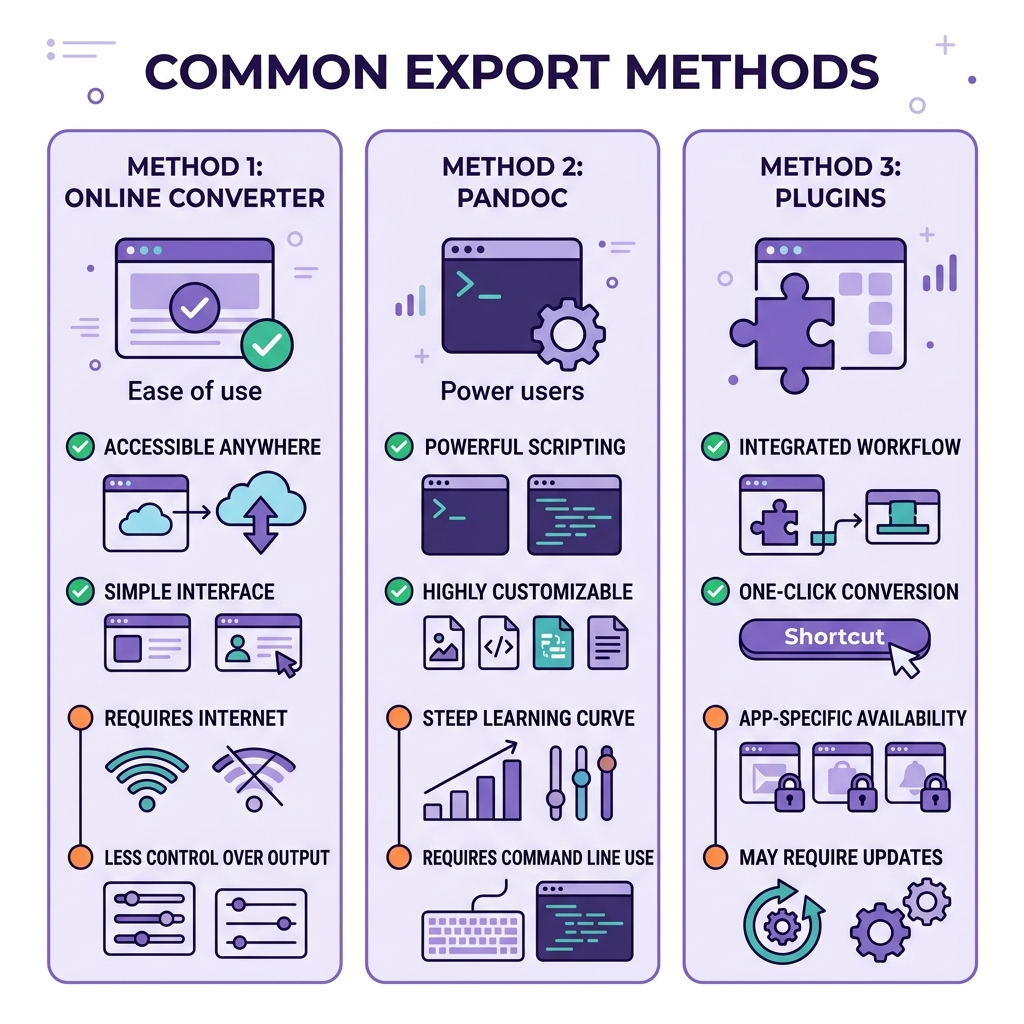
| Factor | Convertidor online | Pandoc | Plugin comunitario |
|---|---|---|---|
| Configuración necesaria | Ninguna | Requiere instalación | Instalar plugin |
| Facilidad de uso | Arrastra y suelta | Línea de comandos | Menú dentro de la app |
| Formatos de salida | PDF, Word, HTML | Más de 40 formatos | Varía según el plugin |
| Estilos personalizados | Limitado | Control total | Moderado |
| Procesamiento por lotes | De a uno | Scriptable | Generalmente de a uno |
| Ideal para | Exportaciones rápidas y ocasionales | Flujos automatizados | Quedarse dentro de Obsidian |
Para la mayoría de los usuarios, un convertidor online cubre el 90% de las necesidades de exportación sin ninguna configuración. Los usuarios avanzados que exportan frecuentemente deberían invertir tiempo en un flujo con Pandoc.
Conclusión
Obsidian es un excelente lugar para escribir, pero sacar tus notas en un formato compartible requiere un poco de trabajo extra. La clave está en elegir el método correcto según tu situación:
- PDF para documentos finales de solo lectura → convertir aquí
- Word para edición colaborativa → convertir aquí
- HTML para publicación web → convertir aquí
Y sin importar qué formato necesites, siempre empieza limpiando la sintaxis específica de Obsidian. Unos pocos minutos de preparación te ahorran muchos problemas después de la exportación.
Para más técnicas de conversión, consulta nuestra guía completa de Markdown a PDF y la guía de Markdown a Word.