Markdown Erweiterte Syntax: Vollständiger Leitfaden mit Beispielen
Lernen Sie alle erweiterten Markdown-Syntaxelemente kennen, einschließlich Tabellen, Codeblöcke, Fußnoten, Aufgabenlisten, Emoji und mehr mit klaren Beispielen.

Die Grundsyntax von Markdown deckt die meisten alltäglichen Schreibbedürfnisse ab, aber manchmal braucht man mehr. Die erweiterte Syntax fügt leistungsstarke Funktionen wie Tabellen, Fußnoten, Aufgabenlisten und mehr hinzu — und verwandelt Markdown von einem einfachen Formatierungswerkzeug in eine vollwertige Schreibumgebung.
Nicht jeder Markdown-Prozessor unterstützt alle erweiterten Syntaxelemente. Prüfen Sie vor der Verwendung, ob Ihr Tool oder Ihre Plattform die benötigte Funktion unterstützt. Die gute Nachricht: Die meisten modernen Plattformen — GitHub, GitLab, VS Code und beliebte statische Seitengeneratoren — unterstützen die Mehrheit dieser Erweiterungen.
Wenn Sie mit den Grundlagen noch nicht vertraut sind, beginnen Sie zuerst mit unserem Markdown-Grundsyntax-Leitfaden.
Tabellen
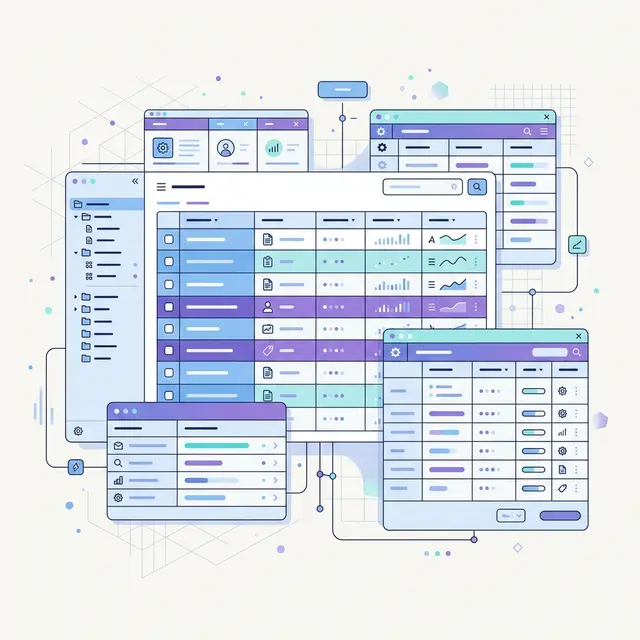
Tabellen ermöglichen es Ihnen, Daten direkt in Markdown in Zeilen und Spalten zu organisieren. Verwenden Sie Pipes (|) zum Trennen von Spalten und Bindestriche (-) zum Erstellen der Kopfzeile.
| Feature       | Basic Syntax | Extended Syntax |
| ------------- | ------------ | --------------- |
| Tables        | No           | Yes             |
| Footnotes     | No           | Yes             |
| Task Lists    | No           | Yes             |
Dies wird wie folgt dargestellt:
| Feature | Basic Syntax | Extended Syntax |
|---|---|---|
| Tables | No | Yes |
| Footnotes | No | Yes |
| Task Lists | No | Yes |
Spaltenausrichtung
Steuern Sie die Textausrichtung, indem Sie Doppelpunkte zur Kopfzeilen-Trennlinie hinzufügen:
| Left Aligned | Center Aligned | Right Aligned |
| :----------- | :------------: | ------------: |
| Text         |     Text       |          Text |
| More         |     More       |          More |
:---linksbündig (Standard):---:zentriert die Spalte---:rechtsbündig
Tabellen-Tipps
- Sie müssen die Pipes im Quelltext nicht perfekt ausrichten — es sieht nur ordentlicher aus
- Tabellen unterstützen Inline-Formatierung wie fett, kursiv,
Codeund Links - Tabellen unterstützen keine Überschriften, Zitate, Listen oder Bilder in Zellen
- Für komplexe Daten sollten Sie HTML-Tabellen in Betracht ziehen
Umzäunte Codeblöcke
Während die Grundsyntax eingerückte Codeblöcke unterstützt, sind umzäunte Codeblöcke weitaus praktischer. Umschließen Sie Ihren Code mit dreifachen Backticks (```) oder dreifachen Tilden (~~~) und geben Sie eine Sprache für die Syntaxhervorhebung an.
```python
def fibonacci(n):
    if n <= 1:
        return n
    return fibonacci(n - 1) + fibonacci(n - 2)

print(fibonacci(10))
```
Dies wird mit vollständiger Syntaxhervorhebung dargestellt:
def fibonacci(n):
    if n <= 1:
        return n
    return fibonacci(n - 1) + fibonacci(n - 2)

print(fibonacci(10))
Unterstützte Sprachen
Die meisten Renderer unterstützen Dutzende von Sprachbezeichnern. Hier sind die gängigsten:
Language        Identifier
--------------  ----------------
JavaScript      javascript / js
Python          python / py
TypeScript      typescript / ts
HTML            html
CSS             css
JSON            json
Bash            bash / sh
SQL             sql
Markdown        markdown / md
Best Practices für Codeblöcke
- Geben Sie immer eine Sprache an — dies aktiviert die Syntaxhervorhebung und verbessert die Lesbarkeit
- Verwenden Sie
textoderplaintext, wenn keine Sprache zutrifft - Umzäunte Blöcke sind gegenüber eingerückten Blöcken vorzuziehen, da sie Hervorhebung unterstützen und keine Einrückung jeder Zeile erfordern
Fußnoten
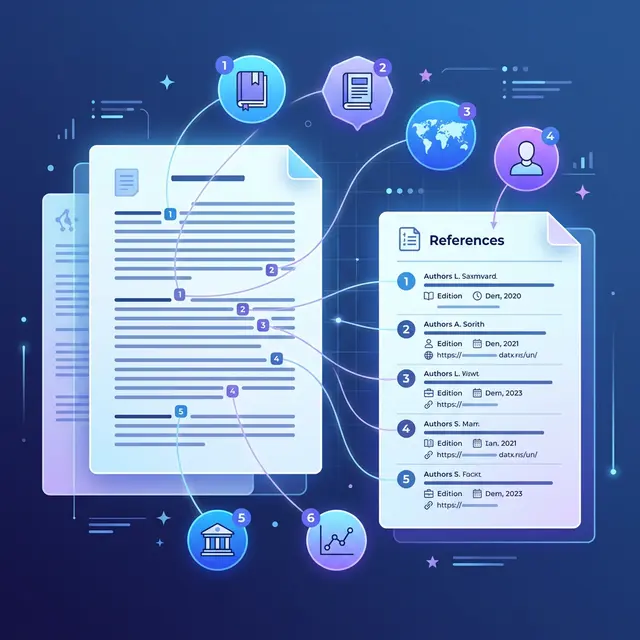
Fußnoten ermöglichen es Ihnen, Anmerkungen und Verweise hinzuzufügen, ohne den Haupttext zu überladen. Der Fußnoteninhalt erscheint am Ende der Seite.
Markdown was created by John Gruber in 2004.[^1] It has since become
the standard for technical writing.[^2]

[^1]: John Gruber's original Markdown project is documented on
    [Daring Fireball](https://daringfireball.net/projects/markdown/).
[^2]: Markdown is used by GitHub, Stack Overflow, Reddit, and
    countless other platforms.
Die Referenznummern werden als hochgestellte Links im Text dargestellt, wobei die vollständigen Anmerkungen am Ende des Dokuments aufgelistet werden.
Fußnoten-Syntaxregeln
- Die Fußnotenreferenz verwendet
[^identifier]— der Bezeichner kann eine Zahl oder ein Wort sein (keine Leerzeichen) - Die Fußnotendefinition beginnt mit
[^identifier]:gefolgt vom Inhalt - Mehrabsatz-Fußnoten erfordern Einrückung (vier Leerzeichen oder ein Tab) für nachfolgende Absätze
- Fußnotendefinitionen können überall im Dokument platziert werden — sie werden immer am Ende dargestellt
Here's a footnote with multiple paragraphs.[^note]

[^note]: This is the first paragraph of the footnote.

    This is the second paragraph, indented with four spaces.

    You can even include code: `console.log("hello")`
Überschriften-IDs
Benutzerdefinierte Überschriften-IDs ermöglichen es Ihnen, präzise Ankerlinks zu bestimmten Abschnitten Ihres Dokuments zu erstellen. Fügen Sie die ID in geschweiften Klammern nach dem Überschriftentext hinzu.
### My Custom Section {#custom-section}
Dies erzeugt:
<h3 id="custom-section">My Custom Section</h3>
Verlinken zu Überschriften-IDs
Sobald eine Überschrift eine ID hat, können Sie direkt darauf verlinken:
Jump to [My Custom Section](#custom-section).
Dies ist besonders nützlich für die Erstellung eines manuellen Inhaltsverzeichnisses am Anfang langer Dokumente:
## Contents

- [Introduction](#introduction)
- [Getting Started](#getting-started)
- [Advanced Usage](#advanced-usage)
- [FAQ](#faq)
Kompatibilitätshinweis
Viele Prozessoren (einschließlich GitHub) generieren automatisch Überschriften-IDs aus dem Überschriftentext, auch ohne die {#id}-Syntax. Das explizite Setzen von IDs gibt Ihnen jedoch die volle Kontrolle und stellt ein konsistentes Verhalten über Plattformen hinweg sicher.
Definitionslisten
Definitionslisten eignen sich perfekt für Glossare, FAQs und alle Inhalte, bei denen Sie Begriffe mit ihren Erklärungen paaren müssen.
Markdown
: A lightweight markup language for creating formatted text
  using a plain-text editor.

HTML
: The standard markup language for documents designed to be
  displayed in a web browser.

YAML
: A human-readable data serialization language commonly used
  for configuration files.
Dies erzeugt folgendes HTML:
<dl>
  <dt>Markdown</dt>
  <dd>A lightweight markup language for creating formatted text
      using a plain-text editor.</dd>
  <dt>HTML</dt>
  <dd>The standard markup language for documents designed to be
      displayed in a web browser.</dd>
</dl>
Mehrere Definitionen
Ein Begriff kann mehr als eine Definition haben:
Markdown
: A lightweight markup language.
: A tool used by developers and writers worldwide.
Kompatibilitätshinweis
Definitionslisten werden nicht von allen Prozessoren unterstützt. GitHub Flavored Markdown unterstützt sie nicht, aber viele statische Seitengeneratoren und Dokumentationstools schon.
Durchgestrichen
Durchgestrichener Text zeigt eine horizontale Linie durch den Text und kennzeichnet gelöschten oder veralteten Inhalt. Umschließen Sie den Text mit doppelten Tilden (~~).
The project deadline is ~~Friday~~ Monday.
~~Old information~~ has been replaced with updated content.
Dies wird wie folgt dargestellt:
The project deadline is Friday Monday.
HTML-Ausgabe:
<p>The project deadline is <del>Friday</del> Monday.</p>
Durchgestrichener Text wird weitgehend unterstützt — er ist Teil von GitHub Flavored Markdown (GFM) und funktioniert auf den meisten modernen Plattformen.
Aufgabenlisten

Aufgabenlisten (auch Checkboxen oder To-do-Listen genannt) erstellen interaktive Checklisten. Verwenden Sie - [ ] für nicht markierte Einträge und - [x] für markierte Einträge.
- [x] Research extended syntax features
- [x] Write first draft
- [x] Add code examples for each section
- [ ] Create cover image
- [ ] Proofread and edit
- [ ] Publish the article
Dies wird wie folgt dargestellt:
- Research extended syntax features
- Write first draft
- Add code examples for each section
- Create cover image
- Proofread and edit
- Publish the article
Anwendungsfälle für Aufgabenlisten
Aufgabenlisten sind besonders beliebt in:
- GitHub Issues und Pull Requests — Fortschritt von Arbeitselementen verfolgen
- Projektdokumentation — Schritte in einem Prozess skizzieren
- Besprechungsnotizen — Aktionspunkte mit ihrem Status festhalten
Auf Plattformen wie GitHub sind diese Checkboxen interaktiv — Sie können direkt in der gerenderten Ansicht klicken, um sie umzuschalten.
Emoji
Es gibt zwei Möglichkeiten, Emoji zu Ihren Markdown-Dokumenten hinzuzufügen.
Kopieren und Einfügen
Der einfachste Ansatz — kopieren Sie einfach ein Emoji aus einer beliebigen Quelle und fügen Sie es direkt in Ihren Text ein:
That's a great idea! 🎉 Let's ship it! 🚀
Dies funktioniert überall, da Emoji Standard-Unicode-Zeichen sind.
Shortcodes
Einige Plattformen unterstützen Emoji-Shortcodes — Schlüsselwörter in Doppelpunkten:
:smile: :rocket: :thumbsup: :warning: :heavy_check_mark:
Gängige Shortcodes sind:
Shortcode              Emoji
---------------------  -----
:smile:                😄
:rocket:               🚀
:thumbsup:             👍
:warning:              ⚠️
:heavy_check_mark:     ✔️
:x:                    ❌
:fire:                 🔥
:star:                 ⭐
Kompatibilitätshinweis
Emoji-Shortcodes variieren zwischen Plattformen. GitHub, Slack und Discord unterstützen jeweils unterschiedliche Sets. Kopierte und eingefügte Emoji funktionieren universell und sind die sicherere Wahl für plattformübergreifende Dokumente.
Hervorhebung
Hervorhebung lenkt die Aufmerksamkeit auf Schlüsselwörter oder Phrasen, indem sie ihnen einen farbigen Hintergrund verleiht. Umschließen Sie den Text mit doppelten Gleichheitszeichen (==).
This is ==critically important== information.
Dies erzeugt:
<p>This is <mark>critically important</mark> information.</p>
HTML-Alternative
Wenn Ihr Markdown-Prozessor die ==-Syntax nicht unterstützt, verwenden Sie direkt das HTML-Tag <mark>:
This is <mark>critically important</mark> information.
Beide Ansätze erzeugen das gleiche Ergebnis — hervorgehobener Text, der sich vom umgebenden Inhalt abhebt.
Kompatibilitätshinweis
Die ==highlight==-Syntax wird nicht weitgehend unterstützt. Sie funktioniert in einigen Prozessoren, aber nicht in GitHub Flavored Markdown. Wenn Kompatibilität wichtig ist, bleiben Sie beim HTML-Tag <mark>.
Tief- und Hochstellung
Diese Elemente sind unverzichtbar für wissenschaftliche Notation, mathematische Ausdrücke und chemische Formeln.
Tiefstellung
Verwenden Sie einfache Tilden (~), um tiefgestellten Text zu umschließen:
The chemical formula for water is H~2~O.
Carbon dioxide is CO~2~.
Dies wird dargestellt als: H2O und CO2.
HTML-Äquivalent:
<p>The chemical formula for water is H<sub>2</sub>O.</p>
Hochstellung
Verwenden Sie Zirkumflexe (^), um hochgestellten Text zu umschließen:
The equation is E = mc^2^.
This is the 3^rd^ edition.
Dies wird dargestellt als: E = mc2 und 3rd Ausgabe.
HTML-Äquivalent:
<p>The equation is E = mc<sup>2</sup>.</p>
HTML-Alternative
Wenn Ihr Prozessor die ~- und ^-Syntax nicht unterstützt, verwenden Sie HTML-Tags direkt:
H<sub>2</sub>O is water.
E = mc<sup>2</sup> is Einstein's famous equation.
Dieser HTML-Ansatz funktioniert in praktisch jedem Markdown-Renderer.
Automatische URL-Verlinkung
Die meisten Markdown-Prozessoren konvertieren rohe URLs automatisch in klickbare Links, ohne spezielle Syntax:
Visit https://example.com for more information.
Dies wird als klickbarer Link dargestellt, auch ohne die [text](url)-Syntax.
Automatische Verlinkung deaktivieren
Manchmal möchten Sie eine URL als reinen Text anzeigen, ohne sie klickbar zu machen. Umschließen Sie sie mit Backticks, um sie als Inline-Code darzustellen:
`https://example.com`
Dies zeigt die URL als Code statt als klickbaren Link an — nützlich für Dokumentation, in der Sie URL-Muster erklären, statt auf sie zu verlinken.
Wann explizite Links verwenden
Obwohl automatische Verlinkung praktisch ist, bietet die explizite Link-Syntax mehr Kontrolle:
<!-- Automatic: shows raw URL -->
https://example.com

<!-- Explicit: shows custom text -->
[Visit our website](https://example.com)
Verwenden Sie explizite Links, wenn Sie beschreibenden Ankertext wünschen — das ist besser für Lesbarkeit und SEO.
Kurzreferenz
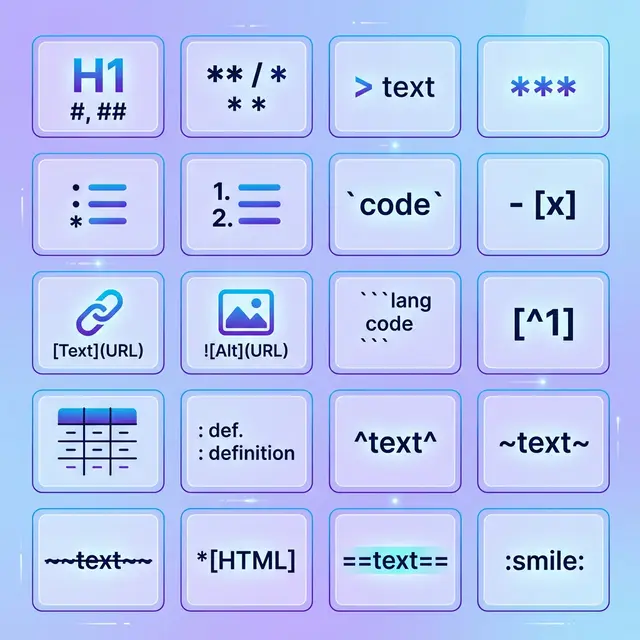
Hier sind alle erweiterten Syntaxelemente auf einen Blick:
Element              Syntax                     Support
-------------------  -------------------------  --------
Table                | Col | Col |              Wide
Fenced Code Block    ``` code ```               Wide
Footnote             [^1] / [^1]: text          Moderate
Heading ID           ### Heading {#id}          Moderate
Definition List      Term / : Definition        Limited
Strikethrough        ~~text~~                   Wide
Task List            - [x] / - [ ]             Wide
Emoji (shortcode)    :emoji_name:               Varies
Highlight            ==text==                   Limited
Subscript            H~2~O                      Limited
Superscript          X^2^                       Limited
Auto URL Link        https://...                Wide
Erweiterte Syntax nutzen
Jetzt kennen Sie alle wichtigen erweiterten Syntaxelemente. So setzen Sie sie in der Praxis ein:
-
Prüfen Sie Ihre Plattform: Überprüfen Sie, welche Funktionen Ihr Markdown-Prozessor unterstützt. GitHub, VS Code und die meisten statischen Seitengeneratoren verarbeiten die weitgehend unterstützten Elemente gut.
-
Nutzen Sie HTML-Alternativen: Für Funktionen mit eingeschränkter Unterstützung (Hervorhebung, Tiefstellung, Hochstellung) funktionieren die HTML-Tag-Alternativen fast überall.
-
Üben Sie mit echten Inhalten: Versuchen Sie, eine Tabelle in Ihr nächstes README, Fußnoten in Ihren nächsten Blogbeitrag oder Aufgabenlisten in Ihren nächsten Projektplan einzufügen.
-
Konvertieren Sie mit Zuversicht: Wenn Ihr Dokument zum Teilen bereit ist, konvertieren Sie Markdown zu PDF für druckfertige Ausgabe mit LaTeX-Mathe- und Tabellenunterstützung, exportieren Sie als HTML für Web-Publishing, oder erstellen Sie ein Word-Dokument für die Überprüfung durch Stakeholder — alle erweiterten Syntaxelemente inklusive.
Zwischen Grundsyntax und diesen erweiterten Funktionen verfügen Sie nun über das komplette Markdown-Toolkit. Wenn Sie ganz neu bei Markdown sind, beginnen Sie mit Was ist Markdown für die Grundlagen. Egal was Sie schreiben — Dokumentation, Blogbeiträge, technische Spezifikationen oder Projektpläne — Markdown hat alles, was Sie brauchen.