Markdown-Grundsyntax: Vollständiger Leitfaden mit Beispielen
Meistern Sie jedes grundlegende Markdown-Syntaxelement mit klaren Beispielen und häufigen Fehlern, die es zu vermeiden gilt. Ihre definitive Referenz für Überschriften, Listen, Links und mehr.
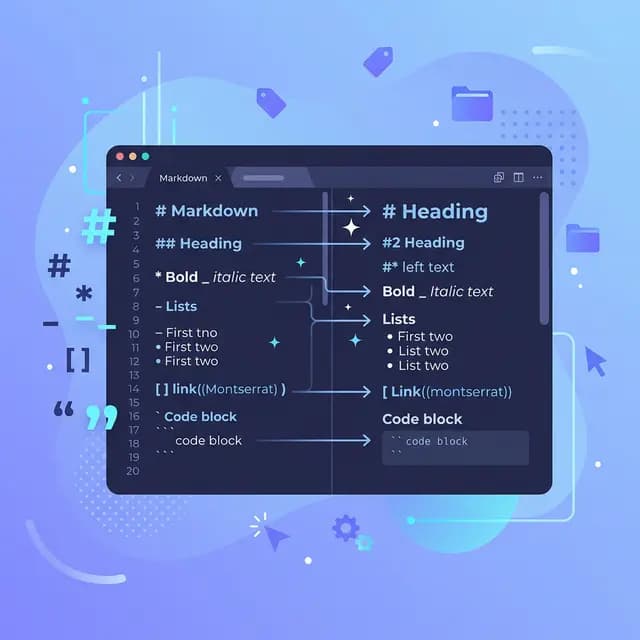
Die Markdown-Grundsyntax ist das Fundament, das jeder Entwickler, Autor und Content-Ersteller beherrschen muss. Ob Sie Dokumentationen schreiben, einen Blogbeitrag verfassen oder ein GitHub-Issue formatieren — diese Kernelemente sind die Bausteine, auf die Sie jeden Tag zurückgreifen werden.
Dieser Leitfaden führt Sie durch jedes grundlegende Syntaxelement mit klaren Beispielen, HTML-Ausgabevergleichen und häufigen Fehlern, die es zu vermeiden gilt. Setzen Sie ein Lesezeichen — Sie werden öfter hierher zurückkehren, als Sie denken.
Überschriften
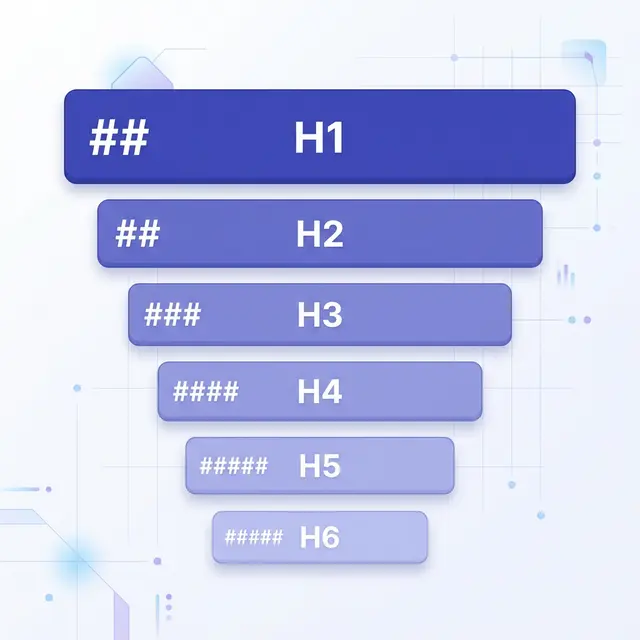
Überschriften strukturieren Ihren Inhalt in eine logische Hierarchie. Markdown unterstützt sechs Überschriftenebenen, die durch vorangestellte #-Symbole vor dem Text erstellt werden.
# Heading Level 1
## Heading Level 2
### Heading Level 3
#### Heading Level 4
##### Heading Level 5
###### Heading Level 6
Dies erzeugt folgendes HTML:
<h1>Heading Level 1</h1>
<h2>Heading Level 2</h2>
<h3>Heading Level 3</h3>
<h4>Heading Level 4</h4>
<h5>Heading Level 5</h5>
<h6>Heading Level 6</h6>
Best Practices für Überschriften
Fügen Sie immer ein Leerzeichen zwischen dem # und dem Überschriftentext ein. Ohne das Leerzeichen erkennen einige Parser den Text nicht als Überschrift.
✅ ## This Works
❌ ##This Doesn't
Verwenden Sie Überschriften in der richtigen Reihenfolge. Springen Sie nicht von H2 zu H4 — dies unterbricht die logische Dokumentenstruktur und schadet sowohl der Barrierefreiheit als auch der SEO. Stellen Sie sich Überschriften wie ein Inhaltsverzeichnis vor: Jede Ebene sollte sich logisch unter die darüber liegende einordnen.
Verwenden Sie nur eine H1 pro Seite. Die H1 ist Ihr Seitentitel. Alles andere sollte H2 oder darunter sein.
Absätze und Zeilenumbrüche
Absätze sind das einfachste Markdown-Element — schreiben Sie einfach Text. Trennen Sie Absätze durch eine Leerzeile.
This is the first paragraph.

This is the second paragraph.
Zeilenumbrüche
Hier stolpern viele Anfänger. Einmaliges Drücken der Eingabetaste erzeugt in den meisten Markdown-Renderern keine neue Zeile. Sie müssen entweder:
- Eine Zeile mit zwei oder mehr Leerzeichen beenden (dann die Eingabetaste drücken)
- Das
<br>-HTML-Tag verwenden
This is the first line.
This is the second line.

Or use HTML:<br>
This starts a new line.
Häufiger Fehler
Einfaches Drücken der Eingabetaste zwischen zwei Zeilen verschmilzt diese in der gerenderten Ausgabe zu einem Absatz:
Line one
Line two
Dies wird als „Line one Line two" gerendert — eine einzige Zeile. Verwenden Sie immer eine Leerzeile für einen neuen Absatz oder nachgestellte Leerzeichen für einen Zeilenumbruch innerhalb desselben Absatzes.
Textformatierung
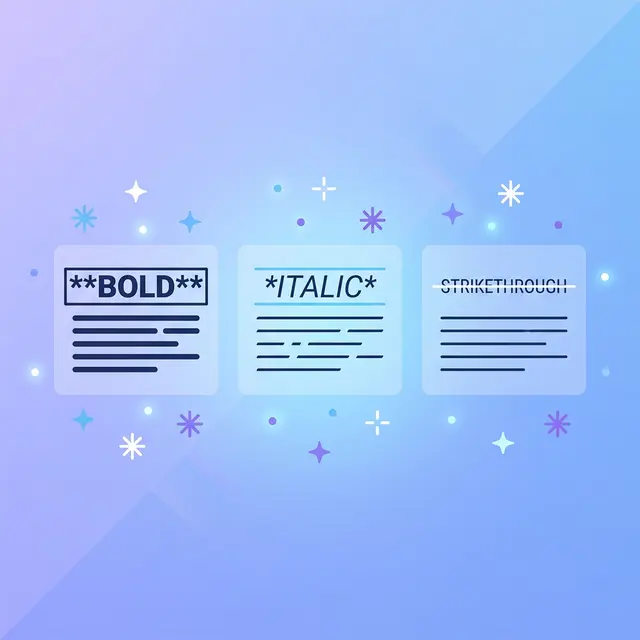
Mit Markdown können Sie Text mühelos hervorheben. Hier sind die wichtigsten Formatierungsoptionen:
Fett
Umschließen Sie Text mit doppelten Sternchen oder doppelten Unterstrichen:
**This is bold text**
__This is also bold__
HTML-Ausgabe: <strong>This is bold text</strong>
Kursiv
Umschließen Sie Text mit einfachen Sternchen oder einfachen Unterstrichen:
*This is italic text*
_This is also italic_
HTML-Ausgabe: <em>This is italic text</em>
Fett und Kursiv
Kombinieren Sie drei Sternchen für beides:
***Bold and italic***
___Also bold and italic___
**_Or mix like this_**
HTML-Ausgabe: <strong><em>Bold and italic</em></strong>
Durchgestrichen
Verwenden Sie doppelte Tilden (dies ist eine GFM-Erweiterung, wird aber fast überall unterstützt):
~~This text is crossed out~~
HTML-Ausgabe: <del>This text is crossed out</del>
Häufiger Fehler
Das Mischen von Unterstrichen mitten in einem Wort funktioniert nicht zuverlässig. Verwenden Sie Sternchen für Hervorhebungen innerhalb eines Wortes:
✅ This is**very**important
❌ This is__very__important
Blockzitate
Blockzitate werden mit dem >-Zeichen erstellt. Sie werden häufig zum Zitieren von Quellen, Hervorheben wichtiger Hinweise oder Kennzeichnen von Schlüsselinformationen verwendet.
> Markdown is intended to be as easy-to-read and easy-to-write as is feasible.
> — John Gruber
HTML-Ausgabe:
<blockquote>
  <p>Markdown is intended to be as easy-to-read and easy-to-write as is feasible.
  — John Gruber</p>
</blockquote>
Mehrabsatz-Blockzitate
Fügen Sie > in der Leerzeile zwischen den Absätzen hinzu:
> First paragraph of the quote.
>
> Second paragraph of the quote.
Verschachtelte Blockzitate
Verwenden Sie >> zum Verschachteln:
> This is the outer quote.
>
>> This is a nested quote inside it.
Blockzitate mit anderen Elementen
Sie können Blockzitate mit anderen Markdown-Formatierungen kombinieren:
> ### A Heading Inside a Quote
>
> - List item one
> - List item two
>
> Text with **bold** and *italic* formatting.
Listen

Listen gehören zu den am häufigsten verwendeten Markdown-Elementen. Sie werden auf drei Typen stoßen: ungeordnete, geordnete und Aufgabenlisten.
Ungeordnete Listen
Verwenden Sie -, * oder + als Aufzählungszeichen. Wählen Sie eines und bleiben Sie der Einheitlichkeit halber dabei:
- First item
- Second item
- Third item
HTML-Ausgabe:
<ul>
  <li>First item</li>
  <li>Second item</li>
  <li>Third item</li>
</ul>
Geordnete Listen
Verwenden Sie Zahlen gefolgt von einem Punkt. Die tatsächlichen Zahlen spielen keine Rolle — Markdown nummeriert sie automatisch:
1. First step
2. Second step
3. Third step
Interessanterweise erzeugt auch dies dieselbe Ausgabe:
1. First step
1. Second step
1. Third step
Beide werden als korrekt nummerierte 1-2-3-Liste gerendert. Die Best Practice ist jedoch, fortlaufende Nummern zu verwenden, um die Lesbarkeit der Quelldatei zu verbessern.
Verschachtelte Listen
Rücken Sie mit zwei oder vier Leerzeichen ein, um Unterlisten zu erstellen:
1. Main item
   - Sub-item A
   - Sub-item B
     - Sub-sub-item
2. Another main item
Aufgabenlisten
Aufgabenlisten (ein GFM-Feature) verwenden - [ ] für nicht erledigte und - [x] für erledigte Einträge:
- [x] Write the draft
- [x] Add code examples
- [ ] Proofread the article
- [ ] Publish
Häufiger Fehler
Vergessen der Leerzeile vor einer Liste, wenn sie auf einen Absatz folgt. Einige Parser erfordern dies:
✅ Here is my list:

- Item one
- Item two

❌ Here is my list:
- Item one
- Item two
Code
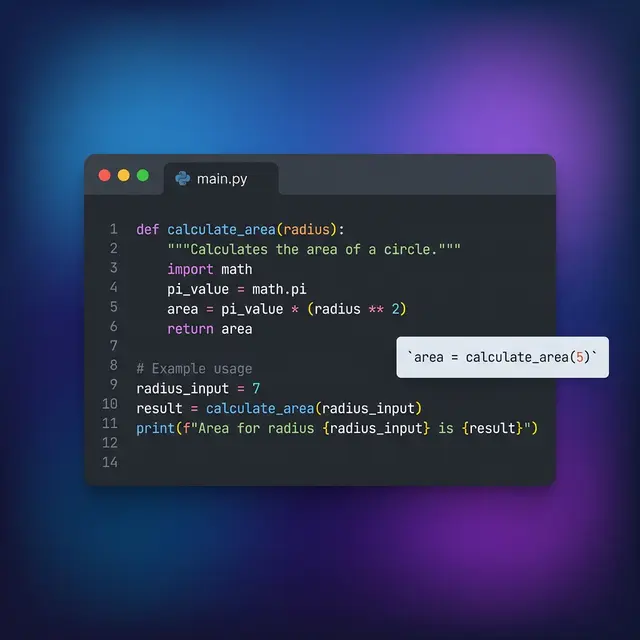
Die Darstellung von Code ist eine der stärksten Funktionen von Markdown, und die korrekte Verwendung ist wichtig für die Lesbarkeit.
Inline-Code
Umschließen Sie Code mit einfachen Backticks für die Inline-Darstellung:
Use the `print()` function to output text.
HTML-Ausgabe: Use the <code>print()</code> function to output text.
Wenn Ihr Code selbst einen Backtick enthält, verwenden Sie doppelte Backticks:
``There is a literal `backtick` here.``
Codeblöcke
Für mehrzeiligen Code verwenden Sie dreifache Backticks (umzäunte Codeblöcke) mit einem optionalen Sprachbezeichner für Syntaxhervorhebung:
```javascript
function greet(name) {
  return `Hello, ${name}!`;
}
```
Der Sprachbezeichner (javascript, python, html, css, bash usw.) aktiviert die Syntaxhervorhebung in den meisten Renderern. Geben Sie ihn immer an — er verbessert die Lesbarkeit erheblich.
Eingerückte Codeblöcke
Sie können auch Codeblöcke erstellen, indem Sie jede Zeile mit vier Leerzeichen oder einem Tab einrücken:
    function add(a, b) {
      return a + b;
    }
Allerdings sind umzäunte Codeblöcke stark bevorzugt, da sie Syntaxhervorhebung unterstützen und nicht erfordern, dass jede Zeile eingerückt wird.
Links
Links sind essenziell für die Verknüpfung von Inhalten. Markdown unterstützt mehrere Link-Formate.
Inline-Links
Das gebräuchlichste Format — Text in eckigen Klammern, URL in runden Klammern:
[Visit Example](https://example.com)
HTML-Ausgabe: <a href="https://example.com">Visit Example</a>
Links mit Titeln
Fügen Sie nach der URL einen Titel in Anführungszeichen hinzu (erscheint als Tooltip beim Überfahren mit der Maus):
[Visit Example](https://example.com "Example Website")
Referenz-Links
Für übersichtlicheren Quelltext bei vielen Links verwenden Sie den Referenzstil:
I use [Google][1] and [GitHub][2] daily.

[1]: https://google.com "Google"
[2]: https://github.com "GitHub"
Dies hält Ihre Absätze sauber und gruppiert alle URLs am Ende — besonders nützlich bei langen Dokumenten.
Automatische Links
Umschließen Sie eine URL oder E-Mail-Adresse mit spitzen Klammern für automatische Verlinkung:
<https://example.com>
<contact@example.com>
Die meisten modernen Renderer (wie GitHub) verlinken auch rohe URLs ohne spitze Klammern automatisch, aber die Verwendung spitzer Klammern gewährleistet die Kompatibilität.
Häufiger Fehler
Vergessen, dass Leerzeichen in URLs codiert werden müssen. Verwenden Sie %20 für Leerzeichen:
✅ [My Doc](files/my%20document.pdf)
❌ [My Doc](files/my document.pdf)
Bilder

Bilder verwenden dieselbe Syntax wie Links, jedoch mit einem Ausrufezeichen ! davor:

HTML-Ausgabe: <img src="/path/to/image.webp" alt="Alt text describing the image">
Bilder mit Titeln

Verlinkte Bilder
Kombinieren Sie Link- und Bildsyntax, um ein Bild anklickbar zu machen:
[](https://example.com)
Best Practices für Alt-Texte
Schreiben Sie immer beschreibende Alt-Texte. Sie erfüllen zwei wichtige Zwecke:
- Barrierefreiheit — Screenreader verwenden sie, um Bilder für sehbehinderte Nutzer zu beschreiben
- SEO — Suchmaschinen verwenden sie, um den Bildinhalt zu verstehen
✅ 
❌ 
❌ 
Horizontale Linien
Erstellen Sie eine horizontale Linie (thematische Trennung), um Abschnitte visuell voneinander zu trennen. Verwenden Sie drei oder mehr Bindestriche, Sternchen oder Unterstriche:
---
***
___
Alle drei erzeugen dasselbe HTML: <hr>
Best Practice: Verwenden Sie durchgängig --- und fügen Sie immer Leerzeilen davor und danach ein:
Content above the rule.

---

Content below the rule.
Zeichen escapen
Was, wenn Sie ein buchstäbliches Sternchen oder Rautezeichen anzeigen möchten, ohne die Markdown-Formatierung auszulösen? Verwenden Sie einen Backslash \ vor dem Zeichen:
\* This is not italic \*
\# This is not a heading
\- This is not a list item
Hier ist die vollständige Liste der Zeichen, die Sie escapen können:
\   Backslash
`   Backtick
*   Asterisk
_   Underscore
{}  Curly braces
[]  Square brackets
()  Parentheses
#   Hash
+   Plus sign
-   Hyphen
.   Dot
!   Exclamation mark
|   Pipe
Kurzreferenz-Spickzettel
Hier ist jedes grundlegende Syntaxelement in einer Tabelle zum schnellen Nachschlagen:
Element Syntax HTML
-------------- ------------------ -----------
Heading 1 # Text <h1>
Heading 2 ## Text <h2>
Heading 3 ### Text <h3>
Bold **text** <strong>
Italic *text* <em>
Bold + Italic ***text*** <strong><em>
Strikethrough ~~text~~ <del>
Blockquote > text <blockquote>
Ordered list 1. item <ol><li>
Unordered list - item <ul><li>
Inline code `code` <code>
Link [text](url) <a href>
Image  <img>
Horizontal rule --- <hr>
Line break spaces + Enter <br>
Setzen Sie es in die Praxis um
Nachdem Sie nun jedes grundlegende Markdown-Syntaxelement kennengelernt haben, ist es Zeit, es anzuwenden. Hier sind Ihre nächsten Schritte:
-
Üben Sie das Schreiben: Erstellen Sie eine
notes.md-Datei und probieren Sie jedes Syntaxelement aus. Je mehr Sie schreiben, desto natürlicher wird es. -
Verwenden Sie ein Vorschau-Tool: Die integrierte Markdown-Vorschau von VS Code (
Ctrl+Shift+V/Cmd+Shift+V) zeigt Ihnen die gerenderte Ausgabe in Echtzeit während des Tippens. -
Konvertieren und teilen: Wenn Ihr Markdown-Dokument bereit für die Welt ist, verwandeln Sie es in ein ansprechendes Ergebnis — Markdown zu HTML konvertieren für Web-Publishing, ein PDF generieren für druckfertige Dokumente, oder als Word exportieren für kollaboratives Bearbeiten.
-
Weiter erkunden: Sobald Sie mit der Grundsyntax vertraut sind, tauchen Sie in unseren Leitfaden zur erweiterten Markdown-Syntax für Tabellen, Fußnoten, Definitionslisten und mehr ein. Neu bei Markdown? Beginnen Sie mit Was ist Markdown für den Überblick.
Das Schöne an Markdown ist, dass diese grundlegenden Elemente den Großteil von allem abdecken, was Sie jemals schreiben müssen. Meistern Sie sie einmal, und Sie werden sie überall verwenden — von GitHub bis Notion, von Dokumentationen bis hin zu Blogbeiträgen wie diesem.