تصدير ملاحظات Obsidian إلى PDF و Word و HTML
هل تواجه مشاكل في تصدير ملاحظات Obsidian بتنسيق سليم؟ تعلّم طرقاً عملية خطوة بخطوة لتحويل ملفاتك إلى PDF و Word و HTML باحترافية.
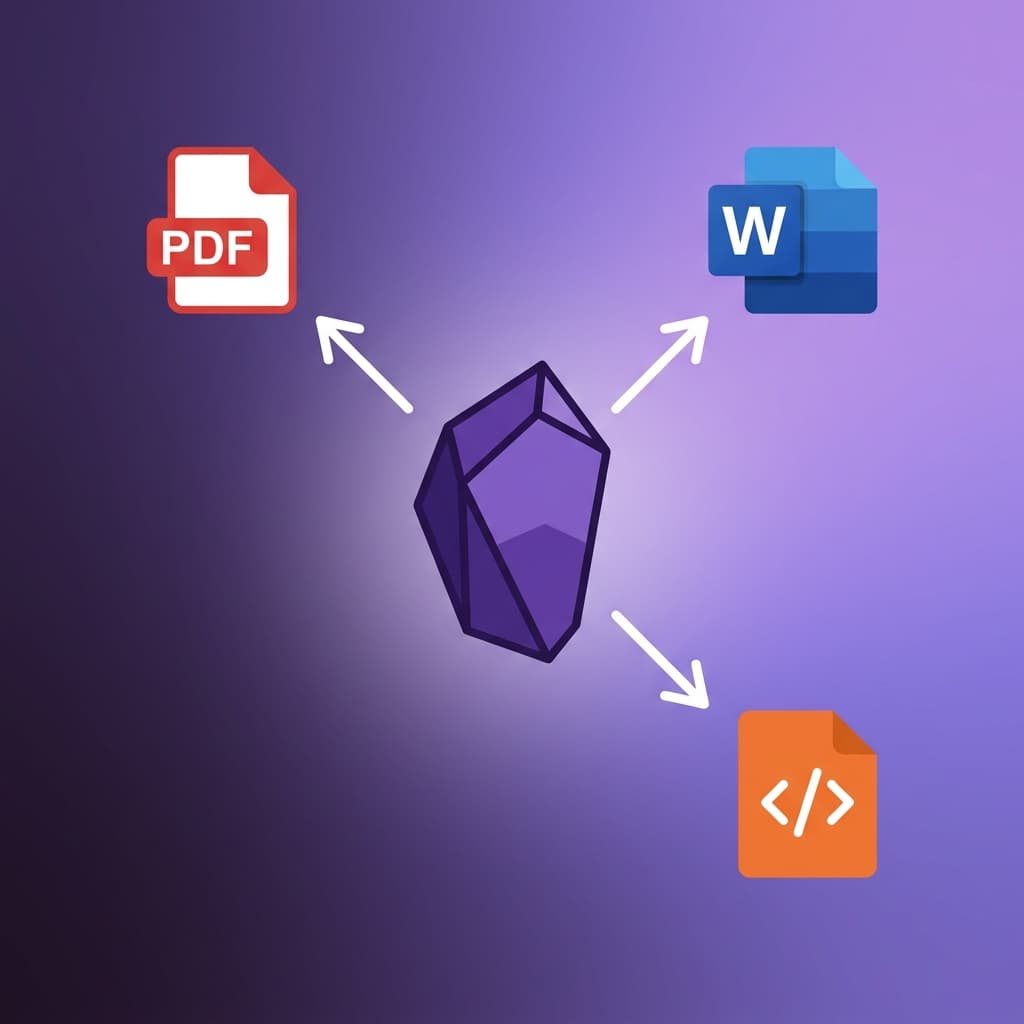
لماذا تحتاج إلى تصدير ملاحظاتك من Obsidian؟
Obsidian من أقوى تطبيقات تدوين الملاحظات المبنية على مارك داون. ملايين المستخدمين يعتمدون عليه لبناء قواعد معرفية شخصية وكتابة التوثيق وإدارة المشاريع. لكن هناك مشكلة تتكرر باستمرار: كيف تُخرج ملاحظاتك بصيغة يستطيع الآخرون فعلاً استخدامها؟
مديرك يريد ملف Word. العميل يتوقع PDF. مدونتك تحتاج HTML. وخيار التصدير المدمج في Obsidian؟ ينتج ملفات PDF بسيطة بدون تحكم في التنسيق، ولا يدعم Word أصلاً.
في هذا الدليل، سأشرح الطرق التي أستخدمها فعلياً لتصدير الملاحظات إلى PDF و Word و HTML بتنسيق احترافي.
قيود التصدير المدمج في Obsidian
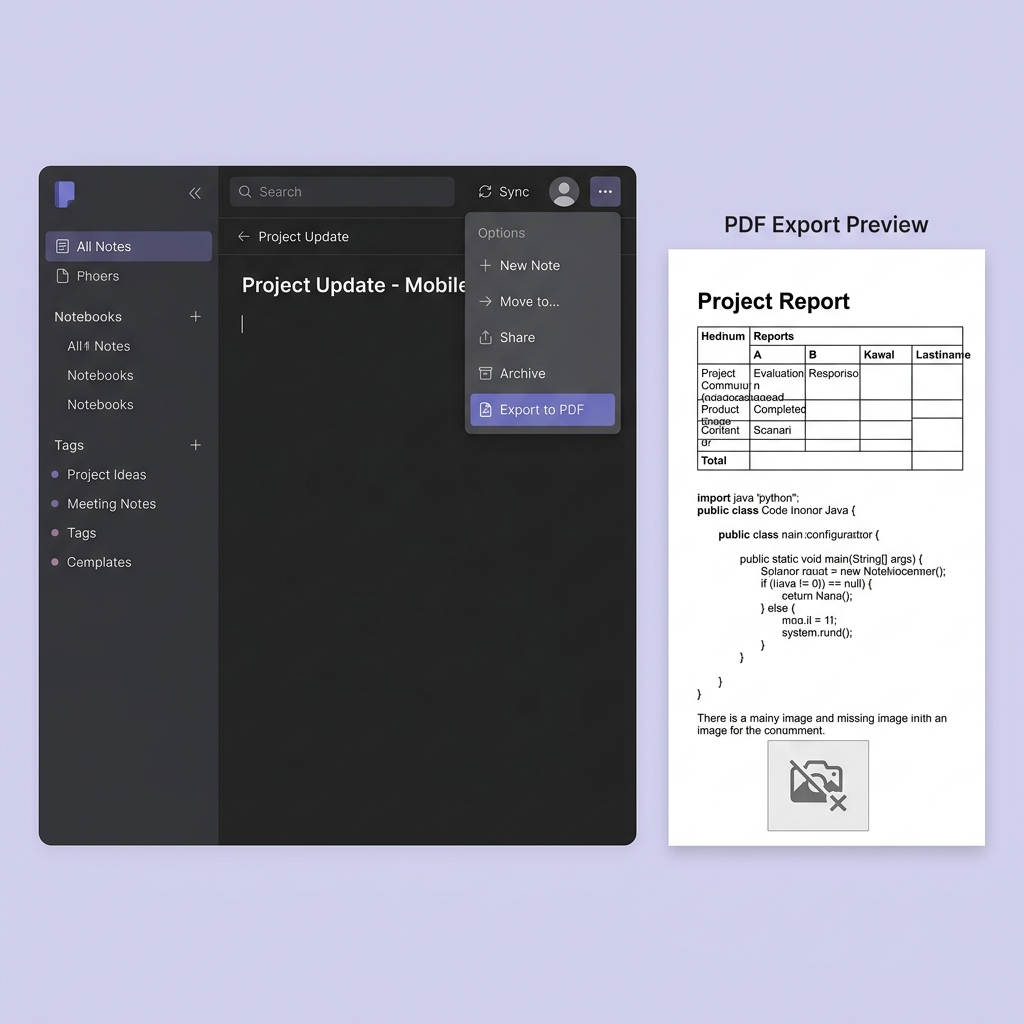
يوفر Obsidian خيار "Export to PDF" من القائمة (النقاط الثلاث ← Export to PDF). يعمل مع الملاحظات البسيطة، لكنه يفشل سريعاً عندما يتضمن محتواك:
- الجداول — عرض الأعمدة ينكسر غالباً مع المحتوى الطويل
- كتل الأكواد — تلوين الصياغة غير متسق أو غائب تماماً
- الصور المضمّنة — صور المخزن المحلية (
![[image.png]]) قد لا تظهر في التصدير - التنبيهات (Callouts) — هذه العناصر الخاصة بـ Obsidian لا تُترجم إلى PDF القياسي
- الروابط الداخلية (Wikilinks) — روابط
[[اسم الصفحة]]تتحول إلى نص ميت في الملف المُصدَّر
أما بالنسبة لـ Word أو HTML؟ لا يوجد خيار مدمج إطلاقاً. الحل الوحيد هو النسخ واللصق في Google Docs أو Microsoft Word، مع فقدان التنسيق في كل مرة.
قبل التصدير: جهّز ملف مارك داون
جودة التصدير تعتمد بشكل كبير على نظافة ملف مارك داون. إليك ما يجب مراجعته قبل التحويل:
حوّل الصياغة الخاصة بـ Obsidian
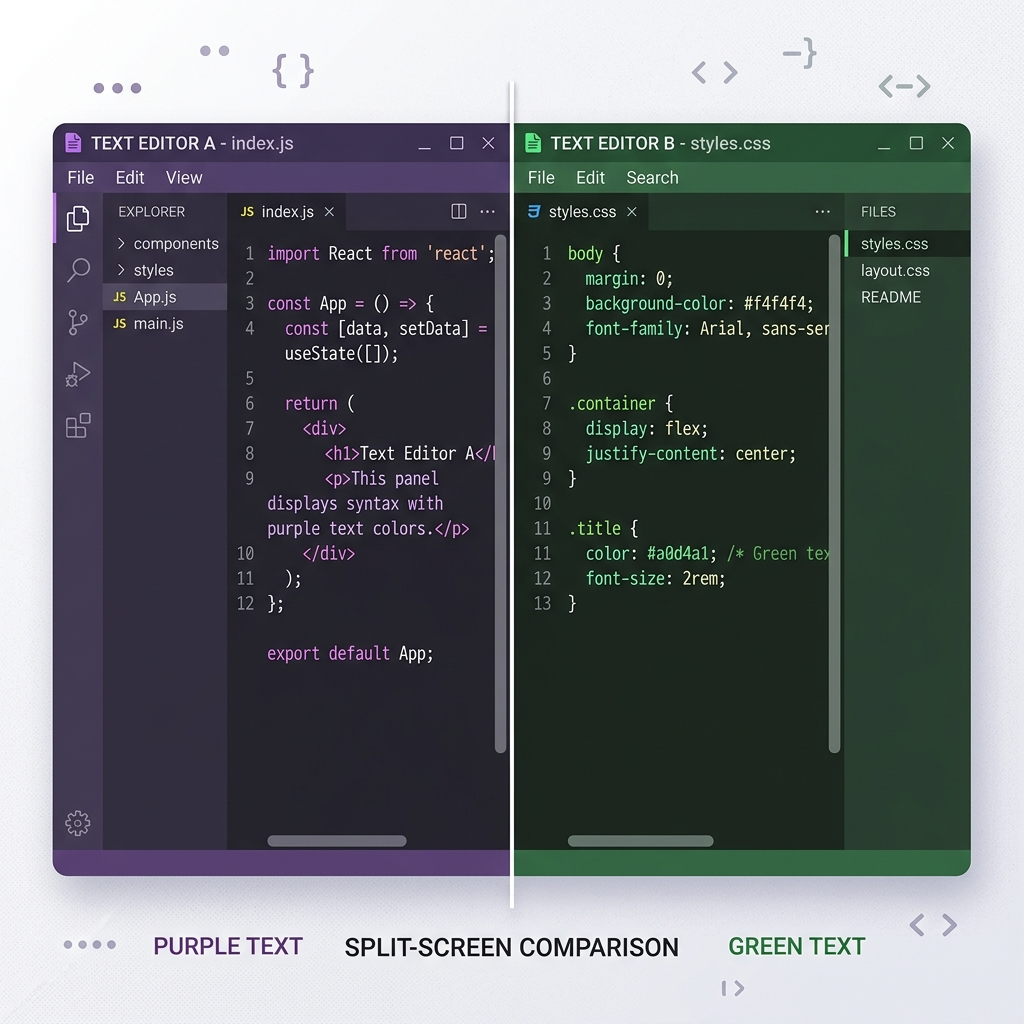
Obsidian يُوسّع مارك داون القياسي بصياغته الخاصة. هذه الميزات تعمل داخل المخزن لكنها تُسبب مشاكل عند التصدير:
| صياغة Obsidian | المقابل في مارك داون القياسي |
|---|---|
![[image.png]] |  |
[[اسم الصفحة]] | [اسم الصفحة](page-name.md) |
> [!note] تنبيهات | > **ملاحظة:** نص اقتباس |
==نص مُميّز== | **نص مُميّز** أو <mark> |
إذا كنت تُصدّر ملاحظة واحدة، يمكنك تحويل هذه العناصر يدوياً. للتصدير الجماعي، إضافة Obsidian Markdown Export تُؤتمت هذه العملية.
للتعمق أكثر في الفرق بين الصياغة القياسية والموسّعة، اطّلع على دليل صياغة مارك داون الأساسية ومرجع الصياغة الموسّعة.
تحقق من الصور
هذا السبب الأول لفشل التصدير. Obsidian يحفظ الصور في مجلد المخزن، والأدوات الخارجية لا تستطيع الوصول إليها إلا إذا:
- استخدمت مسارات نسبية تشير إلى ملفات فعلية (وليس تضمين Wikilink)
- تأكدت أن ملفات الصور في موقع يمكن لأداة التحويل الوصول إليه
- حوّلت الصور إلى صيغ متوافقة (PNG أو JPEG)
الطريقة الأولى: تصدير ملاحظات Obsidian إلى PDF
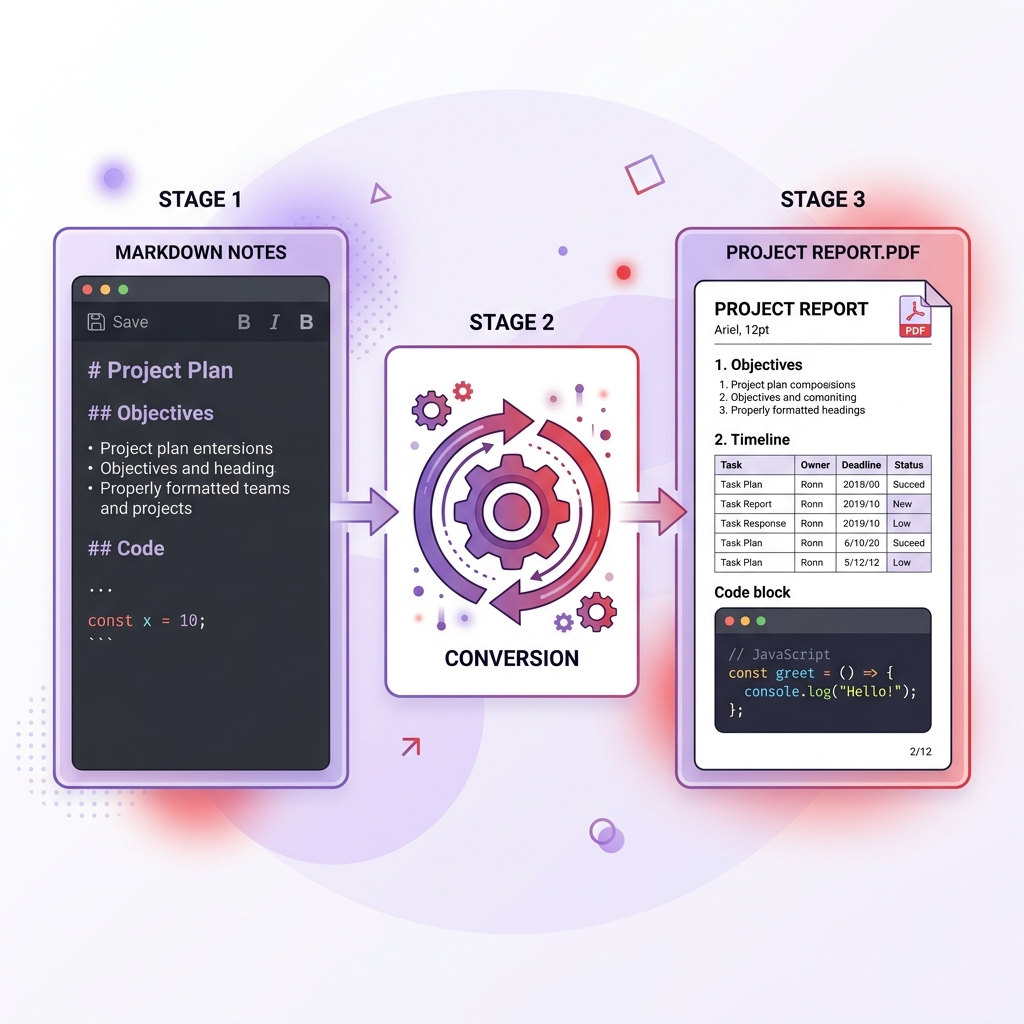
PDF هو أكثر صيغة تصدير شيوعاً — يحافظ على التخطيط ويعمل في كل مكان.
الخيار أ: محوّل عبر الإنترنت (الأنسب لمعظم المستخدمين)
هذه أسرع طريقة مع أفضل جودة مخرجات:
- افتح ملاحظتك في Obsidian
- انسخ المحتوى كاملاً (Cmd/Ctrl + A ثم Cmd/Ctrl + C)، أو صدّر ملف
.mdمن مجلد المخزن - اذهب إلى محوّل مارك داون إلى PDF
- الصق المحتوى أو ارفع ملف
.md - نزّل ملف PDF المُحوَّل
الميزة مقارنة بتصدير Obsidian المدمج: تحصل على جداول منسّقة بشكل صحيح، وكتل أكواد مُلوّنة، وتنسيق متسق.
الخيار ب: Pandoc (للمستخدمين التقنيين)
إذا كنت تفضل سطر الأوامر، Pandoc يمنحك تحكماً كاملاً:
pandoc "My Obsidian Note.md" -o output.pdf \
  --pdf-engine=xelatex \
  --variable geometry:margin=1in
بعض الملاحظات المهمة:
- تحتاج إلى تثبيت LaTeX (مثل MacTeX على ماك أو TeX Live على لينكس)
- مسارات الصور يجب أن تكون مطلقة أو نسبية من مكان تنفيذ الأمر
- روابط Wikilinks لن تعمل — حوّلها إلى روابط قياسية أولاً
الخيار ج: إضافات مجتمع Obsidian
إضافة Better Export PDF تُحسّن التصدير الأصلي بإضافة:
- تنسيق CSS مخصص
- خيارات رأس وتذييل الصفحة
- ترقيم الصفحات
ثبّتها من Settings ← Community Plugins ← Browse ← ابحث عن "Better Export PDF".
للمزيد من تقنيات تحويل PDF، اطّلع على دليلنا الشامل لتحويل مارك داون إلى PDF.
الطريقة الثانية: تصدير ملاحظات Obsidian إلى Word
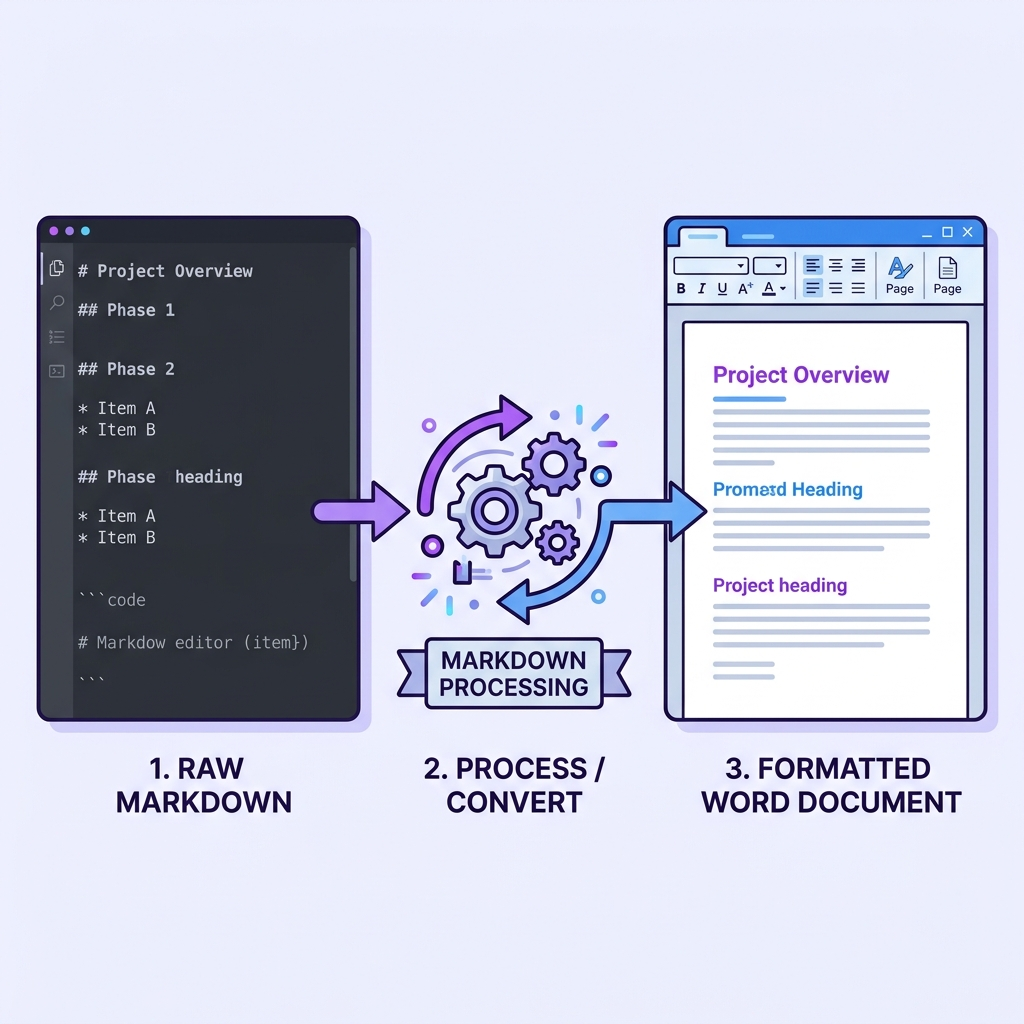
Obsidian لا يدعم تصدير Word مدمجاً. إليك الطرق التي تعمل فعلاً:
الخيار أ: محوّل عبر الإنترنت (الأسرع)
- حدد موقع ملف
.mdفي مجلد المخزن (انقر بزر الفأرة الأيمن على الملاحظة ← "Reveal in Finder/Explorer") - ارفعه إلى محوّل مارك داون إلى وورد
- نزّل ملف
.docx
المخرجات تستخدم أنماط Word حقيقية (عنوان 1، عنوان 2، عادي، إلخ)، فيمكنك فوراً تطبيق سمة Word لتغيير التصميم.
الخيار ب: Pandoc
pandoc "My Obsidian Note.md" -o output.docx
لاستخدام قالب Word مخصص بهوية شركتك:
pandoc "My Obsidian Note.md" -o output.docx --reference-doc=company-template.docx
هذا يربط عناوين مارك داون بأنماط العناوين في القالب، مما يحافظ على الهوية البصرية.
متى تختار Word بدلاً من PDF؟
اختر Word عندما:
- المستلم يحتاج إلى تعديل المستند أو إضافة تعليقات بخاصية تتبع التغييرات
- تُرسل إلى نظام يتطلب
.docx(تقديمات أكاديمية، طلبات منح) - المستند سيمر بمراحل مراجعة واعتماد
اختر PDF عندما:
- تحتاج إلى نسخة نهائية للقراءة فقط
- المستند يجب أن يظهر بشكل متطابق على كل جهاز
- تقوم بالأرشفة أو الطباعة
للمزيد من التفاصيل حول تحويل Word، راجع دليل تحويل مارك داون إلى وورد.
الطريقة الثالثة: تصدير ملاحظات Obsidian إلى HTML
تصدير HTML مفيد للنشر على الويب، أو التضمين في أنظمة إدارة المحتوى (CMS)، أو إنشاء مواقع توثيق.
الخيار أ: محوّل عبر الإنترنت
- انسخ محتوى ملاحظتك أو صدّر ملف
.md - استخدم محوّل مارك داون إلى HTML
- نزّل HTML نظيف جاهز لموقعك أو نظام المحتوى
الخيار ب: Pandoc
pandoc "My Obsidian Note.md" -o output.html --standalone
العلامة --standalone تُنتج صفحة HTML كاملة مع وسوم <head> و <body>. بدونها تحصل على جزء HTML فقط (مفيد للتضمين في صفحات موجودة).
الخيار ج: Obsidian Publish (مدفوع)
Obsidian يقدم خدمة استضافة تُسمى Obsidian Publish (بتكلفة 8$ شهرياً). تعرض ملاحظاتك كموقع ويب مع تنقّل وبحث وعرض رسومي. لكنها تُقيّدك بمنصتهم ولا تمنحك ملفات HTML خام.
حل المشاكل الشائعة في التصدير
المشكلة: الصور لا تظهر في التصدير
السبب: Obsidian يستخدم صياغة ![[image.png]] التي لا تفهمها الأدوات الخارجية.
الحل: حوّل إلى صياغة صور مارك داون القياسية:

عند استخدام محوّل عبر الإنترنت، ارفع الصور بشكل منفصل أو استخدم روابط URL عامة.
المشكلة: الجداول تظهر بشكل مكسور
السبب: الجداول ذات المحتوى الطويل تتجاوز عرض الأعمدة في مخرجات PDF.
الحل: اجعل محتوى الخلايا موجزاً. للبيانات المعقدة:
- قسّم الجدول إلى جداول أصغر متعددة
- استخدم قوائم نقطية بدلاً منها
- أضف فواصل أسطر داخل الخلايا (بعض المحوّلات تدعم ذلك)
المشكلة: التنسيق يختلف عمّا يظهر في Obsidian
السبب: Obsidian يُطبّق سمة CSS خاصة به على ملاحظاتك. الأدوات الخارجية تستخدم تنسيقاً مختلفاً.
الحل: هذا أمر طبيعي. ركّز على الدقة البنيوية (العناوين، القوائم، كتل الأكواد) بدلاً من التطابق البصري الكامل. لمخرجات PDF، بعض المحوّلات تسمح بتطبيق CSS مخصص لمطابقة تنسيقك المفضل.
سير عمل عملي: مثال التقرير الأسبوعي
إليك سير عمل حقيقي أستخدمه لإنتاج التقارير الأسبوعية من Obsidian:
- الكتابة في Obsidian باستخدام قالب بمارك داون قياسي (بدون Wikilinks أو تنبيهات)
- المراجعة في وضع القراءة (Reading View) للتحقق من مشاكل التنسيق
- التصدير لملف
.mdمن مجلد المخزن - التحويل إلى PDF عبر محوّل مارك داون إلى PDF للنسخة المؤرشفة
- التحويل إلى Word عبر محوّل مارك داون إلى وورد لنسخة مراجعة الفريق
الوقت الإجمالي: أقل من 3 دقائق. نفس العملية في Word ستستغرق 15-20 دقيقة من التنسيق اليدوي.
مقارنة طرق التصدير
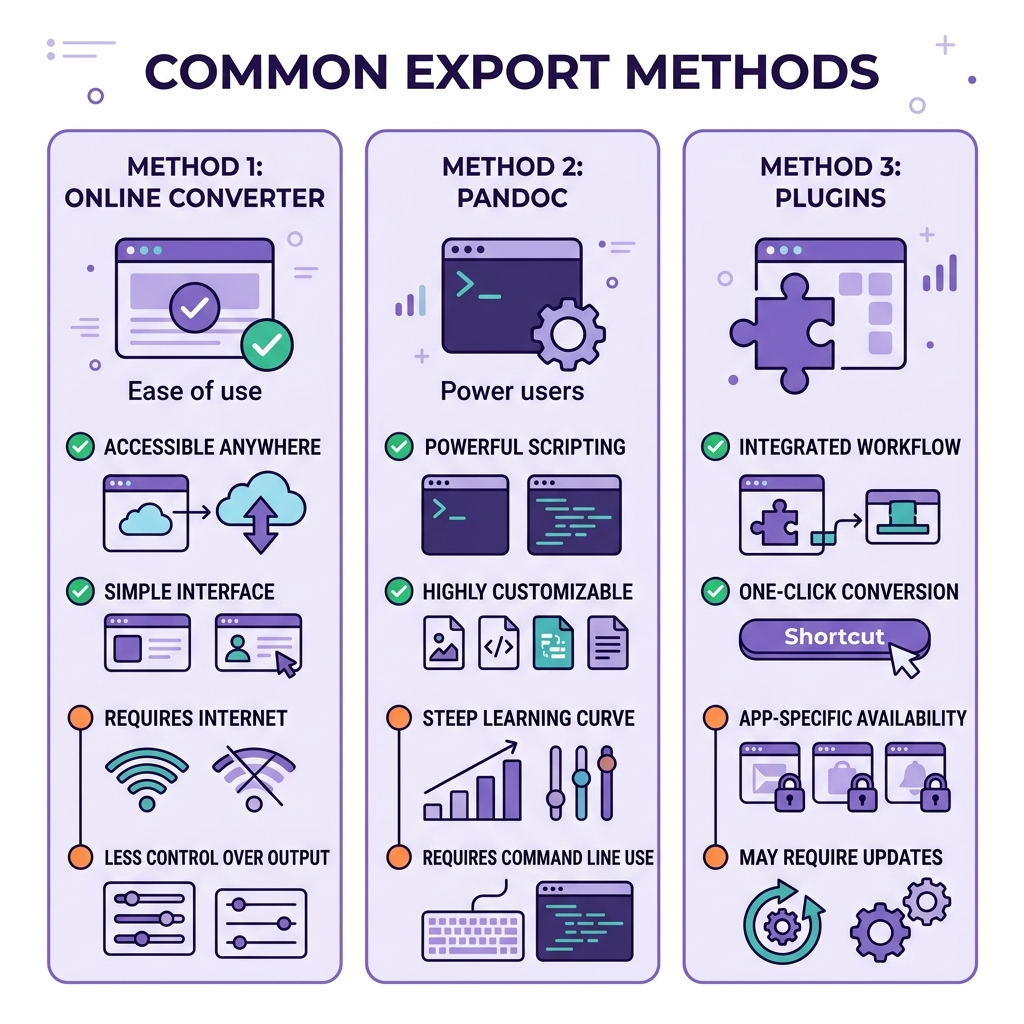
| العامل | المحوّل عبر الإنترنت | Pandoc | إضافة مجتمع |
|---|---|---|---|
| الإعداد المطلوب | لا شيء | تثبيت مطلوب | تثبيت الإضافة |
| سهولة الاستخدام | سحب وإفلات | سطر أوامر | قائمة داخل التطبيق |
| صيغ المخرجات | PDF و Word و HTML | أكثر من 40 صيغة | تختلف حسب الإضافة |
| التنسيق المخصص | محدود | تحكم كامل | متوسط |
| المعالجة الجماعية | ملف واحد | قابل للأتمتة بسكريبت | ملف واحد غالباً |
| الأنسب لـ | التصدير السريع والمتقطع | سير العمل المؤتمت | البقاء داخل Obsidian |
لمعظم المستخدمين، المحوّل عبر الإنترنت يُغطّي 90% من احتياجات التصدير بدون أي إعداد. المستخدمون المتقدمون الذين يُصدّرون باستمرار يستفيدون من الاستثمار في سير عمل Pandoc.
الخلاصة
Obsidian مكان رائع للكتابة، لكن إخراج ملاحظاتك بصيغة قابلة للمشاركة يتطلب بعض العمل الإضافي. المفتاح هو اختيار الطريقة المناسبة لحالتك:
- PDF للمستندات النهائية للقراءة فقط ← حوّل هنا
- Word للتحرير التعاوني ← حوّل هنا
- HTML للنشر على الويب ← حوّل هنا
وبغض النظر عن الصيغة التي تحتاجها، ابدأ دائماً بتنظيف الصياغة الخاصة بـ Obsidian. بضع دقائق من التحضير توفّر عليك وقتاً طويلاً في معالجة المشاكل بعد التصدير.