Como Exportar Notas do Obsidian para PDF, Word e HTML
Suas notas do Obsidian perdem formatação na exportação? Veja métodos práticos para converter seus arquivos .md em PDF, Word e HTML com qualidade profissional.
O Obsidian é um dos aplicativos de anotações mais populares do mundo. Milhões de pessoas usam ele para criar bases de conhecimento, escrever documentação e gerenciar projetos. Mas existe um problema que quase todo mundo enfrenta: tirar as notas do Obsidian num formato que outras pessoas consigam usar.
Seu chefe precisa de um documento Word. O cliente quer um PDF. Seu blog precisa de HTML. E a exportação nativa do Obsidian? Gera PDFs sem controle de estilo e nem suporta Word.
Uso o Obsidian como minha ferramenta principal de escrita há mais de dois anos. Neste guia, vou mostrar os métodos exatos que uso para exportar notas em PDF, Word e HTML com uma formatação que realmente funciona.
Por que a exportação nativa do Obsidian deixa a desejar
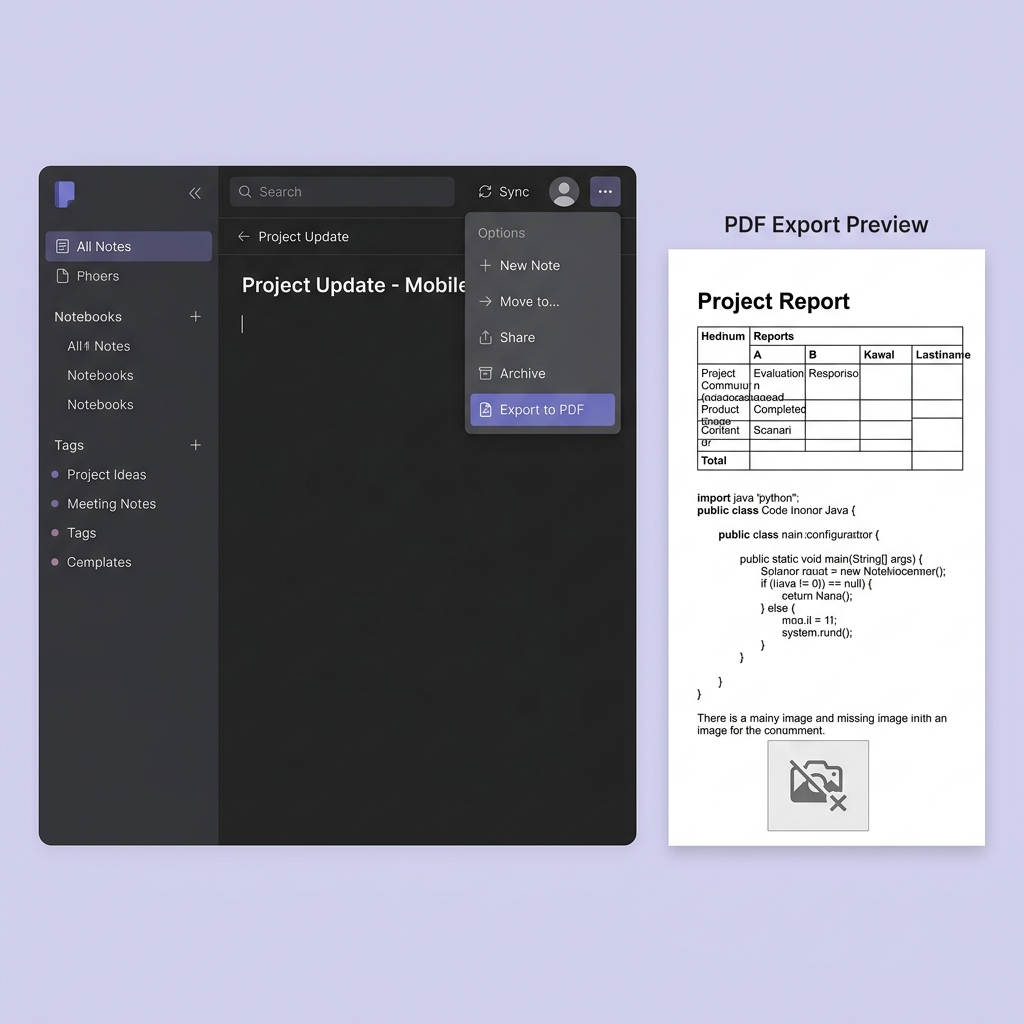
O Obsidian tem uma opção nativa de "Exportar para PDF" (três pontinhos → Exportar para PDF). Funciona para notas simples, mas quebra rápido quando seu conteúdo tem:
- Tabelas — a largura das colunas frequentemente desformata, principalmente com conteúdo longo
- Blocos de código — o realce de sintaxe fica inconsistente ou some completamente
- Imagens locais — imagens do vault (
![[imagem.png]]) podem não aparecer na exportação - Callouts e admonições — esses elementos específicos do Obsidian não se traduzem para PDF padrão
- Wikilinks — links
[[Nome da Página]]viram texto morto no arquivo exportado
E para Word ou HTML? Simplesmente não existe opção nativa. Você acaba copiando e colando no Google Docs ou Microsoft Word, perdendo formatação toda vez.
Antes de exportar: prepare seu Markdown
A qualidade da sua exportação depende muito de quão limpo seu Markdown está. Veja o que verificar antes de converter:
Converta a sintaxe específica do Obsidian
O Obsidian estende o Markdown padrão com sua própria sintaxe. Essas funcionalidades são ótimas dentro do vault, mas causam problemas na exportação:
| Sintaxe Obsidian | Equivalente Markdown Padrão |
|---|---|
![[imagem.png]] |  |
[[Nome da Página]] | [Nome da Página](nome-da-pagina.md) |
> [!note] callouts | > **Nota:** texto blockquote |
==destacado== | **destacado** ou HTML <mark> |
Se você está exportando uma única nota, pode converter manualmente. Para exportações em massa, o plugin comunitário Obsidian Markdown Export automatiza essa limpeza.
Para entender melhor o que é sintaxe padrão e o que é estendida, confira nosso guia de sintaxe básica do Markdown e a referência de sintaxe estendida.
Verifique suas imagens
Esse é o motivo número 1 de falha nas exportações. O Obsidian armazena imagens na pasta do vault, e ferramentas externas não conseguem acessá-las a menos que você:
- Use caminhos relativos que apontem para arquivos reais (não embeds com wikilink)
- Garanta que os arquivos de imagem estejam acessíveis para a ferramenta de conversão
- Converta imagens para formatos compatíveis (PNG ou JPEG) se estiverem em formatos incomuns
Método 1: Exportar notas do Obsidian para PDF
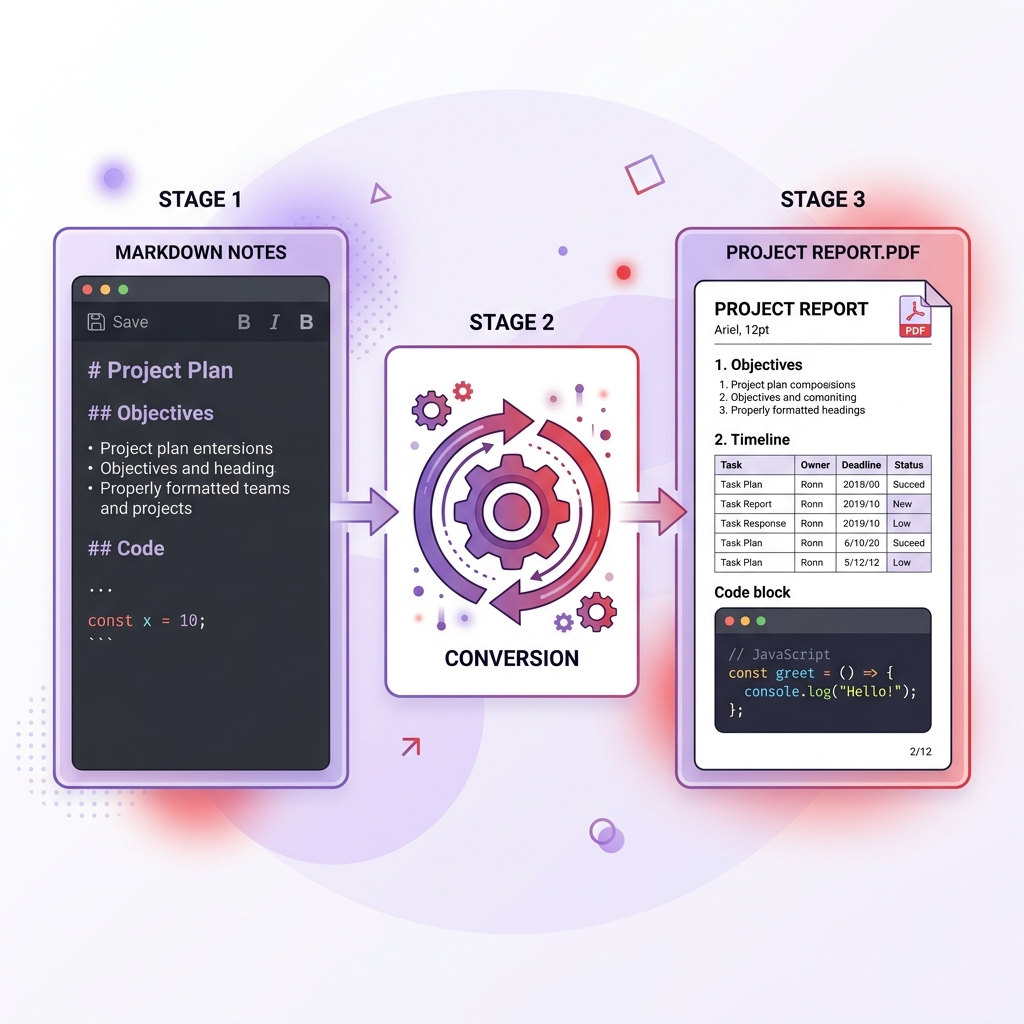
PDF é o formato de exportação mais comum — preserva o layout e funciona em qualquer lugar.
Opção A: Conversor online (Recomendado para a maioria)
Esse é o método mais rápido com a melhor qualidade de saída:
- Abra sua nota no Obsidian
- Copie todo o conteúdo (Cmd/Ctrl + A, depois Cmd/Ctrl + C), ou exporte o arquivo
.mdda pasta do vault - Acesse o conversor de Markdown para PDF
- Cole seu conteúdo ou faça upload do arquivo
.md - Baixe o PDF convertido
A vantagem sobre a exportação nativa do Obsidian: você recebe tabelas formatadas corretamente, blocos de código com realce de sintaxe e estilização consistente.
Opção B: Pandoc (Para usuários técnicos)
Se você prefere ferramentas de linha de comando, o Pandoc oferece controle total:
pandoc "Minha Nota do Obsidian.md" -o saida.pdf \
  --pdf-engine=xelatex \
  --variable geometry:margin=1in
Alguns pontos de atenção:
- Você precisa do LaTeX instalado (MacTeX no Mac, TeX Live no Linux)
- Os caminhos das imagens precisam ser absolutos ou relativos ao diretório onde você executa o comando
- Wikilinks não vão funcionar — converta para links padrão antes
Opção C: Plugins da comunidade
O plugin Better Export PDF melhora a exportação nativa do Obsidian com:
- Estilização CSS personalizada
- Opções de cabeçalho e rodapé
- Numeração de páginas
Instale em Configurações → Plugins da Comunidade → Navegar → pesquise "Better Export PDF."
Método 2: Exportar notas do Obsidian para Word (.docx)
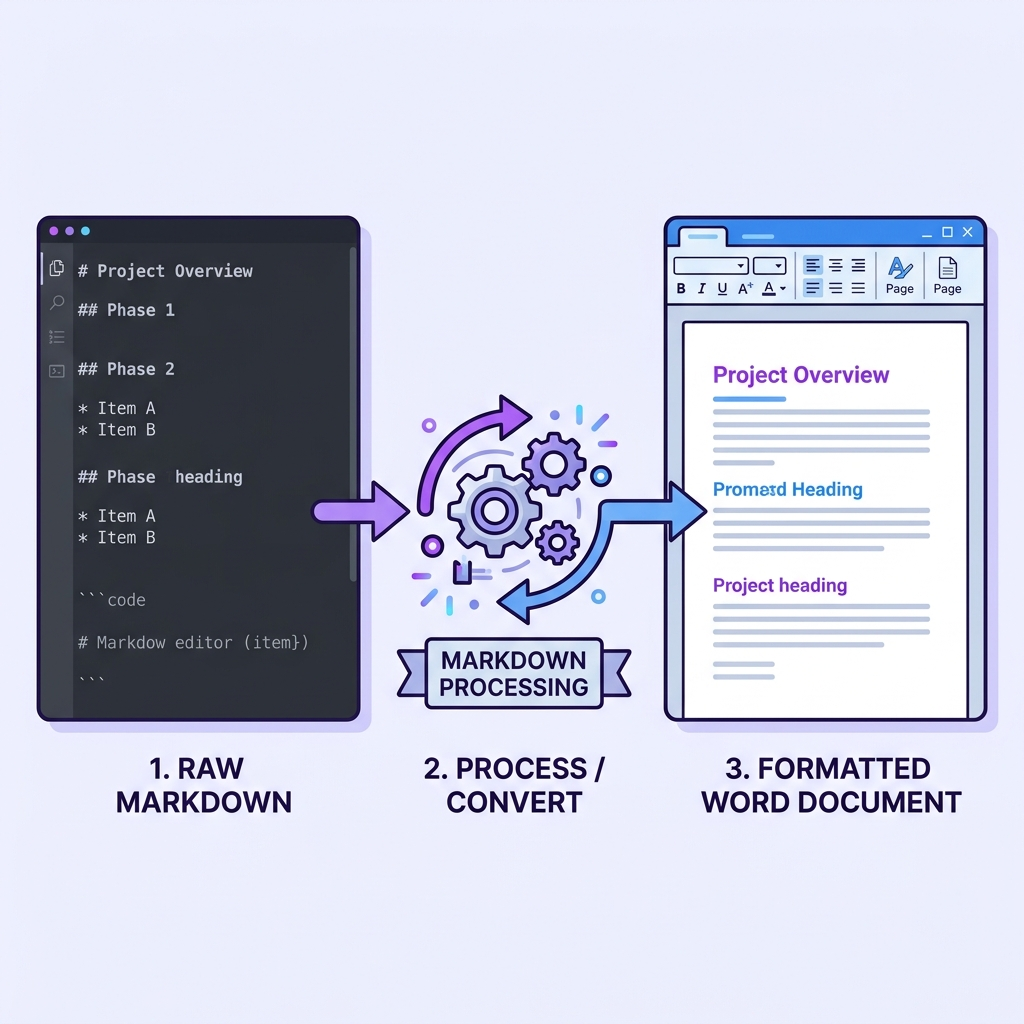
O Obsidian não tem exportação nativa para Word. Aqui estão os métodos que realmente funcionam:
Opção A: Conversor online (Mais rápido)
- Localize o arquivo
.mdda sua nota na pasta do vault (clique com botão direito na nota no Obsidian → "Revelar no Finder/Explorer") - Faça upload no conversor de Markdown para Word
- Baixe o arquivo
.docx
O resultado usa estilos nativos do Word (Título 1, Título 2, Normal, etc.), então você pode aplicar um tema do Word imediatamente para mudar o visual.
Opção B: Pandoc
pandoc "Minha Nota do Obsidian.md" -o saida.docx
Para usar um template customizado com a identidade visual da sua empresa:
pandoc "Minha Nota do Obsidian.md" -o saida.docx --reference-doc=template-empresa.docx
Isso mapeia os títulos do Markdown para os estilos do template, mantendo tudo na identidade visual.
Quando escolher Word em vez de PDF
Use Word quando:
- O destinatário precisa editar o documento ou adicionar comentários com Controle de Alterações
- Você está enviando para um sistema que exige
.docx(submissões acadêmicas, editais) - O documento vai passar por um fluxo de revisão/aprovação
Use PDF quando:
- Você precisa de uma versão final e somente leitura
- O documento precisa ter aparência idêntica em qualquer dispositivo
- Você está arquivando ou imprimindo
Método 3: Exportar notas do Obsidian para HTML
Exportar para HTML é útil para publicar na web, integrar com plataformas CMS ou criar sites de documentação.
Opção A: Conversor online
- Copie o conteúdo da sua nota ou exporte o arquivo
.md - Use o conversor de Markdown para HTML
- Baixe o HTML limpo, pronto para seu site ou CMS
Opção B: Pandoc
pandoc "Minha Nota do Obsidian.md" -o saida.html --standalone
A flag --standalone gera uma página HTML completa com tags <head> e <body>. Sem ela, você recebe um fragmento HTML (útil para incorporar em páginas existentes).
Opção C: Obsidian Publish (Pago)
O Obsidian oferece seu próprio serviço de hospedagem chamado Obsidian Publish (US$ 8/mês). Ele renderiza suas notas como um site com navegação, busca e visualização em grafo. É prático, mas te prende na plataforma deles e não fornece arquivos HTML brutos.
Resolvendo problemas comuns de exportação
Problema: Imagens sumindo na exportação
Causa: O Obsidian usa a sintaxe wikilink ![[imagem.png]] que ferramentas externas não entendem.
Solução: Converta para a sintaxe padrão de imagem Markdown:

Se estiver usando um conversor online, faça upload das imagens separadamente ou use URLs públicas.
Problema: Tabelas ficam quebradas
Causa: Tabelas com conteúdo muito extenso nas células transbordam as colunas no PDF.
Solução: Mantenha o conteúdo das células conciso. Para dados complexos, considere:
- Dividir em várias tabelas menores
- Usar listas com marcadores em vez de tabelas
- Adicionar quebras de linha dentro das células (suportado por alguns conversores)
Problema: Formatação diferente do que aparece no Obsidian
Causa: O Obsidian aplica seu próprio tema CSS às notas. Ferramentas externas usam estilização diferente.
Solução: Isso é esperado. Foque na precisão estrutural (títulos, listas, blocos de código) em vez de correspondência visual pixel a pixel. Para saída em PDF, alguns conversores permitem aplicar CSS personalizado.
Fluxo de trabalho prático: exemplo de relatório semanal
Aqui está o fluxo real que uso para produzir relatórios semanais a partir do Obsidian:
- Escrevo no Obsidian usando um template com Markdown padrão (sem wikilinks ou callouts)
- Reviso a nota no Modo Leitura para identificar problemas de formatação
- Exporto o arquivo
.mdda pasta do vault - Converto para PDF usando o conversor de Markdown para PDF para a versão arquivada
- Converto para Word usando o conversor de Markdown para Word para a cópia de revisão da equipe
Tempo total: menos de 3 minutos. O mesmo processo no Word levaria 15 a 20 minutos de formatação manual.
Escolhendo o método certo de exportação
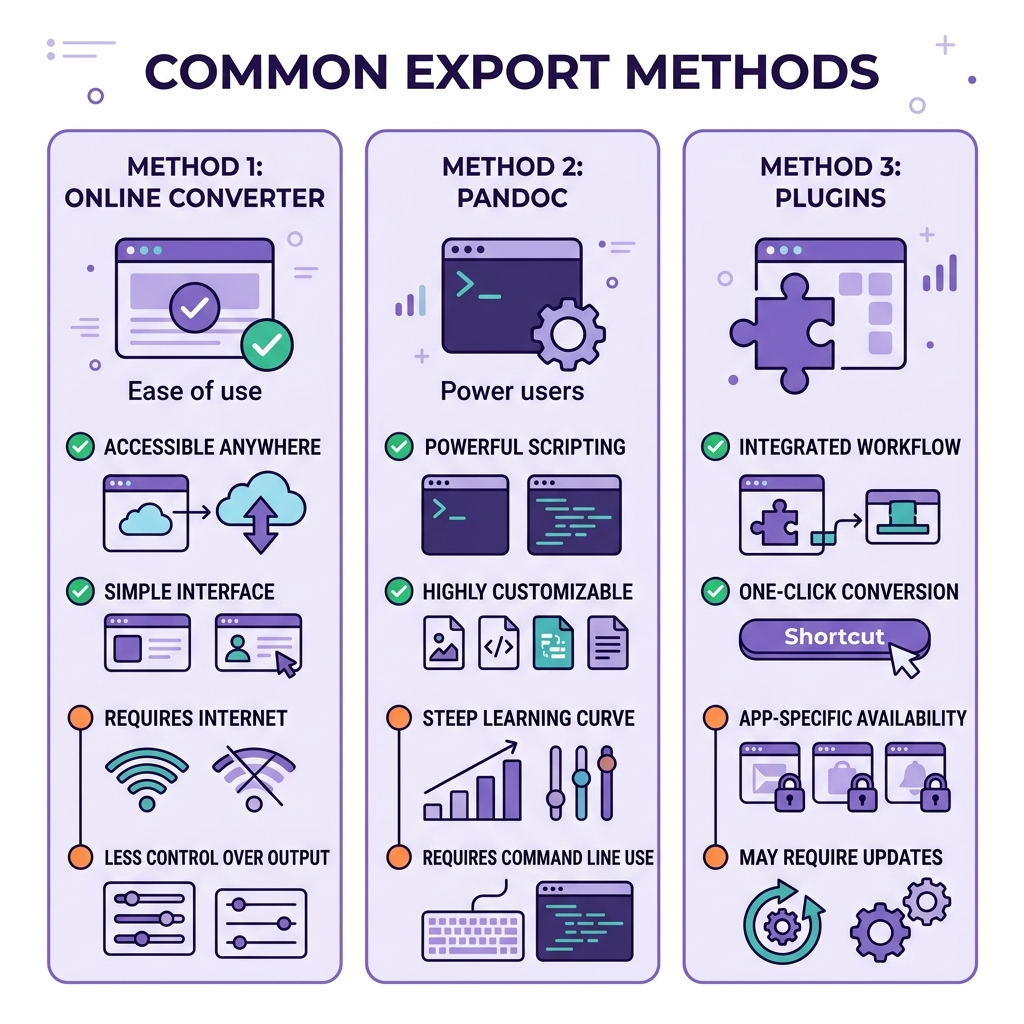
| Fator | Conversor Online | Pandoc | Plugin da Comunidade |
|---|---|---|---|
| Configuração necessária | Nenhuma | Instalação necessária | Instalar plugin |
| Facilidade de uso | Arrastar e soltar | Linha de comando | Menu dentro do app |
| Formatos de saída | PDF, Word, HTML | 40+ formatos | Varia por plugin |
| Estilização personalizada | Limitada | Controle total | Moderada |
| Processamento em lote | Um de cada vez | Automatizável via script | Geralmente um de cada vez |
| Ideal para | Exportações rápidas e ocasionais | Fluxos automatizados | Ficar dentro do Obsidian |
Para a maioria dos usuários, um conversor online resolve 90% das necessidades de exportação sem nenhuma configuração. Usuários avançados que exportam com frequência devem investir tempo num fluxo com Pandoc.
Conclusão
O Obsidian é um lugar excelente para escrever, mas exportar suas notas num formato compartilhável exige um pouco de trabalho extra. O segredo é escolher o método certo para cada situação:
- PDF para documentos finais e somente leitura → converter aqui
- Word para edição colaborativa → converter aqui
- HTML para publicação na web → converter aqui
E independente do formato que você precisa, sempre comece limpando a sintaxe específica do Obsidian. Alguns minutos de preparação economizam bastante dor de cabeça depois da exportação.
Para mais técnicas de conversão, confira nosso guia completo de Markdown para PDF e o guia de Markdown para Word.